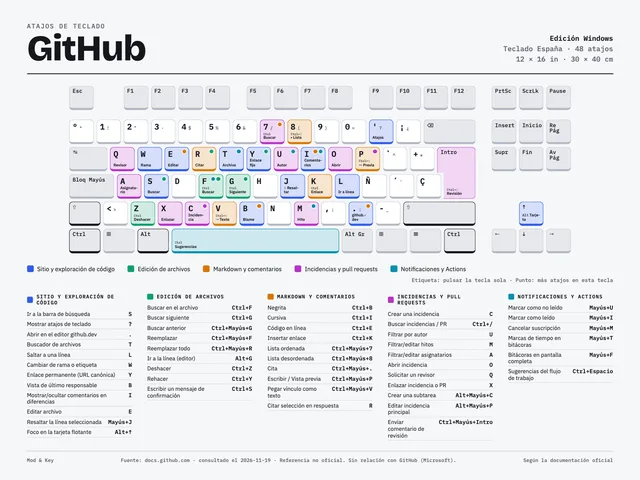
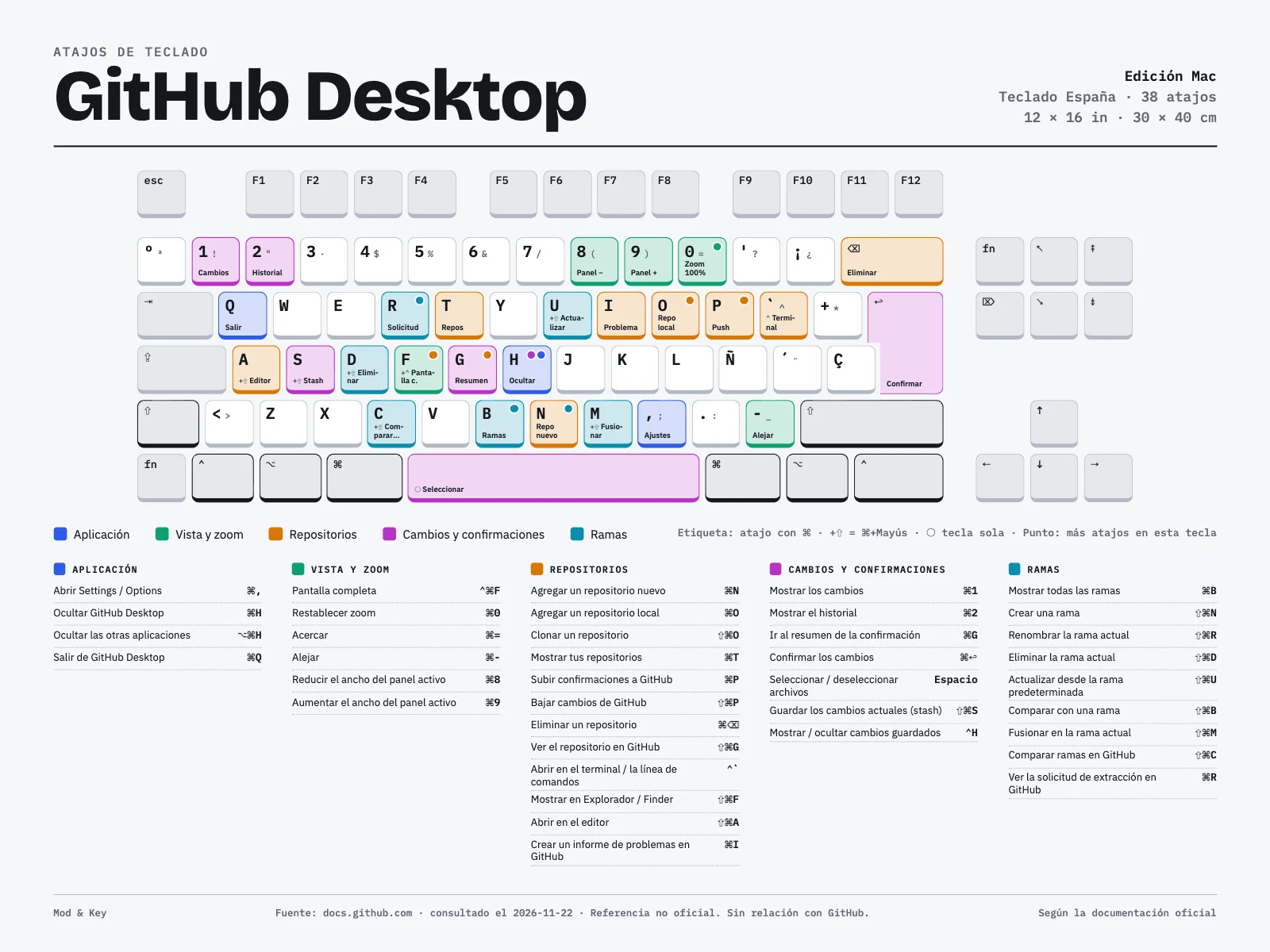
 Llévalo a tu mesa →
Los atajos de GitHub Desktop más usados en Mac: Subir confirmaciones a GitHub (⌘P), Bajar cambios de GitHub (⇧⌘P), Mostrar los cambios (⌘1), Confirmar los cambios (⌘↩), Mostrar todas las ramas (⌘B). Aquí están los 38, sacados de la documentación oficial.
38 atajos de teclado de GitHub Desktop para Mac, agrupados en: Aplicación, Vista y zoom, Repositorios, Cambios y confirmaciones, Ramas. Cada tecla sale de docs.github.com (consultado el 22 de noviembre de 2026) y se muestra sobre un teclado real.
En Mac, 31 de estos 35 atajos son los de Windows cambiando Ctrl por ⌘; 4 son distintos, por ejemplo Pantalla completa (⌃⌘F; Windows: F11), Eliminar un repositorio (⌘⌫; Windows: Ctrl+Supr), Abrir en el terminal / la línea de comandos (⌃`; Windows: Ctrl+`).
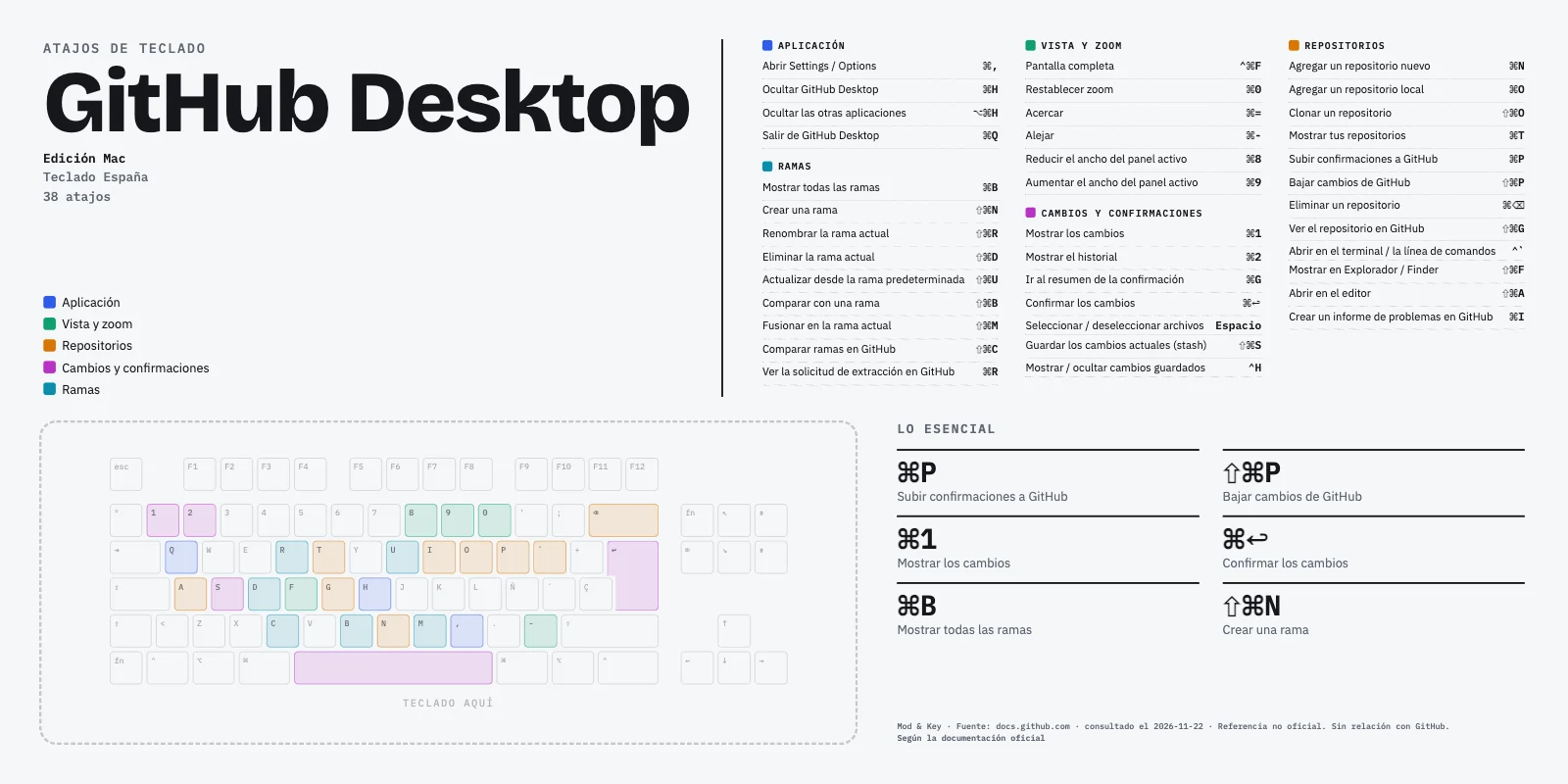
Mapa de teclado de GitHub Desktop
Elige tu teclado y un modificador. Las teclas con atajo se iluminan; pasa el ratón o toca una tecla para ver todo lo que hace. Pruébalo: mantén ⌘ Cmd en tu teclado
Hay más atajos en esta tecla con otros modificadores.
Con ⌘19 teclas
Todos los atajos de teclado de GitHub Desktop para Mac
Ningún atajo coincide con esa búsqueda.
Aplicación4
| Comando | Atajo |
|---|---|
| Abrir Settings / Options | ⌘, |
| Ocultar GitHub Desktop | ⌘H |
| Ocultar las otras aplicaciones | ⌥⌘H |
| Salir de GitHub Desktop | ⌘Q |
Vista y zoom6
| Comando | Atajo |
|---|---|
| Pantalla completa | ⌃⌘F |
| Restablecer zoom | ⌘0 |
| Acercar | ⌘= |
| Alejar | ⌘- |
| Reducir el ancho del panel activo | ⌘8 |
| Aumentar el ancho del panel activo | ⌘9 |
Repositorios12
| Comando | Atajo |
|---|---|
| Agregar un repositorio nuevo | ⌘N |
| Agregar un repositorio local | ⌘O |
| Clonar un repositorio | ⇧⌘O |
| Mostrar tus repositorios | ⌘T |
| Subir confirmaciones a GitHub | ⌘P |
| Bajar cambios de GitHub | ⇧⌘P |
| Eliminar un repositorio | ⌘⌫ |
| Ver el repositorio en GitHub | ⇧⌘G |
| Abrir en el terminal / la línea de comandos | ⌃` |
| Mostrar en Explorador / Finder | ⇧⌘F |
| Abrir en el editor | ⇧⌘A |
| Crear un informe de problemas en GitHub | ⌘I |
Cambios y confirmaciones7
| Comando | Atajo |
|---|---|
| Mostrar los cambios | ⌘1 |
| Mostrar el historial | ⌘2 |
| Ir al resumen de la confirmación | ⌘G |
| Confirmar los cambios | ⌘↩ |
| Seleccionar / deseleccionar archivos | Espacio |
| Guardar los cambios actuales (stash) | ⇧⌘S |
| Mostrar / ocultar cambios guardados | ⌃H |
Ramas9
| Comando | Atajo |
|---|---|
| Mostrar todas las ramas | ⌘B |
| Crear una rama | ⇧⌘N |
| Renombrar la rama actual | ⇧⌘R |
| Eliminar la rama actual | ⇧⌘D |
| Actualizar desde la rama predeterminada | ⇧⌘U |
| Comparar con una rama | ⇧⌘B |
| Fusionar en la rama actual | ⇧⌘M |
| Comparar ramas en GitHub | ⇧⌘C |
| Ver la solicitud de extracción en GitHub | ⌘R |
Fuente: GitHub · docs.github.com · consultado el . Referencia no oficial. Sin relación con GitHub. Cómo obtenemos los atajos →
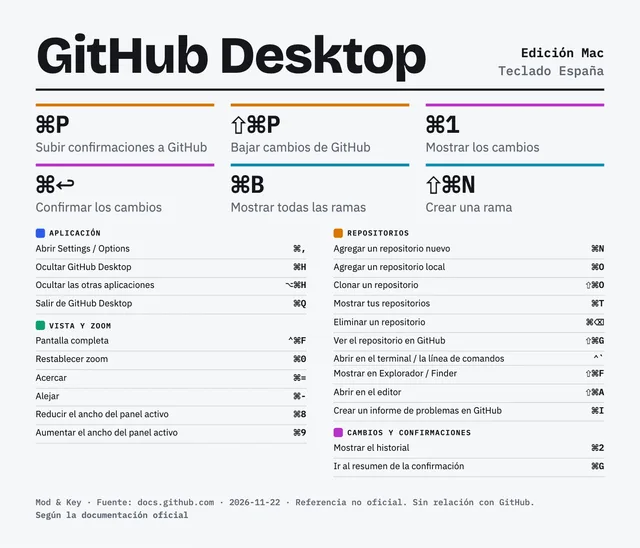
Chuleta gratis de GitHub Desktop para imprimir
Los atajos esenciales en una página (PDF, 24 × 20 cm), para tu teclado y tu idioma.
Preguntas sobre los atajos de GitHub Desktop
- ¿Cuál es el atajo de «Subir confirmaciones a GitHub» en GitHub Desktop para Mac?
- Pulsa ⌘P. Es el atajo de «Subir confirmaciones a GitHub» en GitHub Desktop para Mac, según la documentación oficial.
- ¿Cuál es el atajo de «Bajar cambios de GitHub» en GitHub Desktop para Mac?
- Pulsa ⇧⌘P. Es el atajo de «Bajar cambios de GitHub» en GitHub Desktop para Mac, según la documentación oficial.
- ¿Cuál es el atajo de «Mostrar los cambios» en GitHub Desktop para Mac?
- Pulsa ⌘1. Es el atajo de «Mostrar los cambios» en GitHub Desktop para Mac, según la documentación oficial.
- ¿De dónde salen estos atajos de GitHub Desktop?
- De la documentación oficial de GitHub en docs.github.com, consultada el 22 de noviembre de 2026. Copiamos cada tecla de ahí, nunca de otras webs.