 Llévalo a tu mesa →
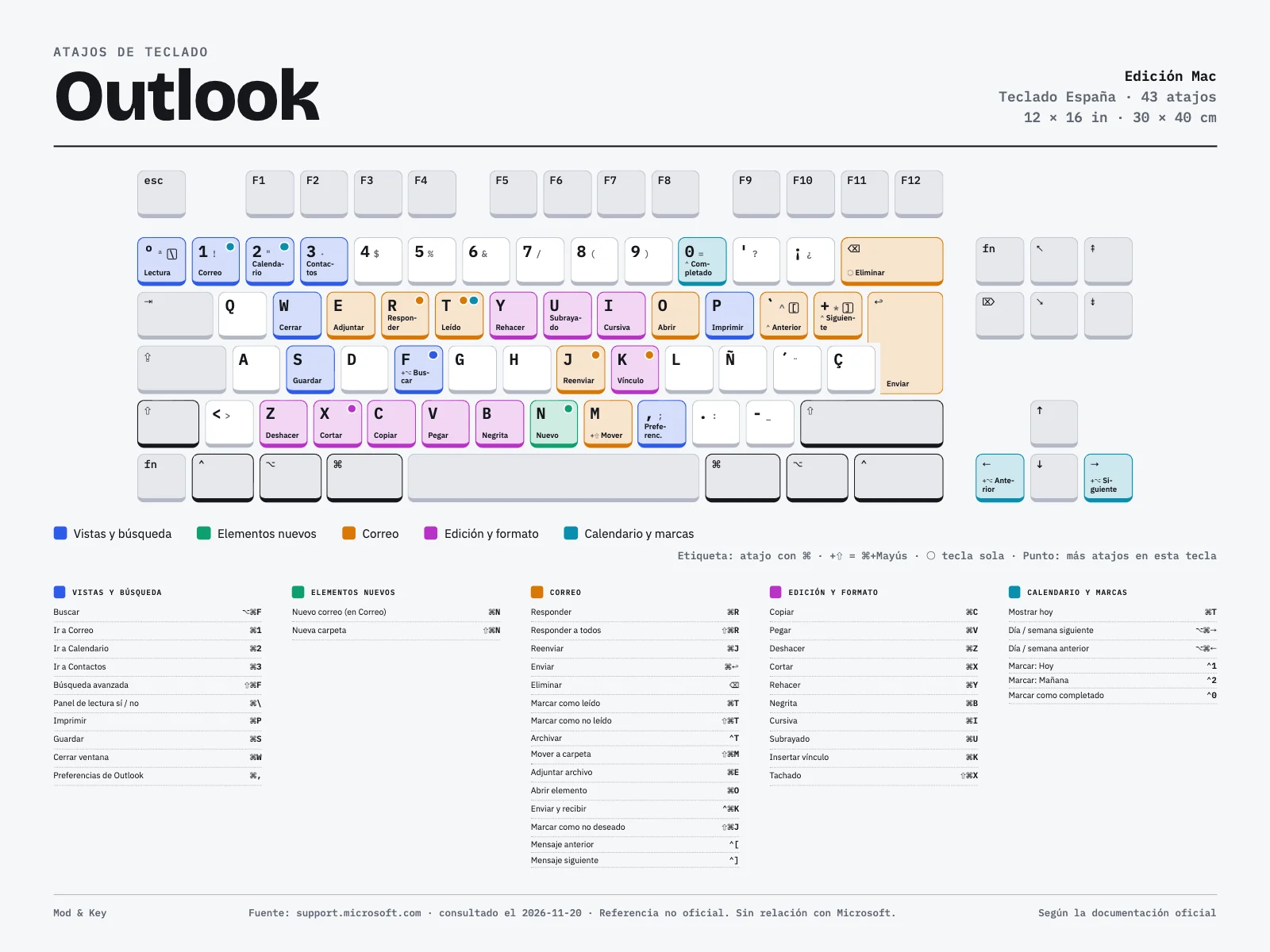
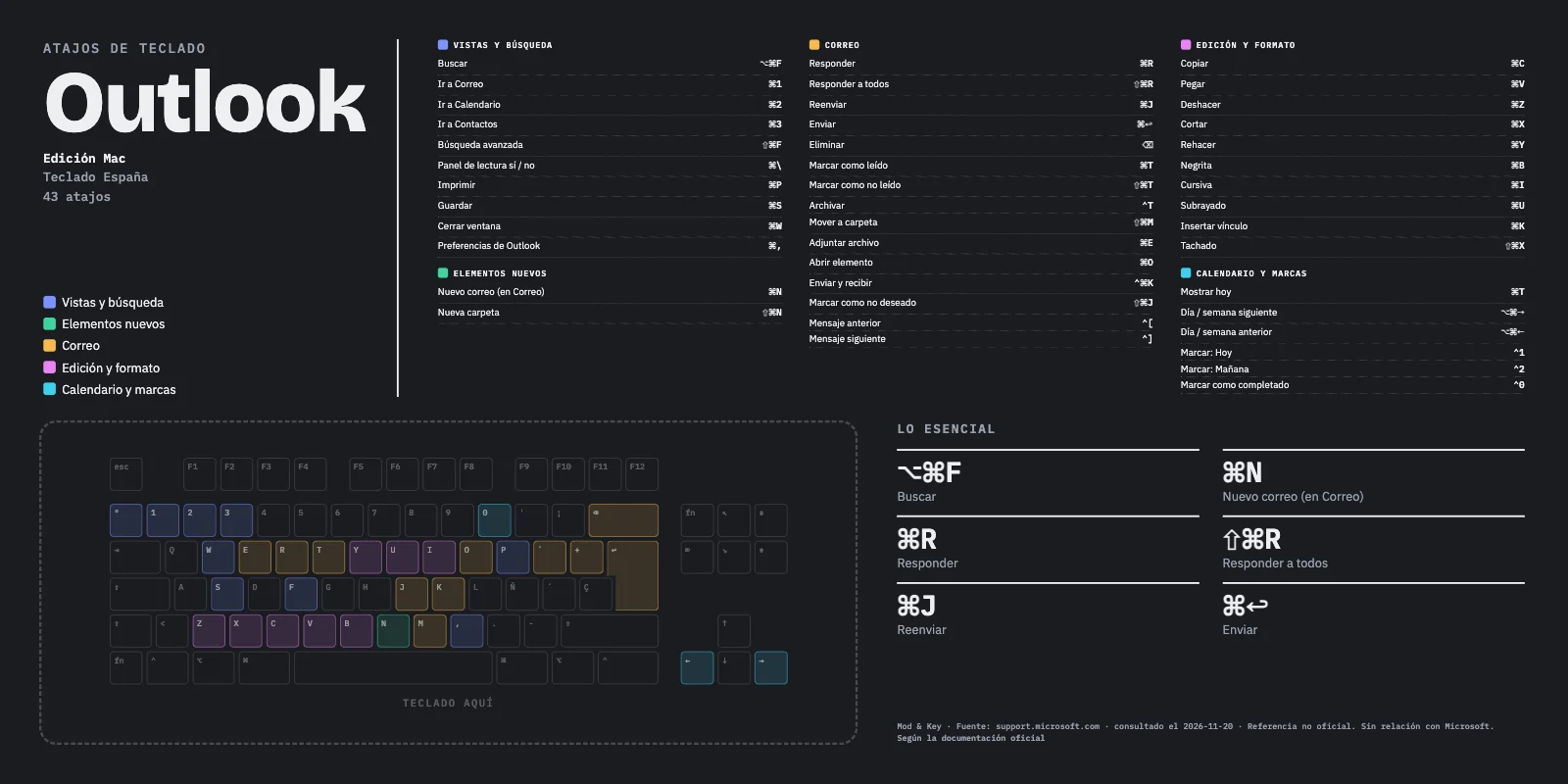
Los atajos de Outlook más usados en Mac: Buscar (⌥⌘F), Nuevo correo (en Correo) (⌘N), Responder (⌘R), Responder a todos (⇧⌘R), Reenviar (⌘J). Aquí están los 43, sacados de la documentación oficial.
43 atajos de teclado de Outlook para Mac, agrupados en: Vistas y búsqueda, Elementos nuevos, Correo, Edición y formato, Calendario y marcas. Cada tecla sale de support.microsoft.com (consultado el 20 de noviembre de 2026) y se muestra sobre un teclado real.
En Mac, 10 de estos 24 atajos son los de Windows cambiando Ctrl por ⌘; 14 son distintos, por ejemplo Buscar (⌥⌘F; Windows: Ctrl+E), Nueva carpeta (⇧⌘N; Windows: Ctrl+Mayús+E), Responder (⌘R; Windows: Ctrl+D).
Diferente de la versión en inglés
Algunos atajos usan otras letras en la versión en español. Nuestra edición en español imprime los correctos.
| Comando | Español | English |
|---|---|---|
| Archivar | ⌃T | ⌃E |
Mapa de teclado de Outlook
Elige tu teclado y un modificador. Las teclas con atajo se iluminan; pasa el ratón o toca una tecla para ver todo lo que hace. Pruébalo: mantén ⌘ Cmd en tu teclado
Hay más atajos en esta tecla con otros modificadores.
Con ⌘24 teclas
Todos los atajos de teclado de Outlook para Mac
Ningún atajo coincide con esa búsqueda.
Vistas y búsqueda10
| Comando | Atajo |
|---|---|
| Buscar | ⌥⌘F |
| Ir a Correo | ⌘1 |
| Ir a Calendario | ⌘2 |
| Ir a Contactos | ⌘3 |
| Búsqueda avanzada | ⇧⌘F |
| Panel de lectura sí / no | ⌘\ |
| Imprimir | ⌘P |
| Guardar | ⌘S |
| Cerrar ventana | ⌘W |
| Preferencias de Outlook | ⌘, |
Elementos nuevos2
| Comando | Atajo |
|---|---|
| Nuevo correo (en Correo) | ⌘N |
| Nueva carpeta | ⇧⌘N |
Correo15
| Comando | Atajo |
|---|---|
| Responder | ⌘R |
| Responder a todos | ⇧⌘R |
| Reenviar | ⌘J |
| Enviar | ⌘↩ |
| Eliminar | ⌫ |
| Marcar como leído | ⌘T |
| Marcar como no leído | ⇧⌘T |
| Archivar | ⌃T |
| Mover a carpeta | ⇧⌘M |
| Adjuntar archivo | ⌘E |
| Abrir elemento | ⌘O |
| Enviar y recibir | ⌃⌘K |
| Marcar como no deseado | ⇧⌘J |
| Mensaje anterior | ⌃[ |
| Mensaje siguiente | ⌃] |
Edición y formato10
| Comando | Atajo |
|---|---|
| Copiar | ⌘C |
| Pegar | ⌘V |
| Deshacer | ⌘Z |
| Cortar | ⌘X |
| Rehacer | ⌘Y |
| Negrita | ⌘B |
| Cursiva | ⌘I |
| Subrayado | ⌘U |
| Insertar vínculo | ⌘K |
| Tachado | ⇧⌘X |
Calendario y marcas6
| Comando | Atajo |
|---|---|
| Mostrar hoy | ⌘T |
| Día / semana siguiente | ⌥⌘→ |
| Día / semana anterior | ⌥⌘← |
| Marcar: Hoy | ⌃1 |
| Marcar: Mañana | ⌃2 |
| Marcar como completado | ⌃0 |
Fuente: Microsoft · support.microsoft.com · consultado el . Referencia no oficial. Sin relación con Microsoft. Cómo obtenemos los atajos →
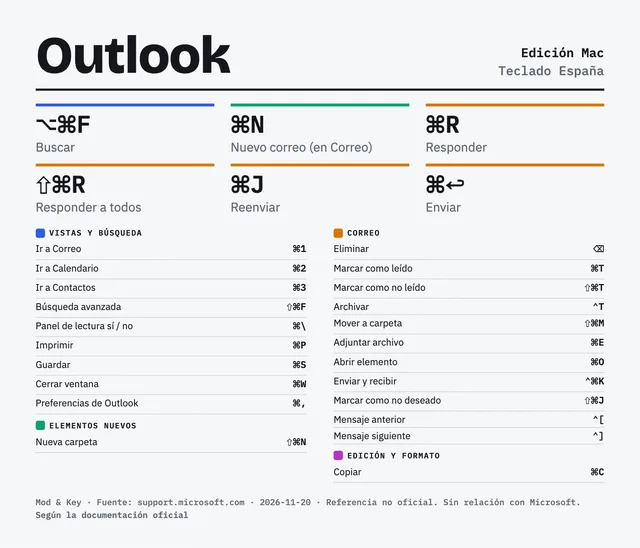
Chuleta gratis de Outlook para imprimir
Los atajos esenciales en una página (PDF, 24 × 20 cm), para tu teclado y tu idioma.
Preguntas sobre los atajos de Outlook
- ¿Cuál es el atajo de «Buscar» en Outlook para Mac?
- Pulsa ⌥⌘F. Es el atajo de «Buscar» en Outlook para Mac, según la documentación oficial.
- ¿Cuál es el atajo de «Nuevo correo (en Correo)» en Outlook para Mac?
- Pulsa ⌘N. Es el atajo de «Nuevo correo (en Correo)» en Outlook para Mac, según la documentación oficial.
- ¿Cuál es el atajo de «Responder» en Outlook para Mac?
- Pulsa ⌘R. Es el atajo de «Responder» en Outlook para Mac, según la documentación oficial.
- ¿De dónde salen estos atajos de Outlook?
- De la documentación oficial de Microsoft en support.microsoft.com, consultada el 20 de noviembre de 2026. Copiamos cada tecla de ahí, nunca de otras webs.