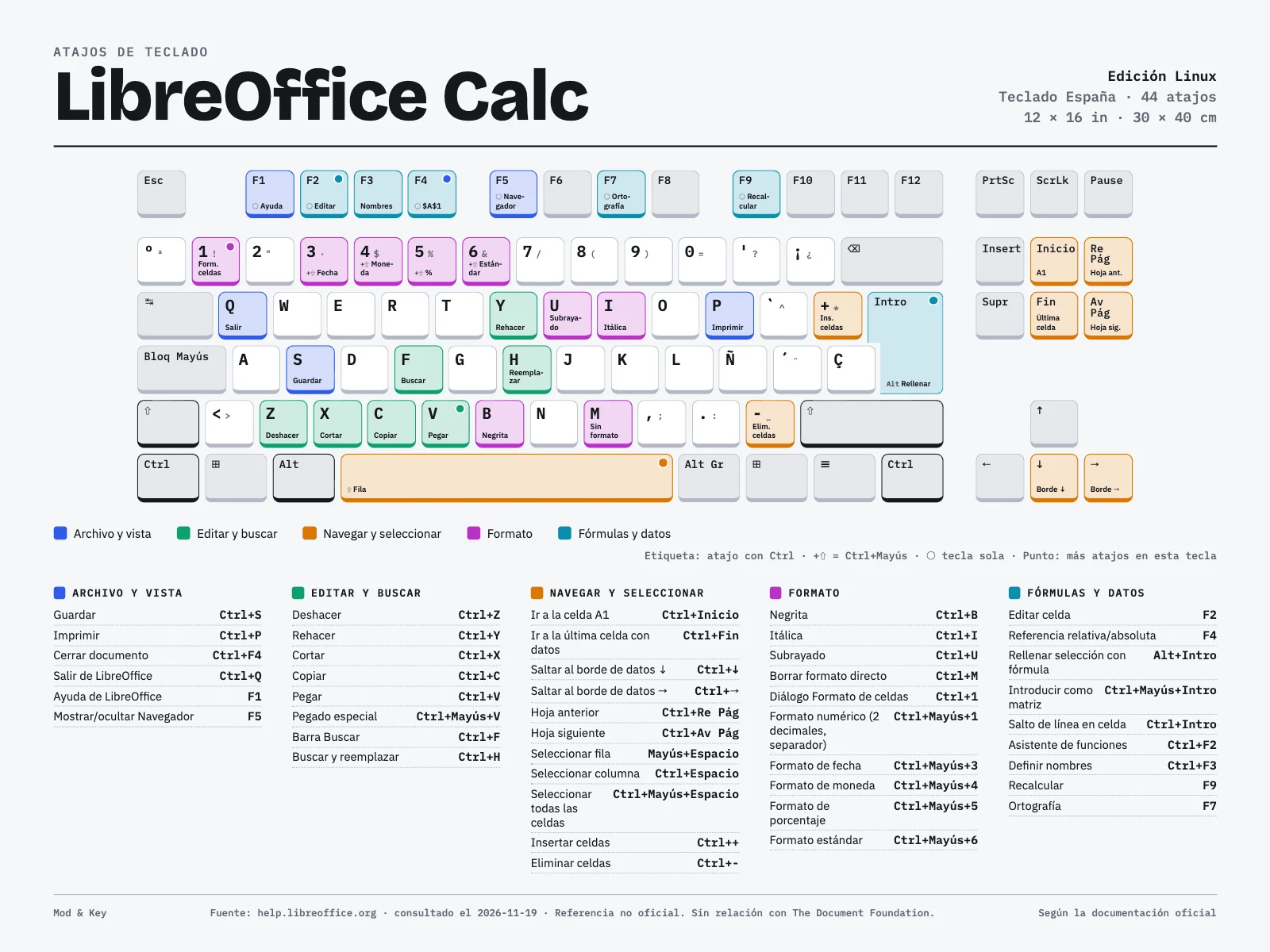
 Llévalo a tu mesa →
Los atajos de LibreOffice Calc más usados en Linux: Guardar (Ctrl+S), Deshacer (Ctrl+Z), Copiar (Ctrl+C), Pegar (Ctrl+V), Diálogo Formato de celdas (Ctrl+1). Aquí están los 44, sacados de la documentación oficial.
44 atajos de teclado de LibreOffice Calc para Linux, agrupados en: Archivo y vista, Editar y buscar, Navegar y seleccionar, Formato, Fórmulas y datos. Cada tecla sale de help.libreoffice.org (consultado el 19 de noviembre de 2026) y se muestra sobre un teclado real.
En Linux, 41 de estos 43 atajos son los de Mac cambiando ⌘ por Ctrl; 2 son distintos, por ejemplo Rehacer (Ctrl+Y; Mac: ⇧⌘Z), Buscar y reemplazar (Ctrl+H; Mac: ⌥⌘F).
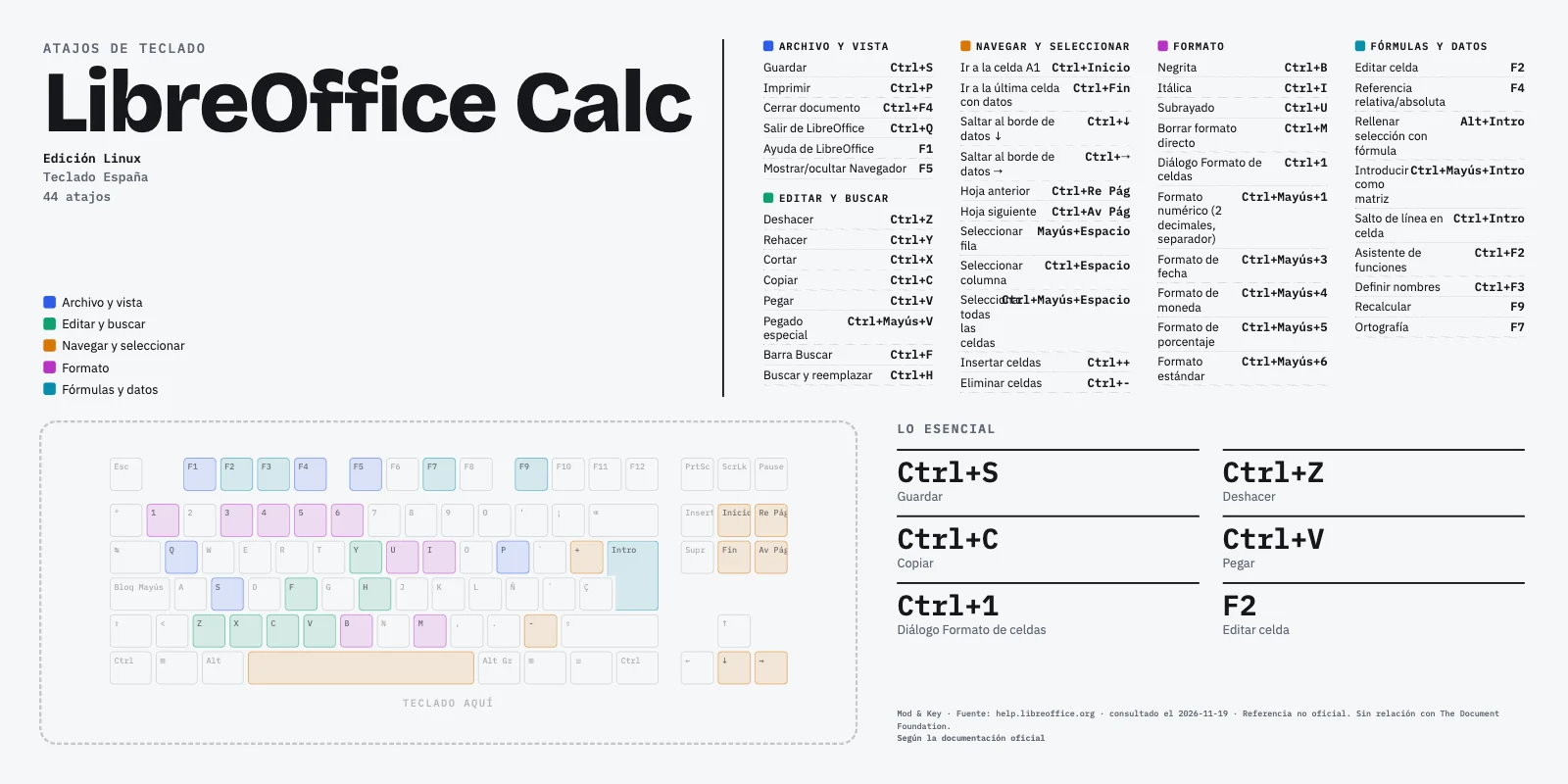
Mapa de teclado de LibreOffice Calc
Elige tu teclado y un modificador. Las teclas con atajo se iluminan; pasa el ratón o toca una tecla para ver todo lo que hace. Pruébalo: mantén Ctrl en tu teclado
Hay más atajos en esta tecla con otros modificadores.
Con Ctrl28 teclas
Todos los atajos de teclado de LibreOffice Calc para Linux
Ningún atajo coincide con esa búsqueda.
Archivo y vista6
| Comando | Atajo |
|---|---|
| Guardar | Ctrl+S |
| Imprimir | Ctrl+P |
| Cerrar documento | Ctrl+F4 |
| Salir de LibreOffice | Ctrl+Q |
| Ayuda de LibreOffice | F1 |
| Mostrar/ocultar Navegador | F5 |
Editar y buscar8
| Comando | Atajo |
|---|---|
| Deshacer | Ctrl+Z |
| Rehacer | Ctrl+Y |
| Cortar | Ctrl+X |
| Copiar | Ctrl+C |
| Pegar | Ctrl+V |
| Pegado especial | Ctrl+Mayús+V |
| Barra Buscar | Ctrl+F |
| Buscar y reemplazar | Ctrl+H |
Navegar y seleccionar11
| Comando | Atajo |
|---|---|
| Ir a la celda A1 | Ctrl+Inicio |
| Ir a la última celda con datos | Ctrl+Fin |
| Saltar al borde de datos ↓ | Ctrl+↓ |
| Saltar al borde de datos → | Ctrl+→ |
| Hoja anterior | Ctrl+Re Pág |
| Hoja siguiente | Ctrl+Av Pág |
| Seleccionar fila | Mayús+Espacio |
| Seleccionar columna | Ctrl+Espacio |
| Seleccionar todas las celdas | Ctrl+Mayús+Espacio |
| Insertar celdas | Ctrl++ |
| Eliminar celdas | Ctrl+- |
Formato10
| Comando | Atajo |
|---|---|
| Negrita | Ctrl+B |
| Itálica | Ctrl+I |
| Subrayado | Ctrl+U |
| Borrar formato directo | Ctrl+M |
| Diálogo Formato de celdas | Ctrl+1 |
| Formato numérico (2 decimales, separador) | Ctrl+Mayús+1 |
| Formato de fecha | Ctrl+Mayús+3 |
| Formato de moneda | Ctrl+Mayús+4 |
| Formato de porcentaje | Ctrl+Mayús+5 |
| Formato estándar | Ctrl+Mayús+6 |
Fórmulas y datos9
| Comando | Atajo |
|---|---|
| Editar celda | F2 |
| Referencia relativa/absoluta | F4 |
| Rellenar selección con fórmula | Alt+Intro |
| Introducir como matriz | Ctrl+Mayús+Intro |
| Salto de línea en celda | Ctrl+Intro |
| Asistente de funciones | Ctrl+F2 |
| Definir nombres | Ctrl+F3 |
| Recalcular | F9 |
| Ortografía | F7 |
Fuente: The Document Foundation · help.libreoffice.org · consultado el . Referencia no oficial. Sin relación con The Document Foundation. Cómo obtenemos los atajos →
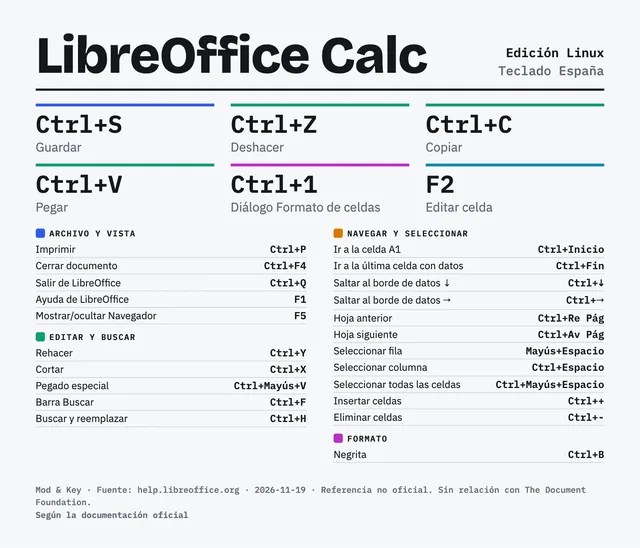
Chuleta gratis de LibreOffice Calc para imprimir
Los atajos esenciales en una página (PDF, 24 × 20 cm), para tu teclado y tu idioma.
Preguntas sobre los atajos de LibreOffice Calc
- ¿Cuál es el atajo de «Guardar» en LibreOffice Calc para Linux?
- Pulsa Ctrl+S. Es el atajo de «Guardar» en LibreOffice Calc para Linux, según la documentación oficial.
- ¿Cuál es el atajo de «Deshacer» en LibreOffice Calc para Linux?
- Pulsa Ctrl+Z. Es el atajo de «Deshacer» en LibreOffice Calc para Linux, según la documentación oficial.
- ¿Cuál es el atajo de «Copiar» en LibreOffice Calc para Linux?
- Pulsa Ctrl+C. Es el atajo de «Copiar» en LibreOffice Calc para Linux, según la documentación oficial.
- ¿De dónde salen estos atajos de LibreOffice Calc?
- De la documentación oficial de The Document Foundation en help.libreoffice.org, consultada el 19 de noviembre de 2026. Copiamos cada tecla de ahí, nunca de otras webs.