 Llévalo a tu mesa →
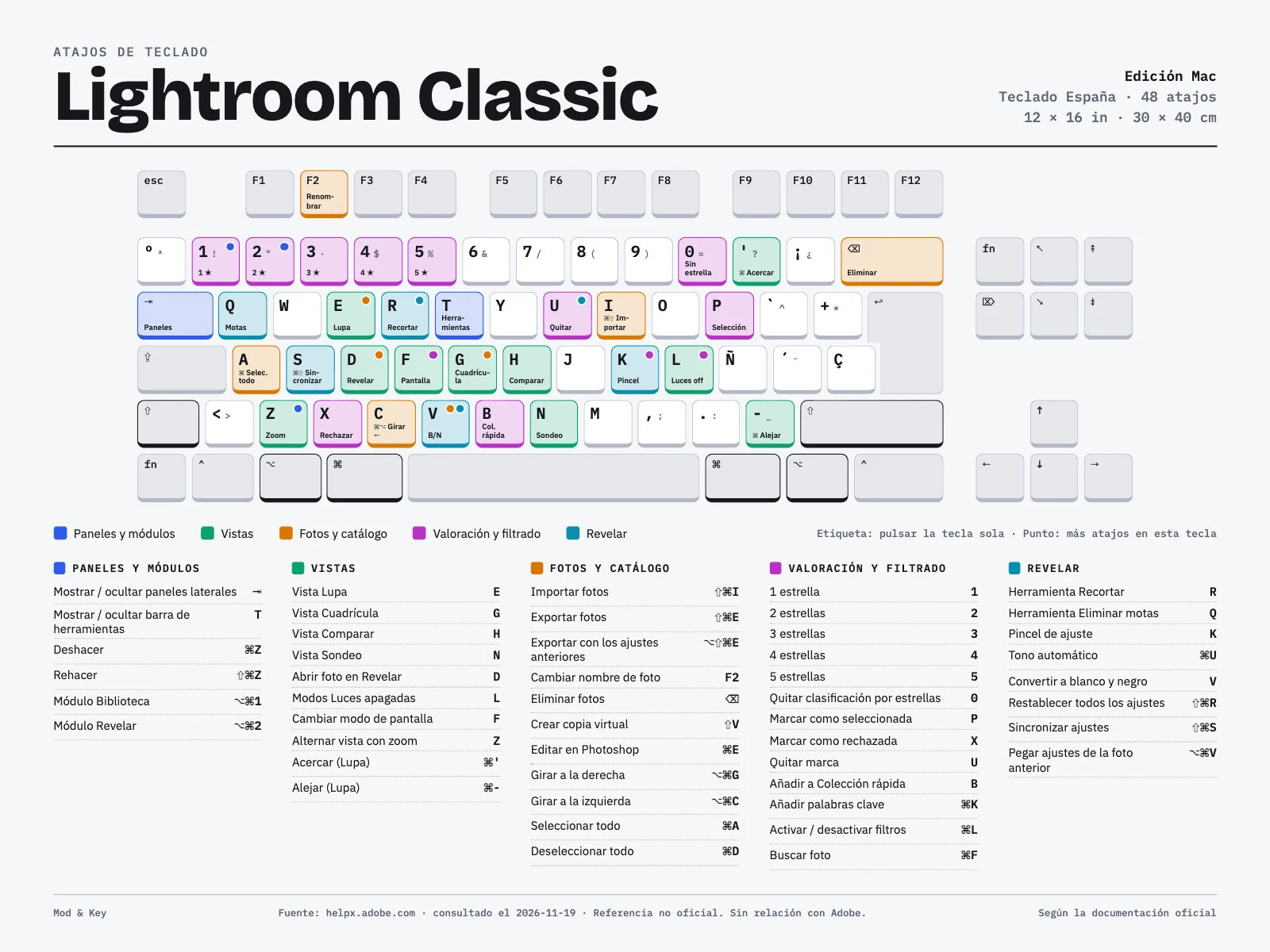
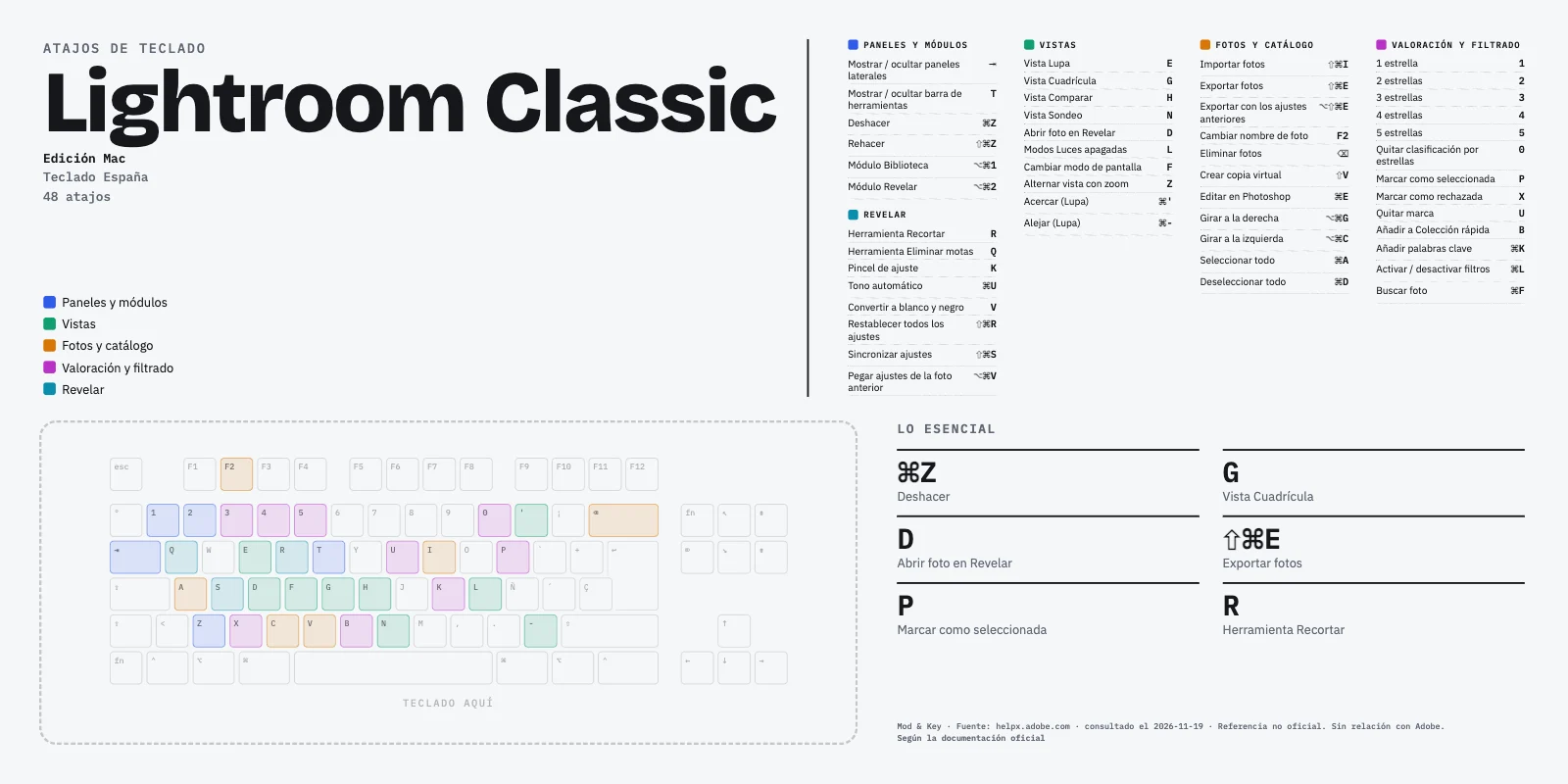
Los atajos de Lightroom Classic más usados en Mac: Deshacer (⌘Z), Vista Cuadrícula (G), Abrir foto en Revelar (D), Exportar fotos (⇧⌘E), Marcar como seleccionada (P). Aquí están los 48, sacados de la documentación oficial.
48 atajos de teclado de Lightroom Classic para Mac, agrupados en: Paneles y módulos, Vistas, Fotos y catálogo, Valoración y filtrado, Revelar. Cada tecla sale de helpx.adobe.com (consultado el 19 de noviembre de 2026) y se muestra sobre un teclado real.
Los 48 atajos son los de Windows cambiando Ctrl por ⌘.
Diferente de la versión en inglés
Algunos atajos usan otras letras en la versión en español. Nuestra edición en español imprime los correctos.
| Comando | Español | English |
|---|---|---|
| Vista Comparar | H | C |
| Acercar (Lupa) | ⌘' | ⌘= |
| Crear copia virtual | ⇧V | ⌘' |
| Girar a la derecha | ⌥⌘G | ⌘] |
| Girar a la izquierda | ⌥⌘C | ⌘[ |
Mapa de teclado de Lightroom Classic
Elige tu teclado y un modificador. Las teclas con atajo se iluminan; pasa el ratón o toca una tecla para ver todo lo que hace. Pruébalo: mantén ⌘ Cmd en tu teclado
Hay más atajos en esta tecla con otros modificadores.
Tecla sola26 teclas
Todos los atajos de teclado de Lightroom Classic para Mac
Ningún atajo coincide con esa búsqueda.
Paneles y módulos6
| Comando | Atajo |
|---|---|
| Mostrar / ocultar paneles laterales | ⇥ |
| Mostrar / ocultar barra de herramientas | T |
| Deshacer | ⌘Z |
| Rehacer | ⇧⌘Z |
| Módulo Biblioteca | ⌥⌘1 |
| Módulo Revelar | ⌥⌘2 |
Vistas10
| Comando | Atajo |
|---|---|
| Vista Lupa | E |
| Vista Cuadrícula | G |
| Vista Comparar | H |
| Vista Sondeo | N |
| Abrir foto en Revelar | D |
| Modos Luces apagadas | L |
| Cambiar modo de pantalla | F |
| Alternar vista con zoom | Z |
| Acercar (Lupa) | ⌘' |
| Alejar (Lupa) | ⌘- |
Fotos y catálogo11
| Comando | Atajo |
|---|---|
| Importar fotos | ⇧⌘I |
| Exportar fotos | ⇧⌘E |
| Exportar con los ajustes anteriores | ⌥⇧⌘E |
| Cambiar nombre de foto | F2 |
| Eliminar fotos | ⌫ |
| Crear copia virtual | ⇧V |
| Editar en Photoshop | ⌘E |
| Girar a la derecha | ⌥⌘G |
| Girar a la izquierda | ⌥⌘C |
| Seleccionar todo | ⌘A |
| Deseleccionar todo | ⌘D |
Valoración y filtrado13
| Comando | Atajo |
|---|---|
| 1 estrella | 1 |
| 2 estrellas | 2 |
| 3 estrellas | 3 |
| 4 estrellas | 4 |
| 5 estrellas | 5 |
| Quitar clasificación por estrellas | 0 |
| Marcar como seleccionada | P |
| Marcar como rechazada | X |
| Quitar marca | U |
| Añadir a Colección rápida | B |
| Añadir palabras clave | ⌘K |
| Activar / desactivar filtros | ⌘L |
| Buscar foto | ⌘F |
Revelar8
| Comando | Atajo |
|---|---|
| Herramienta Recortar | R |
| Herramienta Eliminar motas | Q |
| Pincel de ajuste | K |
| Tono automático | ⌘U |
| Convertir a blanco y negro | V |
| Restablecer todos los ajustes | ⇧⌘R |
| Sincronizar ajustes | ⇧⌘S |
| Pegar ajustes de la foto anterior | ⌥⌘V |
Fuente: Adobe · helpx.adobe.com · consultado el . Referencia no oficial. Sin relación con Adobe. Cómo obtenemos los atajos →
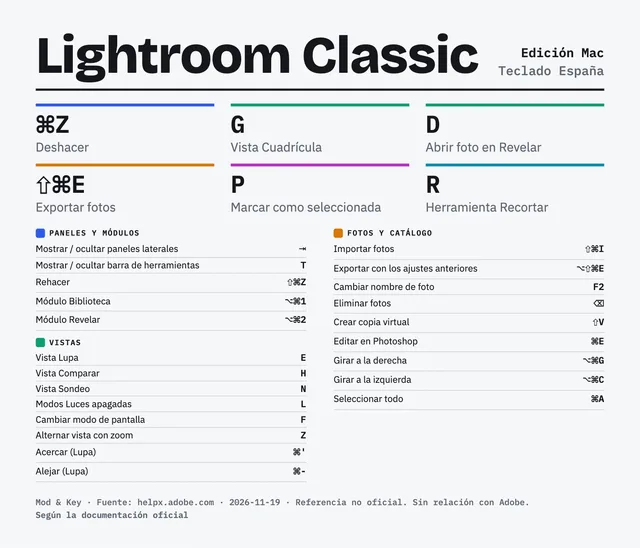
Chuleta gratis de Lightroom Classic para imprimir
Los atajos esenciales en una página (PDF, 24 × 20 cm), para tu teclado y tu idioma.
Preguntas sobre los atajos de Lightroom Classic
- ¿Cuál es el atajo de «Deshacer» en Lightroom Classic para Mac?
- Pulsa ⌘Z. Es el atajo de «Deshacer» en Lightroom Classic para Mac, según la documentación oficial.
- ¿Cuál es el atajo de «Vista Cuadrícula» en Lightroom Classic para Mac?
- Pulsa G. Es el atajo de «Vista Cuadrícula» en Lightroom Classic para Mac, según la documentación oficial.
- ¿Cuál es el atajo de «Abrir foto en Revelar» en Lightroom Classic para Mac?
- Pulsa D. Es el atajo de «Abrir foto en Revelar» en Lightroom Classic para Mac, según la documentación oficial.
- ¿De dónde salen estos atajos de Lightroom Classic?
- De la documentación oficial de Adobe en helpx.adobe.com, consultada el 19 de noviembre de 2026. Copiamos cada tecla de ahí, nunca de otras webs.