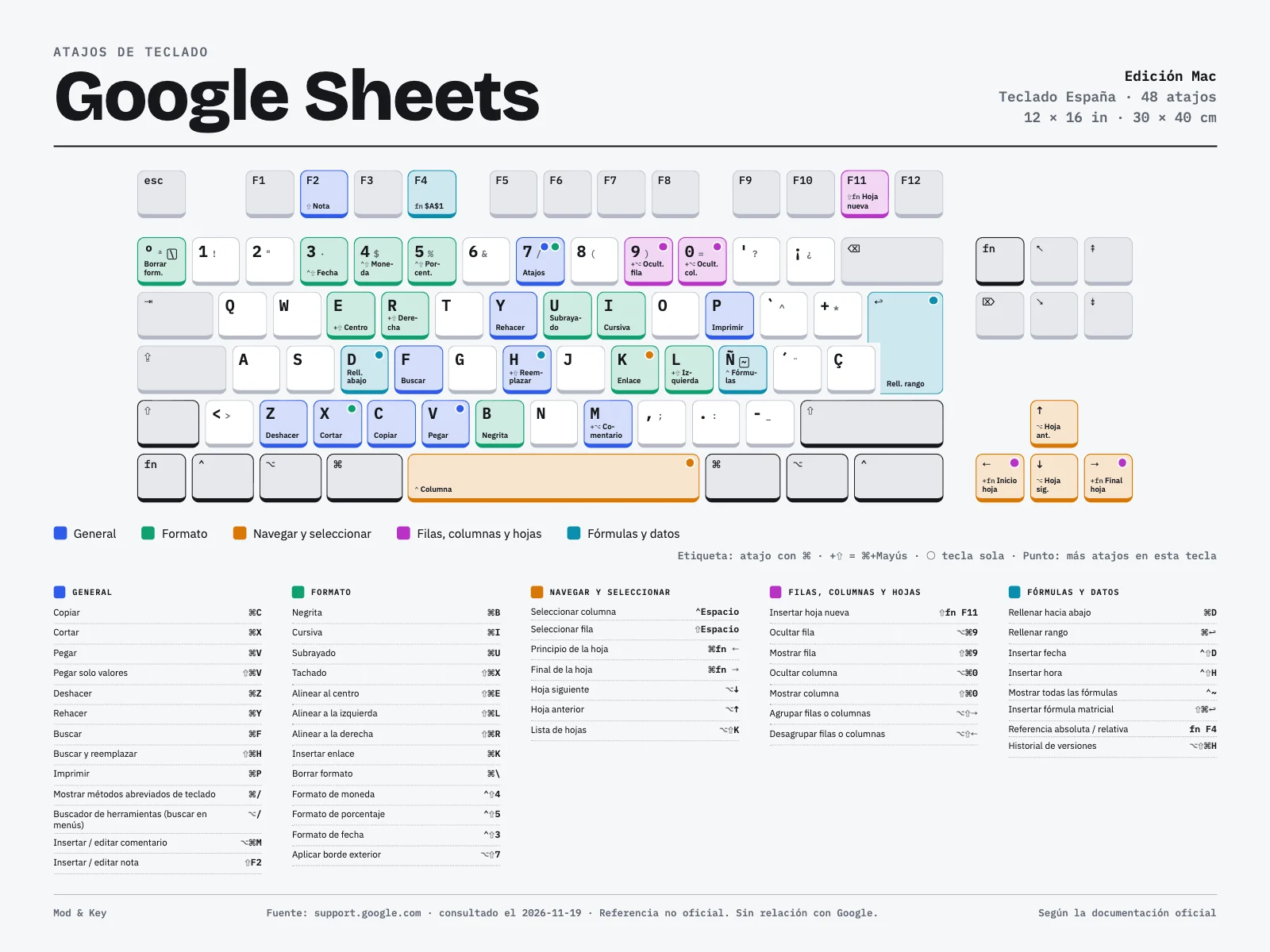
 Llévalo a tu mesa →
Los atajos de Google Sheets más usados en Mac: Copiar (⌘C), Pegar (⌘V), Pegar solo valores (⇧⌘V), Deshacer (⌘Z), Buscar (⌘F). Aquí están los 48, sacados de la documentación oficial.
48 atajos de teclado de Google Sheets para Mac, agrupados en: General, Formato, Navegar y seleccionar, Filas, columnas y hojas, Fórmulas y datos. Cada tecla sale de support.google.com (consultado el 19 de noviembre de 2026) y se muestra sobre un teclado real.
En Mac, 35 de estos 48 atajos son los de Windows cambiando Ctrl por ⌘; 13 son distintos, por ejemplo Buscar y reemplazar (⇧⌘H; Windows: Ctrl+H), Tachado (⇧⌘X; Windows: Alt+Mayús+5), Formato de moneda (⌃⇧4; Windows: Ctrl+Mayús+4).
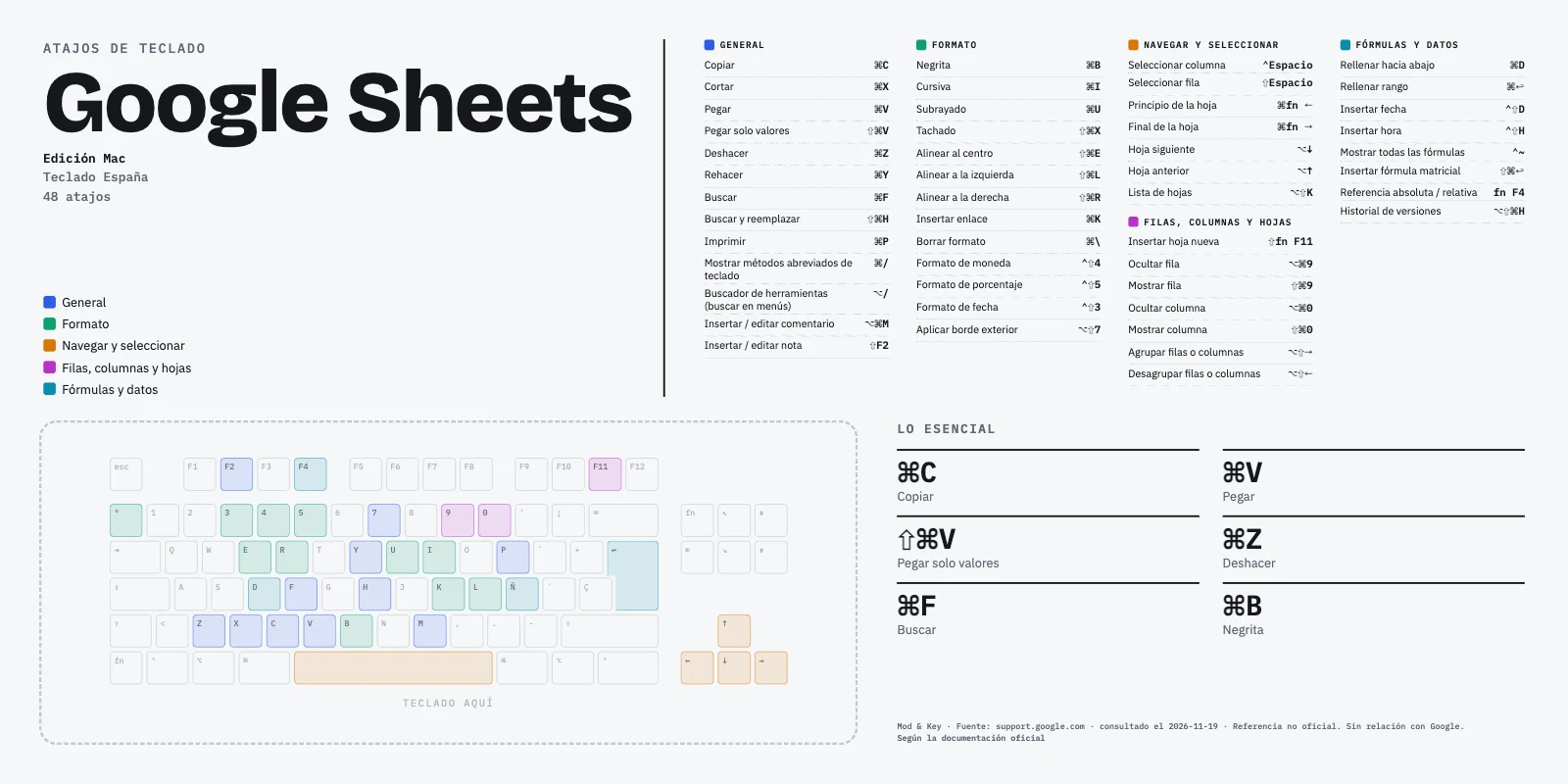
Diferente de la versión en inglés
Algunos atajos usan otras letras en la versión en español. Nuestra edición en español imprime los correctos.
| Comando | Español | English |
|---|---|---|
| Insertar fecha | ⌃⇧D | ⌘; |
| Insertar hora | ⌃⇧H | ⇧⌘; |
Mapa de teclado de Google Sheets
Elige tu teclado y un modificador. Las teclas con atajo se iluminan; pasa el ratón o toca una tecla para ver todo lo que hace. Pruébalo: mantén ⌘ Cmd en tu teclado
Hay más atajos en esta tecla con otros modificadores.
Con ⌘15 teclas
Todos los atajos de teclado de Google Sheets para Mac
Ningún atajo coincide con esa búsqueda.
General13
| Comando | Atajo |
|---|---|
| Copiar | ⌘C |
| Cortar | ⌘X |
| Pegar | ⌘V |
| Pegar solo valores | ⇧⌘V |
| Deshacer | ⌘Z |
| Rehacer | ⌘Y |
| Buscar | ⌘F |
| Buscar y reemplazar | ⇧⌘H |
| Imprimir | ⌘P |
| Mostrar métodos abreviados de teclado | ⌘/ |
| Buscador de herramientas (buscar en menús) | ⌥/ |
| Insertar / editar comentario | ⌥⌘M |
| Insertar / editar nota | ⇧F2 |
Formato13
| Comando | Atajo |
|---|---|
| Negrita | ⌘B |
| Cursiva | ⌘I |
| Subrayado | ⌘U |
| Tachado | ⇧⌘X |
| Alinear al centro | ⇧⌘E |
| Alinear a la izquierda | ⇧⌘L |
| Alinear a la derecha | ⇧⌘R |
| Insertar enlace | ⌘K |
| Borrar formato | ⌘\ |
| Formato de moneda | ⌃⇧4 |
| Formato de porcentaje | ⌃⇧5 |
| Formato de fecha | ⌃⇧3 |
| Aplicar borde exterior | ⌥⇧7 |
Navegar y seleccionar7
| Comando | Atajo |
|---|---|
| Seleccionar columna | ⌃Espacio |
| Seleccionar fila | ⇧Espacio |
| Principio de la hoja | ⌘fn ← |
| Final de la hoja | ⌘fn → |
| Hoja siguiente | ⌥↓ |
| Hoja anterior | ⌥↑ |
| Lista de hojas | ⌥⇧K |
Filas, columnas y hojas7
| Comando | Atajo |
|---|---|
| Insertar hoja nueva | ⇧fn F11 |
| Ocultar fila | ⌥⌘9 |
| Mostrar fila | ⇧⌘9 |
| Ocultar columna | ⌥⌘0 |
| Mostrar columna | ⇧⌘0 |
| Agrupar filas o columnas | ⌥⇧→ |
| Desagrupar filas o columnas | ⌥⇧← |
Fórmulas y datos8
| Comando | Atajo |
|---|---|
| Rellenar hacia abajo | ⌘D |
| Rellenar rango | ⌘↩ |
| Insertar fecha | ⌃⇧D |
| Insertar hora | ⌃⇧H |
| Mostrar todas las fórmulas | ⌃~ |
| Insertar fórmula matricial | ⇧⌘↩ |
| Referencia absoluta / relativa | fn F4 |
| Historial de versiones | ⌥⇧⌘H |
Fuente: Google · support.google.com · consultado el . Referencia no oficial. Sin relación con Google. Cómo obtenemos los atajos →
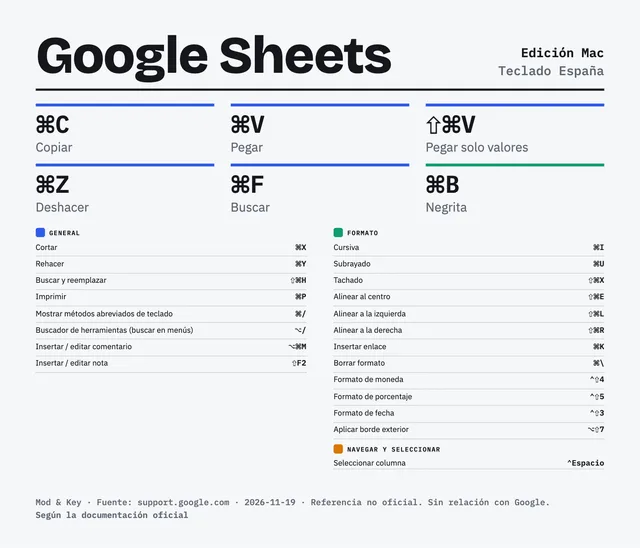
Chuleta gratis de Google Sheets para imprimir
Los atajos esenciales en una página (PDF, 24 × 20 cm), para tu teclado y tu idioma.
Preguntas sobre los atajos de Google Sheets
- ¿Cuál es el atajo de «Copiar» en Google Sheets para Mac?
- Pulsa ⌘C. Es el atajo de «Copiar» en Google Sheets para Mac, según la documentación oficial.
- ¿Cuál es el atajo de «Pegar» en Google Sheets para Mac?
- Pulsa ⌘V. Es el atajo de «Pegar» en Google Sheets para Mac, según la documentación oficial.
- ¿Cuál es el atajo de «Pegar solo valores» en Google Sheets para Mac?
- Pulsa ⇧⌘V. Es el atajo de «Pegar solo valores» en Google Sheets para Mac, según la documentación oficial.
- ¿De dónde salen estos atajos de Google Sheets?
- De la documentación oficial de Google en support.google.com, consultada el 19 de noviembre de 2026. Copiamos cada tecla de ahí, nunca de otras webs.