 Llévalo a tu mesa →
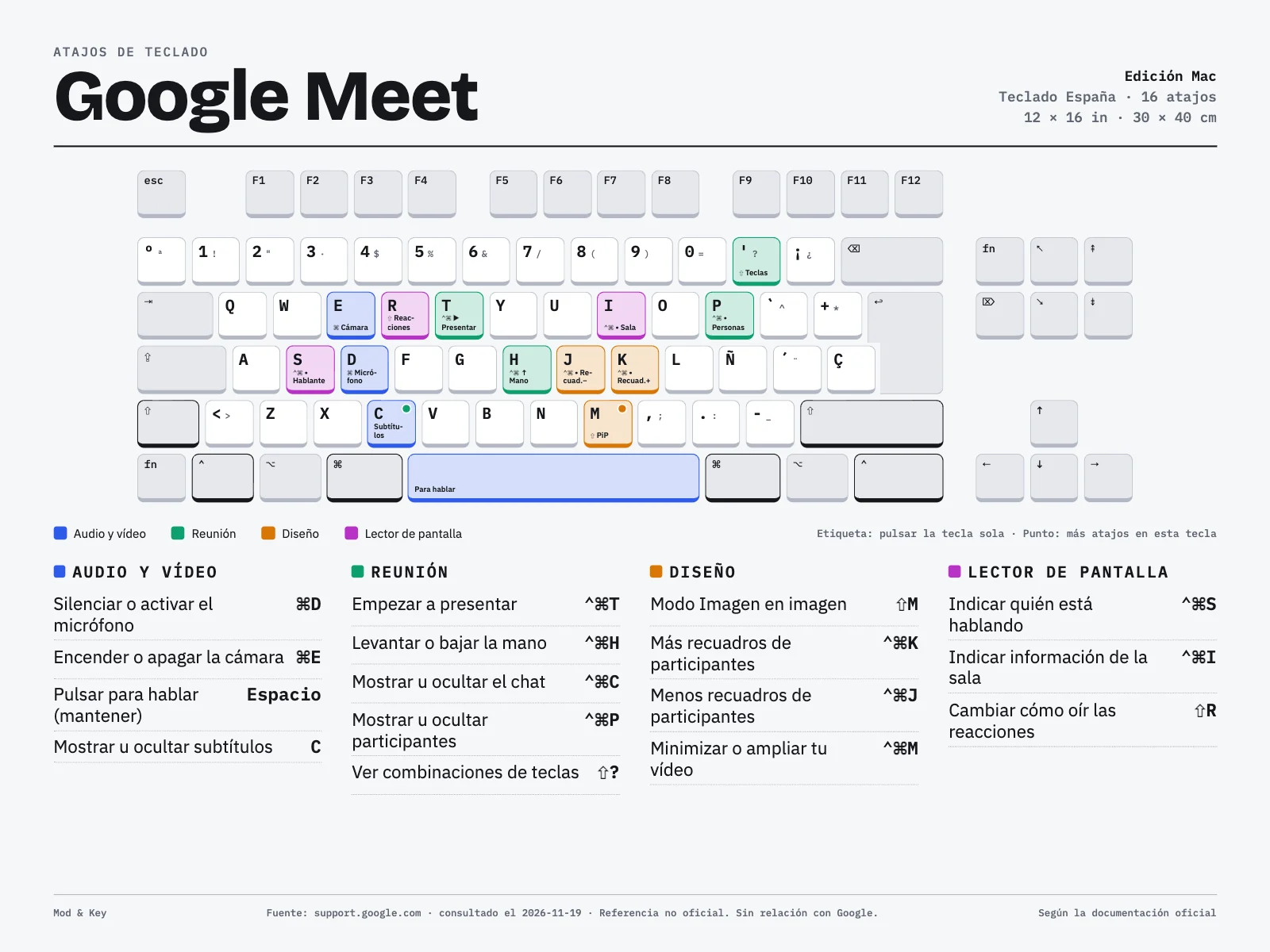
Los atajos de Google Meet más usados en Mac: Silenciar o activar el micrófono (⌘D), Encender o apagar la cámara (⌘E), Mostrar u ocultar subtítulos (C), Empezar a presentar (⌃⌘T), Levantar o bajar la mano (⌃⌘H). Aquí están los 16, sacados de la documentación oficial.
16 atajos de teclado de Google Meet para Mac, agrupados en: Audio y vídeo, Reunión, Diseño, Lector de pantalla. Cada tecla sale de support.google.com (consultado el 19 de noviembre de 2026) y se muestra sobre un teclado real.
En Mac, 7 de estos 16 atajos son los de Windows cambiando Ctrl por ⌘; 9 son distintos, por ejemplo Empezar a presentar (⌃⌘T; Windows: Ctrl+Alt+T), Levantar o bajar la mano (⌃⌘H; Windows: Ctrl+Alt+H), Mostrar u ocultar el chat (⌃⌘C; Windows: Ctrl+Alt+C).
Mapa de teclado de Google Meet
Elige tu teclado y un modificador. Las teclas con atajo se iluminan; pasa el ratón o toca una tecla para ver todo lo que hace. Pruébalo: mantén ⌘ Cmd en tu teclado
Hay más atajos en esta tecla con otros modificadores.
Con ⌃⌘9 teclas
Todos los atajos de teclado de Google Meet para Mac
Ningún atajo coincide con esa búsqueda.
Audio y vídeo4
| Comando | Atajo |
|---|---|
| Silenciar o activar el micrófono | ⌘D |
| Encender o apagar la cámara | ⌘E |
| Pulsar para hablar (mantener) | Espacio |
| Mostrar u ocultar subtítulos | C |
Reunión5
| Comando | Atajo |
|---|---|
| Empezar a presentar | ⌃⌘T |
| Levantar o bajar la mano | ⌃⌘H |
| Mostrar u ocultar el chat | ⌃⌘C |
| Mostrar u ocultar participantes | ⌃⌘P |
| Ver combinaciones de teclas | ⇧? |
Diseño4
| Comando | Atajo |
|---|---|
| Modo Imagen en imagen | ⇧M |
| Más recuadros de participantes | ⌃⌘K |
| Menos recuadros de participantes | ⌃⌘J |
| Minimizar o ampliar tu vídeo | ⌃⌘M |
Lector de pantalla3
| Comando | Atajo |
|---|---|
| Indicar quién está hablando | ⌃⌘S |
| Indicar información de la sala | ⌃⌘I |
| Cambiar cómo oír las reacciones | ⇧R |
Fuente: Google · support.google.com · consultado el . Referencia no oficial. Sin relación con Google. Cómo obtenemos los atajos →
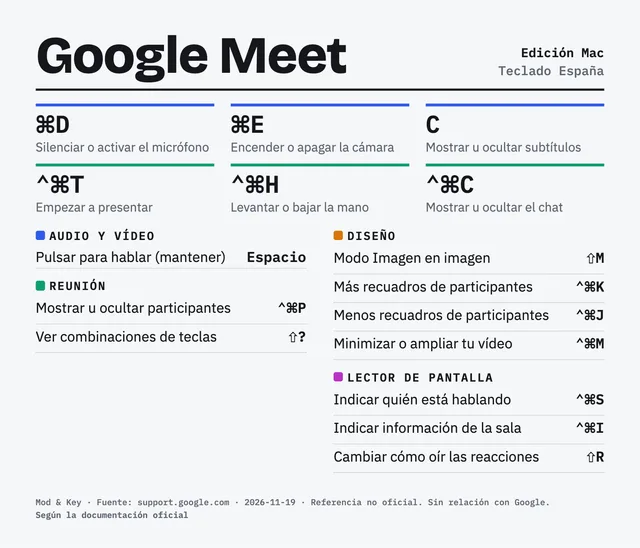
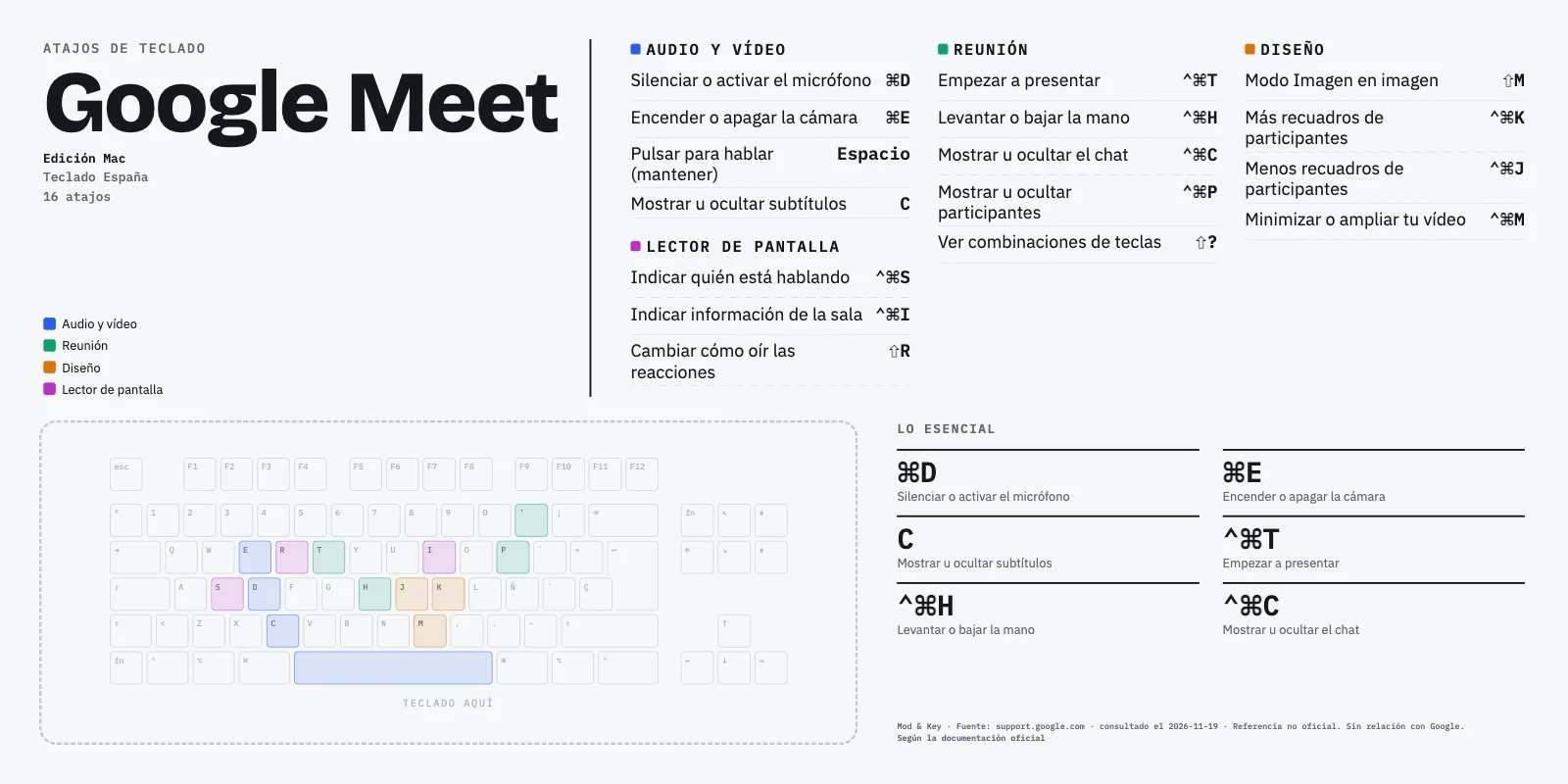
Chuleta gratis de Google Meet para imprimir
Los atajos esenciales en una página (PDF, 24 × 20 cm), para tu teclado y tu idioma.
Preguntas sobre los atajos de Google Meet
- ¿Cuál es el atajo de «Silenciar o activar el micrófono» en Google Meet para Mac?
- Pulsa ⌘D. Es el atajo de «Silenciar o activar el micrófono» en Google Meet para Mac, según la documentación oficial.
- ¿Cuál es el atajo de «Encender o apagar la cámara» en Google Meet para Mac?
- Pulsa ⌘E. Es el atajo de «Encender o apagar la cámara» en Google Meet para Mac, según la documentación oficial.
- ¿Cuál es el atajo de «Mostrar u ocultar subtítulos» en Google Meet para Mac?
- Pulsa C. Es el atajo de «Mostrar u ocultar subtítulos» en Google Meet para Mac, según la documentación oficial.
- ¿De dónde salen estos atajos de Google Meet?
- De la documentación oficial de Google en support.google.com, consultada el 19 de noviembre de 2026. Copiamos cada tecla de ahí, nunca de otras webs.