 Llévalo a tu mesa →
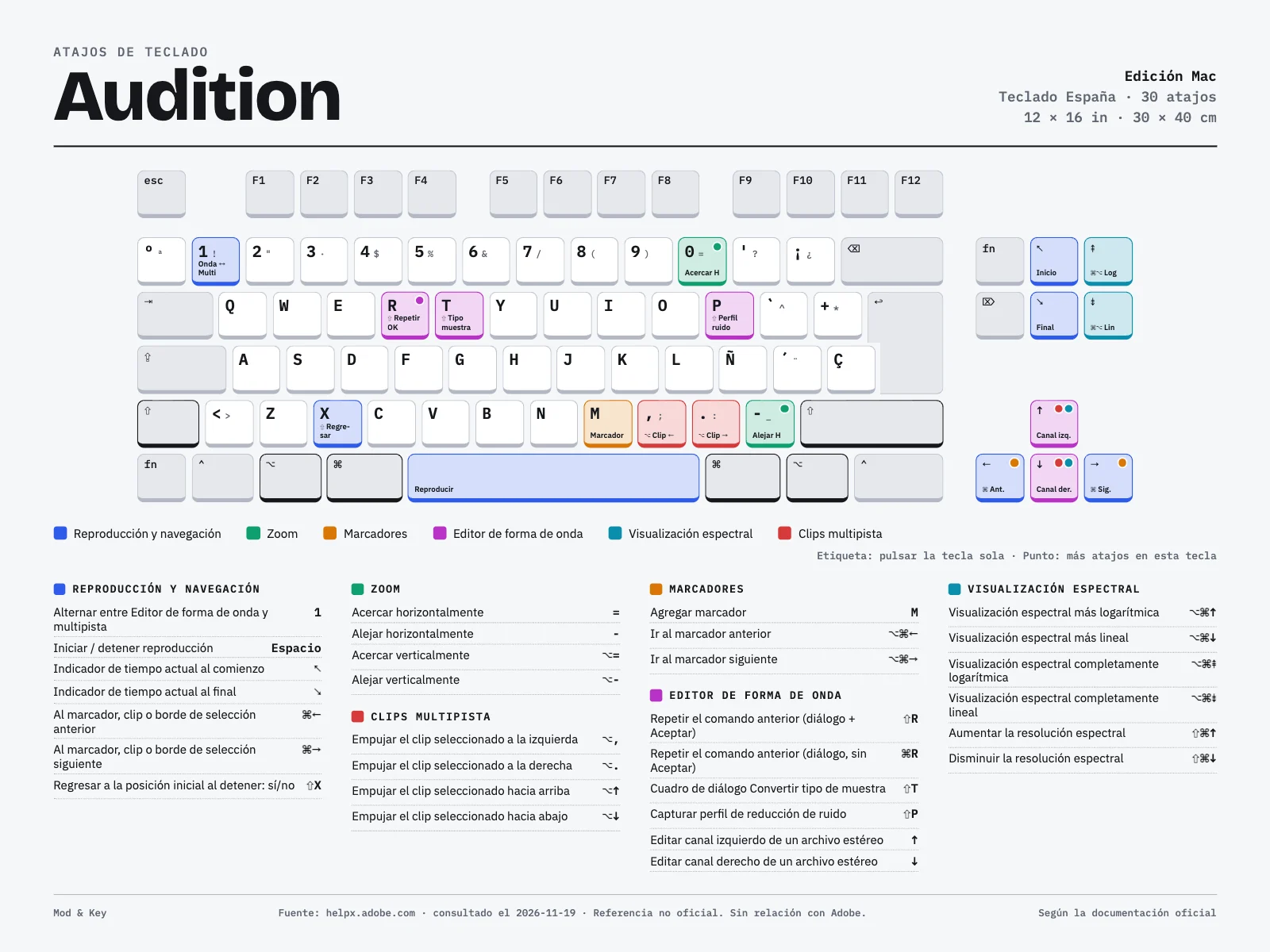
Los atajos de Audition más usados en Mac: Alternar entre Editor de forma de onda y multipista (1), Iniciar / detener reproducción (Espacio), Acercar horizontalmente (=), Alejar horizontalmente (-), Agregar marcador (M). Aquí están los 30, sacados de la documentación oficial.
30 atajos de teclado de Audition para Mac, agrupados en: Reproducción y navegación, Zoom, Marcadores, Editor de forma de onda, Visualización espectral, Clips multipista. Cada tecla sale de helpx.adobe.com (consultado el 19 de noviembre de 2026) y se muestra sobre un teclado real.
Los 28 atajos son los de Windows cambiando Ctrl por ⌘.
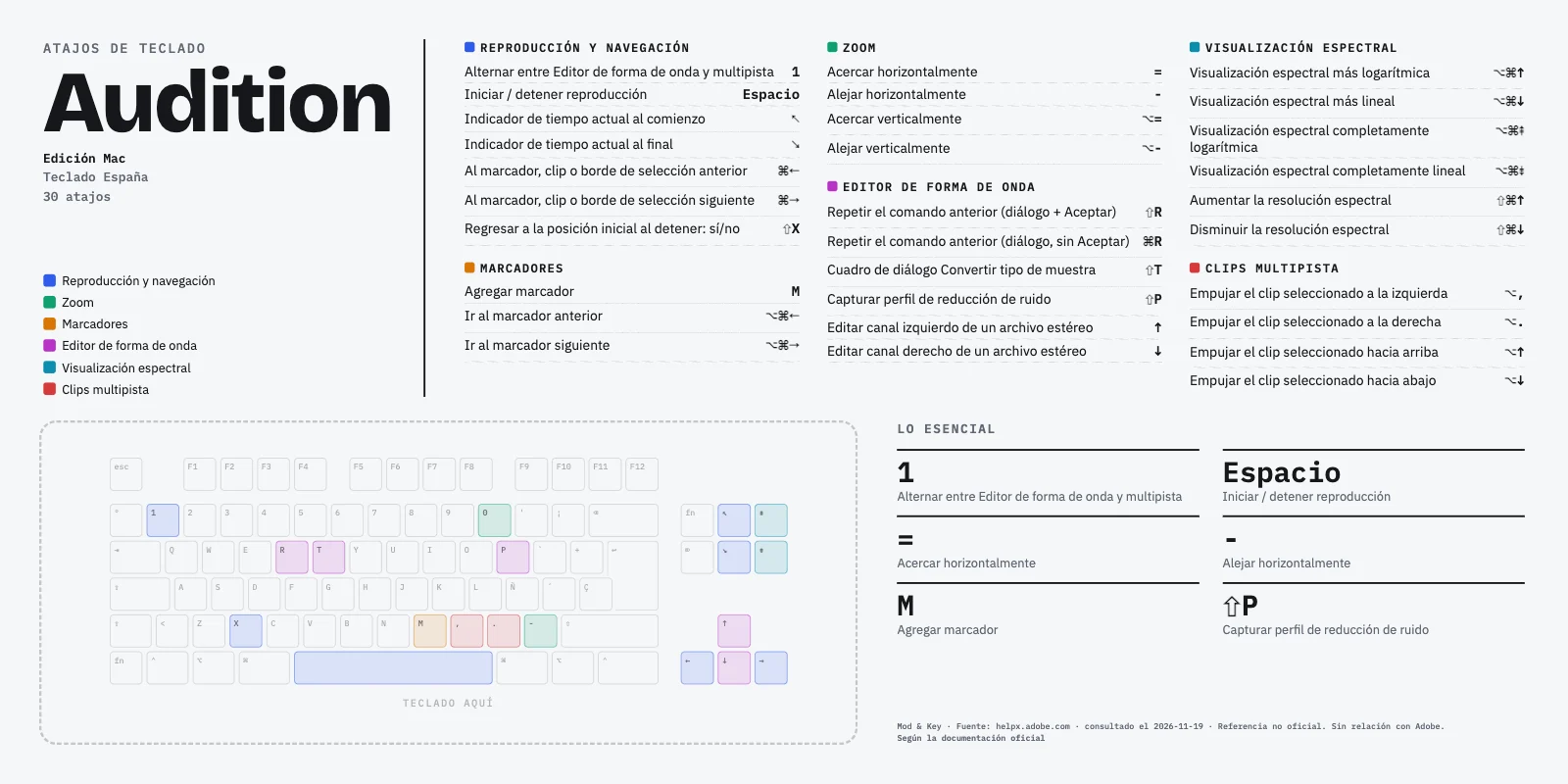
Mapa de teclado de Audition
Elige tu teclado y un modificador. Las teclas con atajo se iluminan; pasa el ratón o toca una tecla para ver todo lo que hace. Pruébalo: mantén ⌘ Cmd en tu teclado
Hay más atajos en esta tecla con otros modificadores.
Tecla sola9 teclas
Todos los atajos de teclado de Audition para Mac
Ningún atajo coincide con esa búsqueda.
Reproducción y navegación7
| Comando | Atajo |
|---|---|
| Alternar entre Editor de forma de onda y multipista | 1 |
| Iniciar / detener reproducción | Espacio |
| Indicador de tiempo actual al comienzo | ↖ |
| Indicador de tiempo actual al final | ↘ |
| Al marcador, clip o borde de selección anterior | ⌘← |
| Al marcador, clip o borde de selección siguiente | ⌘→ |
| Regresar a la posición inicial al detener: sí/no | ⇧X |
Zoom4
| Comando | Atajo |
|---|---|
| Acercar horizontalmente | = |
| Alejar horizontalmente | - |
| Acercar verticalmente | ⌥= |
| Alejar verticalmente | ⌥- |
Marcadores3
| Comando | Atajo |
|---|---|
| Agregar marcador | M |
| Ir al marcador anterior | ⌥⌘← |
| Ir al marcador siguiente | ⌥⌘→ |
Editor de forma de onda6
| Comando | Atajo |
|---|---|
| Repetir el comando anterior (diálogo + Aceptar) | ⇧R |
| Repetir el comando anterior (diálogo, sin Aceptar) | ⌘R |
| Cuadro de diálogo Convertir tipo de muestra | ⇧T |
| Capturar perfil de reducción de ruido | ⇧P |
| Editar canal izquierdo de un archivo estéreo | ↑ |
| Editar canal derecho de un archivo estéreo | ↓ |
Visualización espectral6
| Comando | Atajo |
|---|---|
| Visualización espectral más logarítmica | ⌥⌘↑ |
| Visualización espectral más lineal | ⌥⌘↓ |
| Visualización espectral completamente logarítmica | ⌥⌘⇞ |
| Visualización espectral completamente lineal | ⌥⌘⇟ |
| Aumentar la resolución espectral | ⇧⌘↑ |
| Disminuir la resolución espectral | ⇧⌘↓ |
Clips multipista4
| Comando | Atajo |
|---|---|
| Empujar el clip seleccionado a la izquierda | ⌥, |
| Empujar el clip seleccionado a la derecha | ⌥. |
| Empujar el clip seleccionado hacia arriba | ⌥↑ |
| Empujar el clip seleccionado hacia abajo | ⌥↓ |
Fuente: Adobe · helpx.adobe.com · consultado el . Referencia no oficial. Sin relación con Adobe. Cómo obtenemos los atajos →
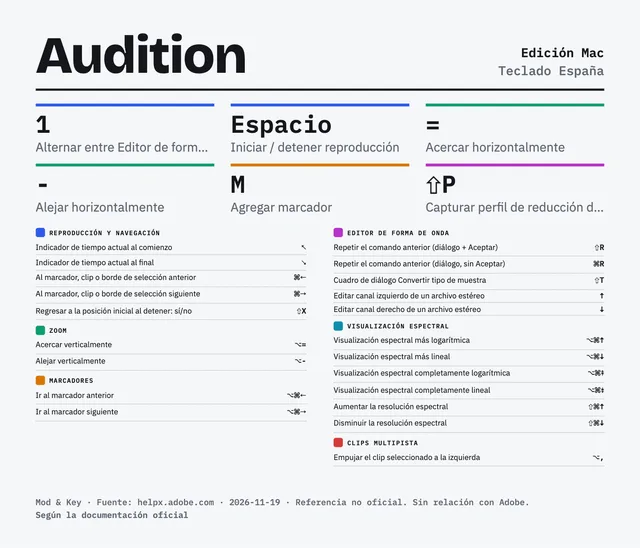
Chuleta gratis de Audition para imprimir
Los atajos esenciales en una página (PDF, 24 × 20 cm), para tu teclado y tu idioma.
Preguntas sobre los atajos de Audition
- ¿Cuál es el atajo de «Alternar entre Editor de forma de onda y multipista» en Audition para Mac?
- Pulsa 1. Es el atajo de «Alternar entre Editor de forma de onda y multipista» en Audition para Mac, según la documentación oficial.
- ¿Cuál es el atajo de «Iniciar / detener reproducción» en Audition para Mac?
- Pulsa Espacio. Es el atajo de «Iniciar / detener reproducción» en Audition para Mac, según la documentación oficial.
- ¿Cuál es el atajo de «Acercar horizontalmente» en Audition para Mac?
- Pulsa =. Es el atajo de «Acercar horizontalmente» en Audition para Mac, según la documentación oficial.
- ¿De dónde salen estos atajos de Audition?
- De la documentación oficial de Adobe en helpx.adobe.com, consultada el 19 de noviembre de 2026. Copiamos cada tecla de ahí, nunca de otras webs.