 Llévalo a tu mesa →
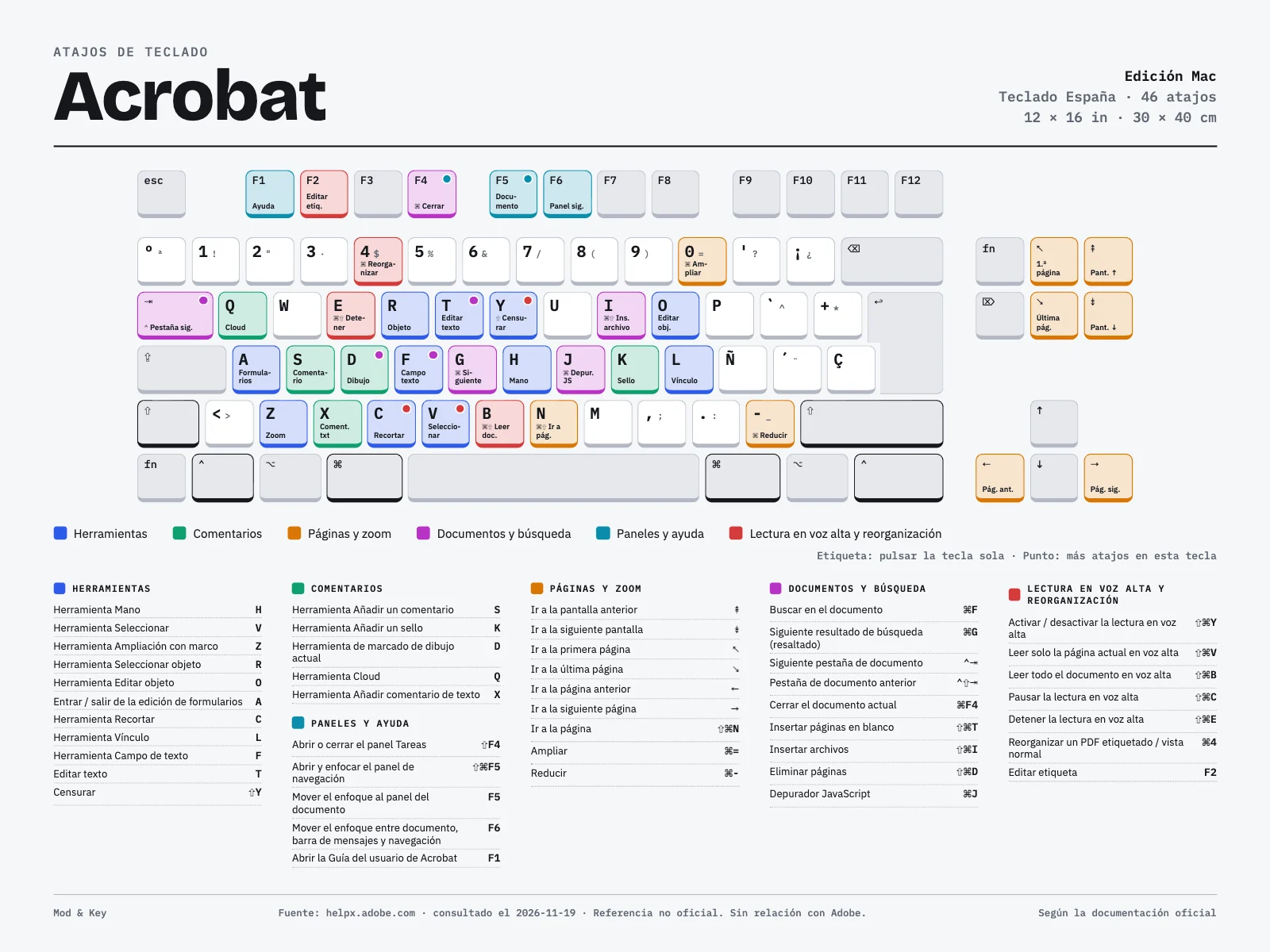
Los atajos de Acrobat más usados en Mac: Herramienta Mano (H), Herramienta Seleccionar (V), Editar texto (T), Herramienta Añadir un comentario (S), Ampliar (⌘=). Aquí están los 46, sacados de la documentación oficial.
46 atajos de teclado de Acrobat para Mac, agrupados en: Herramientas, Comentarios, Páginas y zoom, Documentos y búsqueda, Paneles y ayuda, Lectura en voz alta y reorganización. Cada tecla sale de helpx.adobe.com (consultado el 19 de noviembre de 2026) y se muestra sobre un teclado real.
En Mac, 43 de estos 46 atajos son los de Windows cambiando Ctrl por ⌘; 3 son distintos, por ejemplo Siguiente resultado de búsqueda (resaltado) (⌘G; Windows: F3), Siguiente pestaña de documento (⌃⇥; Windows: Ctrl+Tab), Pestaña de documento anterior (⌃⇧⇥; Windows: Ctrl+Mayús+Tab).
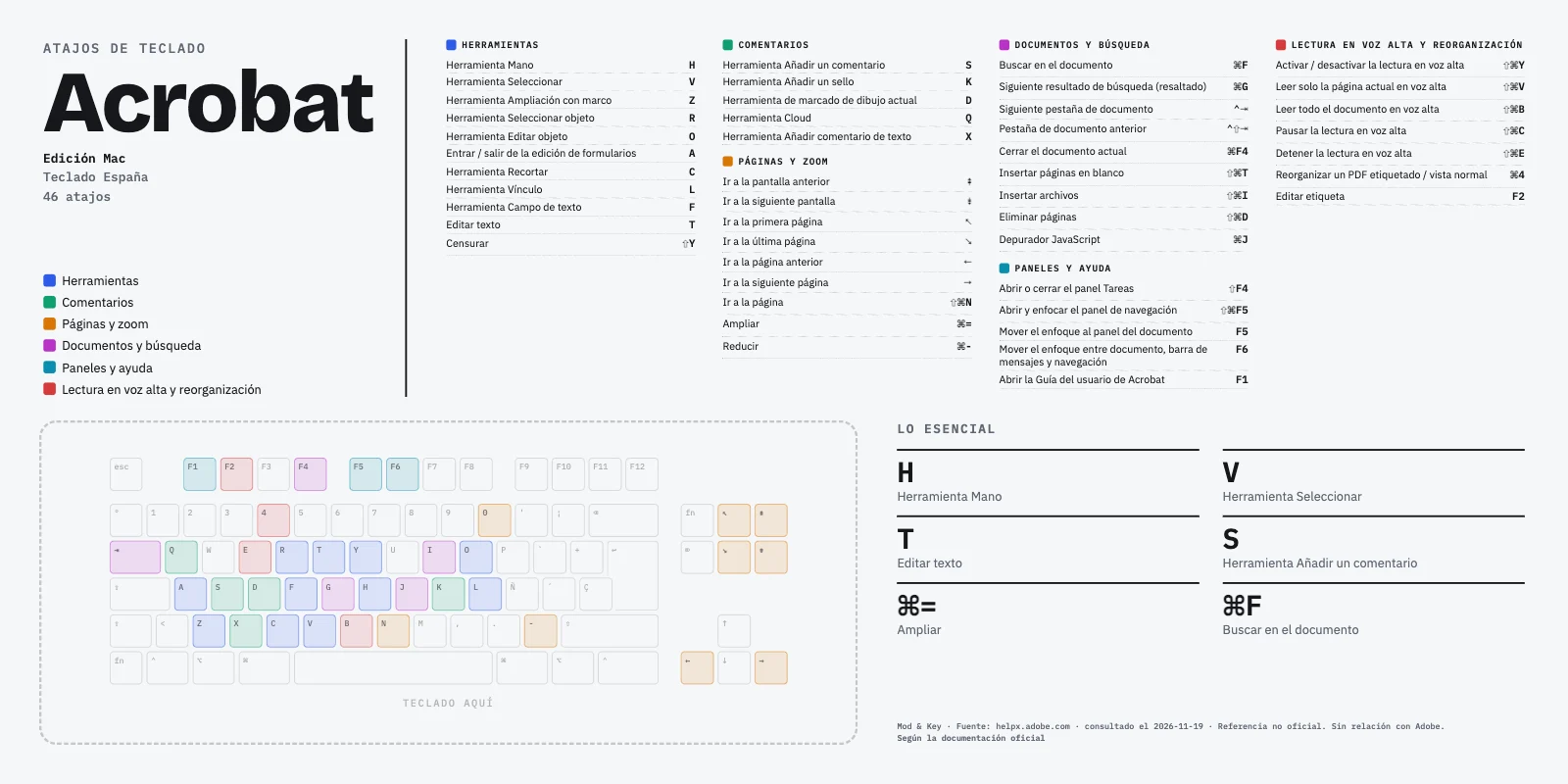
Mapa de teclado de Acrobat
Elige tu teclado y un modificador. Las teclas con atajo se iluminan; pasa el ratón o toca una tecla para ver todo lo que hace. Pruébalo: mantén ⌘ Cmd en tu teclado
Hay más atajos en esta tecla con otros modificadores.
Tecla sola25 teclas
Todos los atajos de teclado de Acrobat para Mac
Ningún atajo coincide con esa búsqueda.
Herramientas11
| Comando | Atajo |
|---|---|
| Herramienta Mano | H |
| Herramienta Seleccionar | V |
| Herramienta Ampliación con marco | Z |
| Herramienta Seleccionar objeto | R |
| Herramienta Editar objeto | O |
| Entrar / salir de la edición de formularios | A |
| Herramienta Recortar | C |
| Herramienta Vínculo | L |
| Herramienta Campo de texto | F |
| Editar texto | T |
| Censurar | ⇧Y |
Comentarios5
| Comando | Atajo |
|---|---|
| Herramienta Añadir un comentario | S |
| Herramienta Añadir un sello | K |
| Herramienta de marcado de dibujo actual | D |
| Herramienta Cloud | Q |
| Herramienta Añadir comentario de texto | X |
Páginas y zoom9
| Comando | Atajo |
|---|---|
| Ir a la pantalla anterior | ⇞ |
| Ir a la siguiente pantalla | ⇟ |
| Ir a la primera página | ↖ |
| Ir a la última página | ↘ |
| Ir a la página anterior | ← |
| Ir a la siguiente página | → |
| Ir a la página | ⇧⌘N |
| Ampliar | ⌘= |
| Reducir | ⌘- |
Documentos y búsqueda9
| Comando | Atajo |
|---|---|
| Buscar en el documento | ⌘F |
| Siguiente resultado de búsqueda (resaltado) | ⌘G |
| Siguiente pestaña de documento | ⌃⇥ |
| Pestaña de documento anterior | ⌃⇧⇥ |
| Cerrar el documento actual | ⌘F4 |
| Insertar páginas en blanco | ⇧⌘T |
| Insertar archivos | ⇧⌘I |
| Eliminar páginas | ⇧⌘D |
| Depurador JavaScript | ⌘J |
Paneles y ayuda5
| Comando | Atajo |
|---|---|
| Abrir o cerrar el panel Tareas | ⇧F4 |
| Abrir y enfocar el panel de navegación | ⇧⌘F5 |
| Mover el enfoque al panel del documento | F5 |
| Mover el enfoque entre documento, barra de mensajes y navegación | F6 |
| Abrir la Guía del usuario de Acrobat | F1 |
Lectura en voz alta y reorganización7
| Comando | Atajo |
|---|---|
| Activar / desactivar la lectura en voz alta | ⇧⌘Y |
| Leer solo la página actual en voz alta | ⇧⌘V |
| Leer todo el documento en voz alta | ⇧⌘B |
| Pausar la lectura en voz alta | ⇧⌘C |
| Detener la lectura en voz alta | ⇧⌘E |
| Reorganizar un PDF etiquetado / vista normal | ⌘4 |
| Editar etiqueta | F2 |
Fuente: Adobe · helpx.adobe.com · consultado el . Referencia no oficial. Sin relación con Adobe. Cómo obtenemos los atajos →
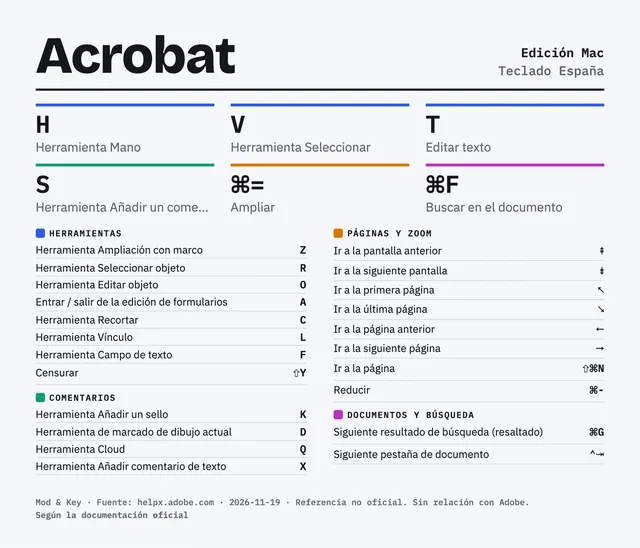
Chuleta gratis de Acrobat para imprimir
Los atajos esenciales en una página (PDF, 24 × 20 cm), para tu teclado y tu idioma.
Preguntas sobre los atajos de Acrobat
- ¿Cuál es el atajo de «Herramienta Mano» en Acrobat para Mac?
- Pulsa H. Es el atajo de «Herramienta Mano» en Acrobat para Mac, según la documentación oficial.
- ¿Cuál es el atajo de «Herramienta Seleccionar» en Acrobat para Mac?
- Pulsa V. Es el atajo de «Herramienta Seleccionar» en Acrobat para Mac, según la documentación oficial.
- ¿Cuál es el atajo de «Editar texto» en Acrobat para Mac?
- Pulsa T. Es el atajo de «Editar texto» en Acrobat para Mac, según la documentación oficial.
- ¿De dónde salen estos atajos de Acrobat?
- De la documentación oficial de Adobe en helpx.adobe.com, consultada el 19 de noviembre de 2026. Copiamos cada tecla de ahí, nunca de otras webs.