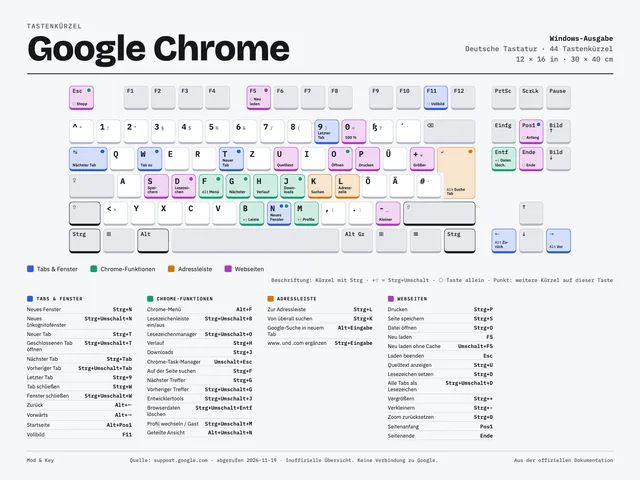
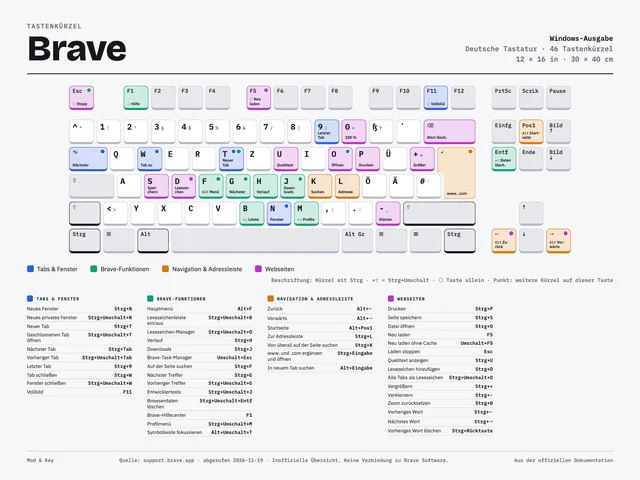
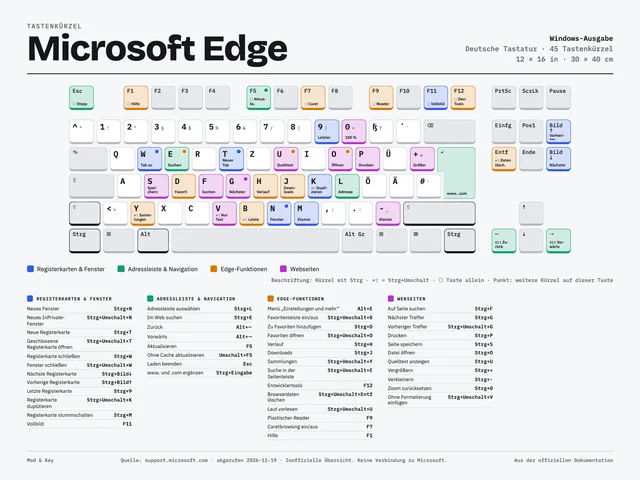
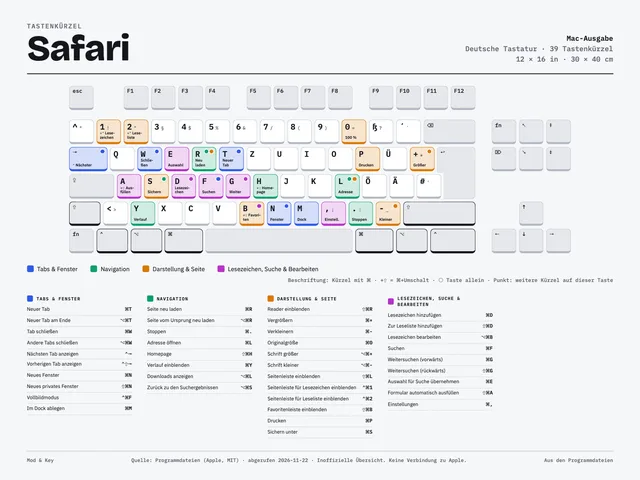
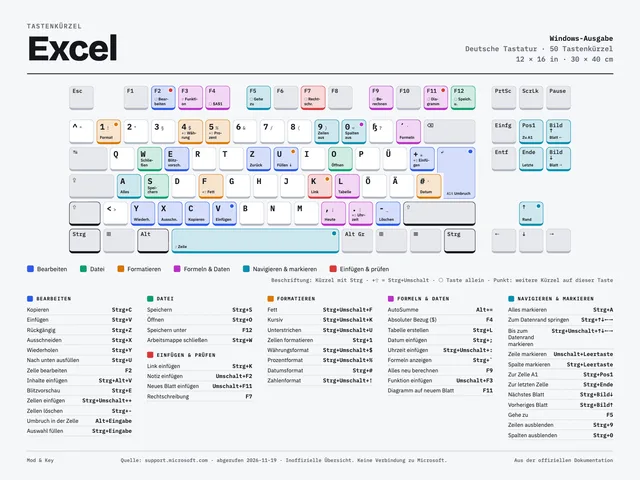
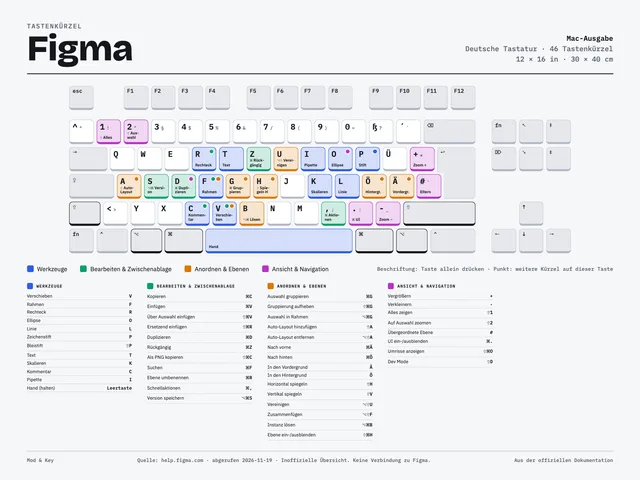
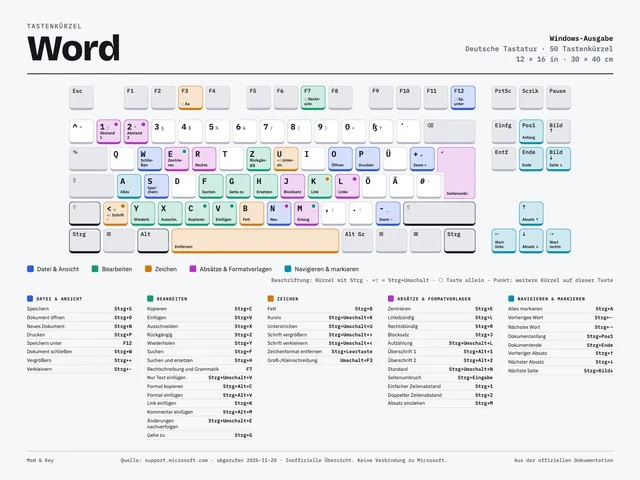
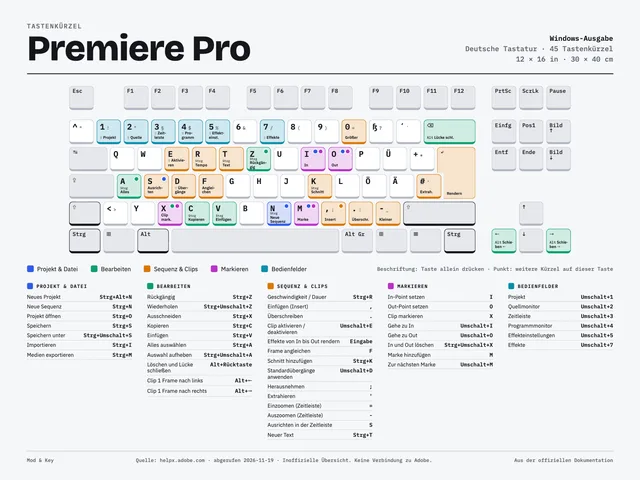
 Für deinen Schreibtisch →
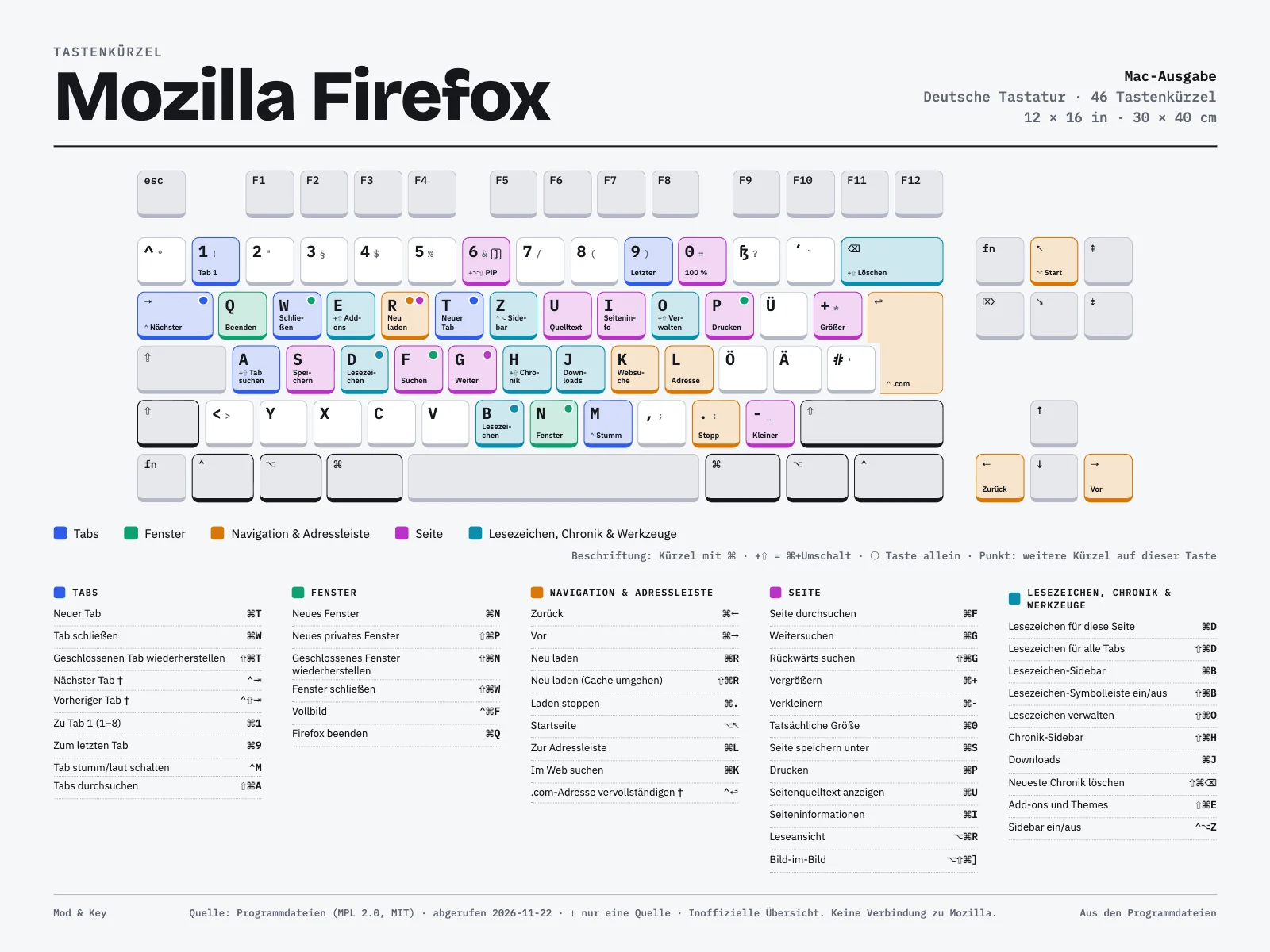
Die meistgenutzten Mozilla Firefox-Tastenkombinationen unter Mac: Neuer Tab (⌘T), Tab schließen (⌘W), Geschlossenen Tab wiederherstellen (⇧⌘T), Neues privates Fenster (⇧⌘P), Zur Adressleiste (⌘L). Hier stehen alle 46, entnommen aus den Programmdateien und zwischen den Quellen abgeglichen.
46 Mozilla Firefox-Tastenkombinationen für Mac, sortiert nach Tabs, Fenster, Navigation & Adressleiste, Seite, Lesezeichen, Chronik & Werkzeuge. Entnommen aus den Programmdateien (MPL 2.0, MIT) (abgerufen am 22. November 2026) und auf einer echten Tastatur eingezeichnet.
Unter Mac entsprechen 31 dieser 46 Kürzel denen für Windows, nur mit ⌘ statt Strg; 15 sind anders, zum Beispiel Nächster Tab (⌃⇥; Windows: Strg+Tab), Vorheriger Tab (⌃⇧⇥; Windows: Strg+Umschalt+Tab), Tab stumm/laut schalten (⌃M; Windows: Strg+M).
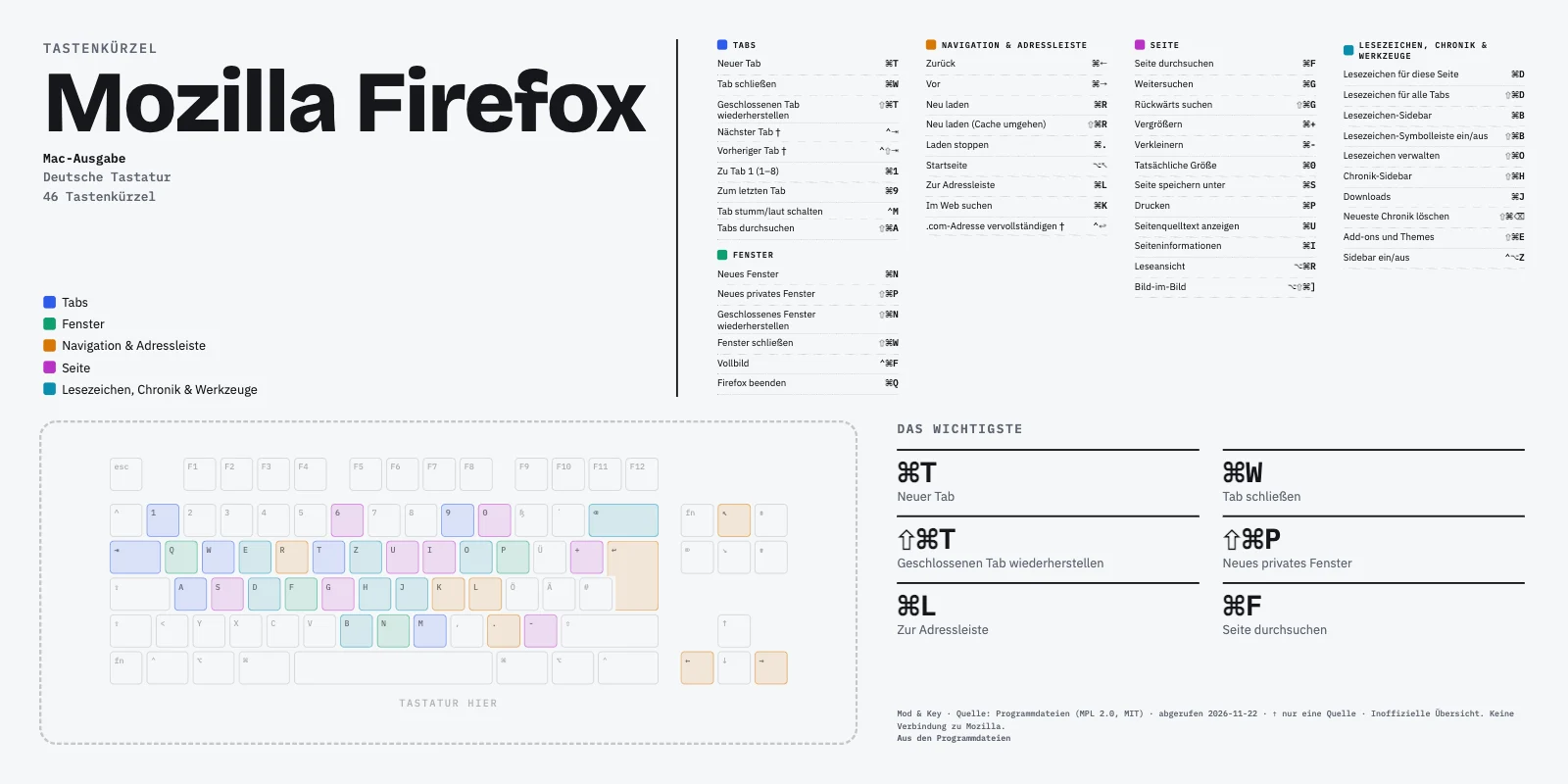
Mozilla Firefox-Tastaturbelegung
Wähle deine Tastatur und eine Zusatztaste. Tasten mit Kürzel leuchten auf; zeig auf eine Taste oder tippe sie an, um alles darauf zu sehen. Probier es aus: halte ⌘ Cmd auf deiner Tastatur
Weitere Kürzel mit anderen Zusatztasten auf dieser Taste.
Mit ⌘24 Tasten
Alle Mozilla Firefox-Tastenkombinationen für Mac
Kein Tastenkürzel passt zu dieser Suche.
Tabs9
| Befehl | Tastenkürzel |
|---|---|
| Neuer Tab | ⌘T |
| Tab schließen | ⌘W |
| Geschlossenen Tab wiederherstellen | ⇧⌘T |
| Nächster Tab † | ⌃⇥ |
| Vorheriger Tab † | ⌃⇧⇥ |
| Zu Tab 1 (1–8) | ⌘1 |
| Zum letzten Tab | ⌘9 |
| Tab stumm/laut schalten | ⌃M |
| Tabs durchsuchen | ⇧⌘A |
Fenster6
| Befehl | Tastenkürzel |
|---|---|
| Neues Fenster | ⌘N |
| Neues privates Fenster | ⇧⌘P |
| Geschlossenes Fenster wiederherstellen | ⇧⌘N |
| Fenster schließen | ⇧⌘W |
| Vollbild | ⌃⌘F |
| Firefox beenden | ⌘Q |
Navigation & Adressleiste9
| Befehl | Tastenkürzel |
|---|---|
| Zurück | ⌘← |
| Vor | ⌘→ |
| Neu laden | ⌘R |
| Neu laden (Cache umgehen) | ⇧⌘R |
| Laden stoppen | ⌘. |
| Startseite | ⌥↖ |
| Zur Adressleiste | ⌘L |
| Im Web suchen | ⌘K |
| .com-Adresse vervollständigen † | ⌃↩ |
Seite12
| Befehl | Tastenkürzel |
|---|---|
| Seite durchsuchen | ⌘F |
| Weitersuchen | ⌘G |
| Rückwärts suchen | ⇧⌘G |
| Vergrößern | ⌘+ |
| Verkleinern | ⌘- |
| Tatsächliche Größe | ⌘0 |
| Seite speichern unter | ⌘S |
| ⌘P | |
| Seitenquelltext anzeigen | ⌘U |
| Seiteninformationen | ⌘I |
| Leseansicht | ⌥⌘R |
| Bild-im-Bild | ⌥⇧⌘] |
Lesezeichen, Chronik & Werkzeuge10
| Befehl | Tastenkürzel |
|---|---|
| Lesezeichen für diese Seite | ⌘D |
| Lesezeichen für alle Tabs | ⇧⌘D |
| Lesezeichen-Sidebar | ⌘B |
| Lesezeichen-Symbolleiste ein/aus | ⇧⌘B |
| Lesezeichen verwalten | ⇧⌘O |
| Chronik-Sidebar | ⇧⌘H |
| Downloads | ⌘J |
| Neueste Chronik löschen | ⇧⌘⌫ |
| Add-ons und Themes | ⇧⌘E |
| Sidebar ein/aus | ⌃⌥Z |
Quellen: Firefox source code (browser-sets.inc.xhtml, browserSets.ftl) (MPL 2.0); Firefox localizations (firefox-l10n) (MPL 2.0); KeyMap by Kumar Deepak (MIT) · abgerufen am . † Nur eine Quelle nennt dieses Kürzel; noch bestätigt es keine zweite. Inoffizielle Übersicht. Keine Verbindung zu Mozilla. So entstehen unsere Übersichten →
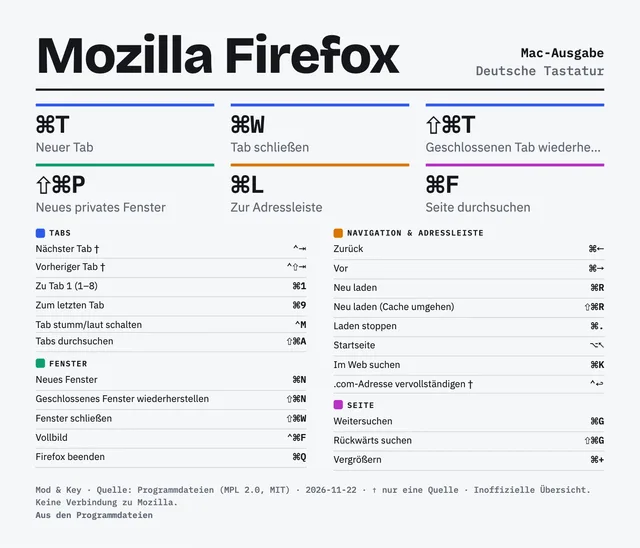
Kostenloser Mozilla Firefox-Spickzettel zum Ausdrucken
Die wichtigsten Tastenkürzel auf einer Seite (PDF, 24 × 20 cm), für deine Tastatur und Sprache.
Fragen zu Mozilla Firefox-Tastenkürzeln
- Was ist das Tastenkürzel für „Neuer Tab“ in Mozilla Firefox unter Mac?
- Drück ⌘T. Das ist das Kürzel für „Neuer Tab“ in Mozilla Firefox unter Mac.
- Was ist das Tastenkürzel für „Tab schließen“ in Mozilla Firefox unter Mac?
- Drück ⌘W. Das ist das Kürzel für „Tab schließen“ in Mozilla Firefox unter Mac.
- Was ist das Tastenkürzel für „Geschlossenen Tab wiederherstellen“ in Mozilla Firefox unter Mac?
- Drück ⇧⌘T. Das ist das Kürzel für „Geschlossenen Tab wiederherstellen“ in Mozilla Firefox unter Mac.
- Woher stammen diese Mozilla Firefox-Tastenkürzel?
- Aus den Programmdateien: Firefox source code (browser-sets.inc.xhtml, browserSets.ftl); Firefox localizations (firefox-l10n); KeyMap by Kumar Deepak, abgerufen am 22. November 2026. Widersprechen sich Quellen, gilt das Material des Herstellers.