 Für deinen Schreibtisch →
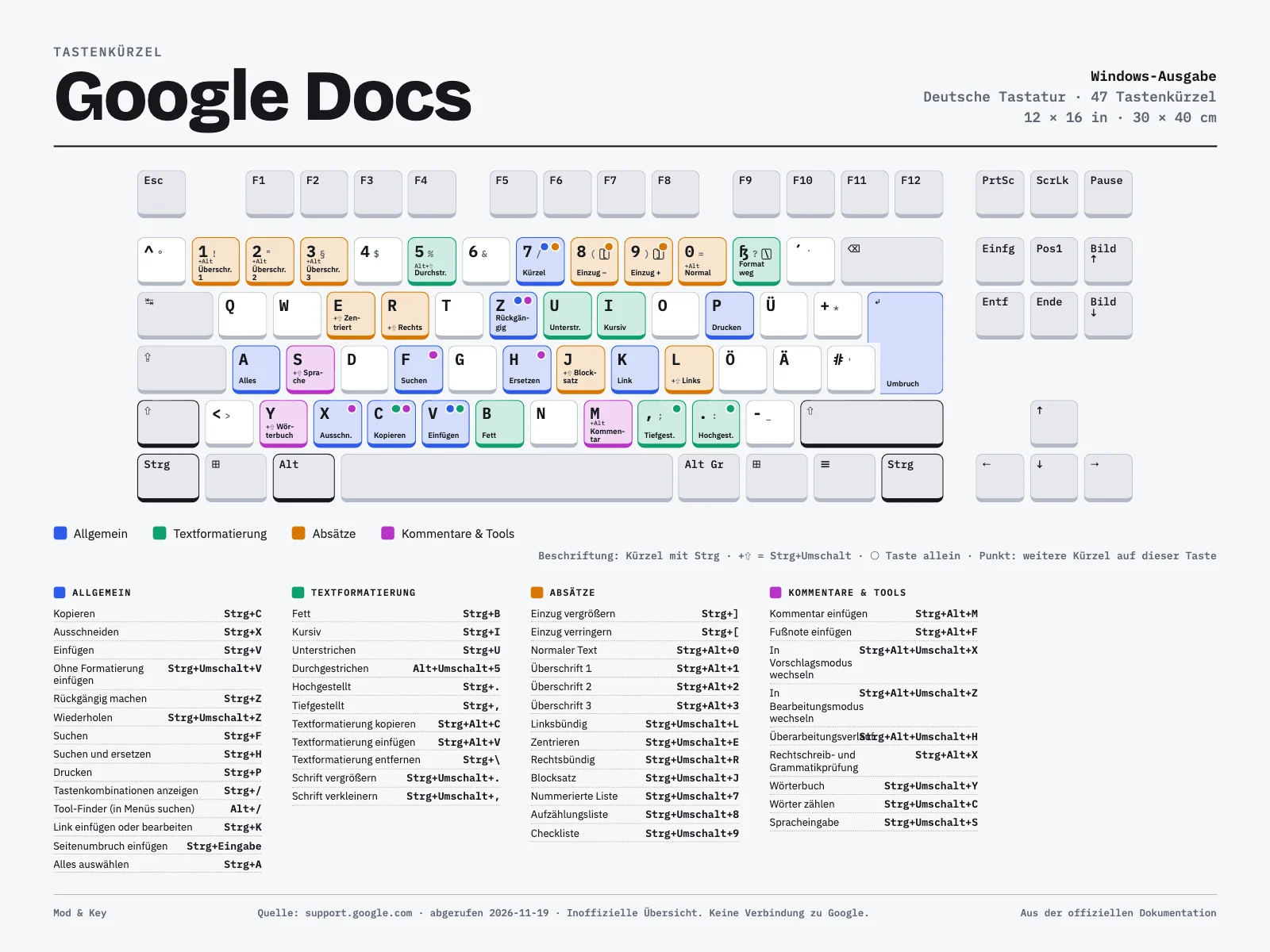
Die wichtigsten Google Docs-Tastenkürzel unter Windows: Ohne Formatierung einfügen (Strg+Umschalt+V), Rückgängig machen (Strg+Z), Suchen und ersetzen (Strg+H), Link einfügen oder bearbeiten (Strg+K), Fett (Strg+B). Hier stehen alle 47, aus der offiziellen Dokumentation.
47 Google Docs-Tastenkombinationen für Windows, sortiert nach Allgemein, Textformatierung, Absätze, Kommentare & Tools. Jede Taste stammt von support.google.com (abgerufen am 19. November 2026) und ist auf einer echten deutschen Tastatur eingezeichnet.
Unter Windows entsprechen 43 dieser 46 Kürzel denen für Mac, nur mit Strg statt ⌘; 3 sind anders, zum Beispiel Suchen und ersetzen (Strg+H; Mac: ⇧⌘H), Tool-Finder (in Menüs suchen) (Alt+/; Mac: ⌥#), Durchgestrichen (Alt+Umschalt+5; Mac: ⇧⌘X).
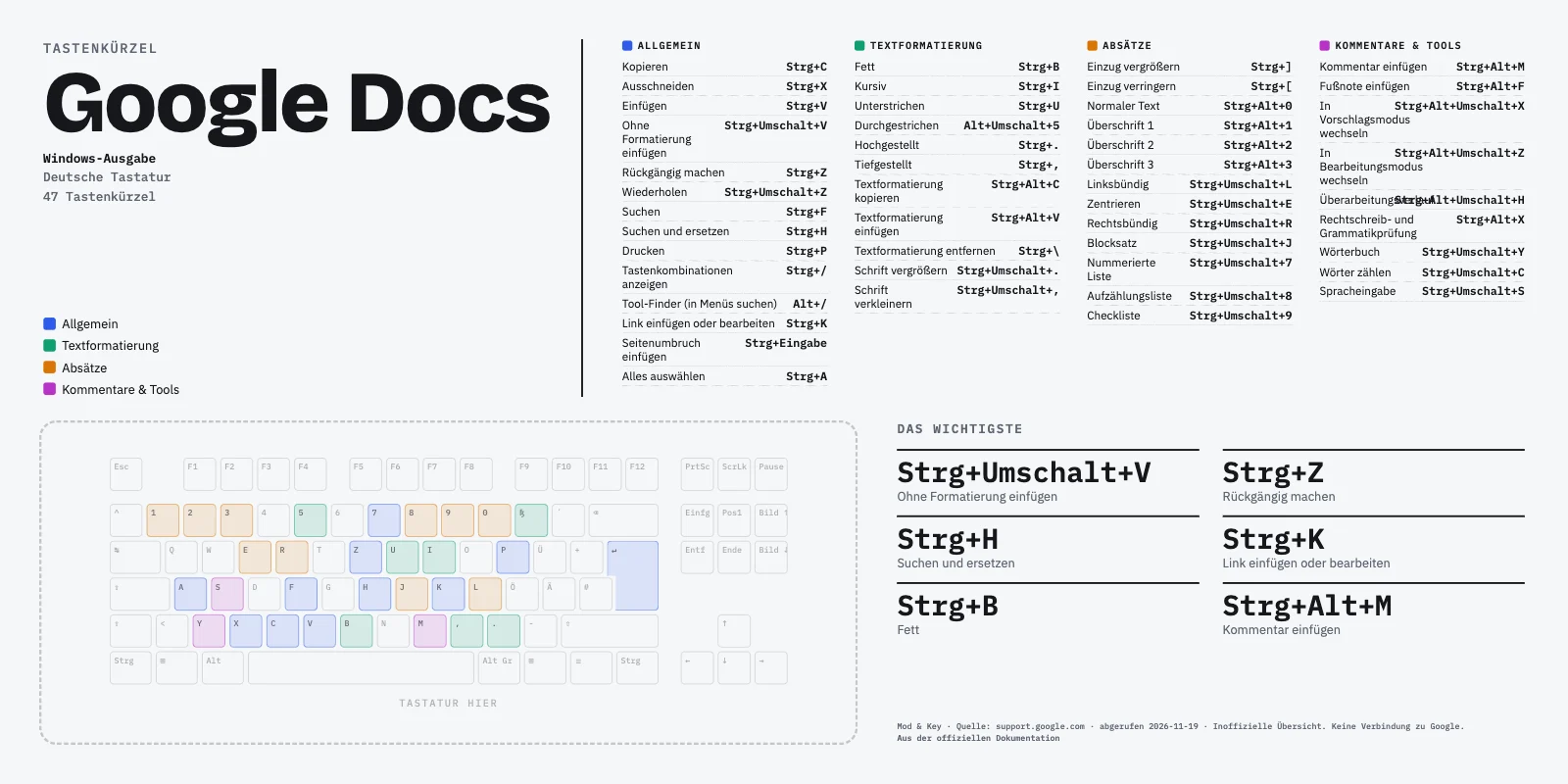
Google Docs-Tastaturbelegung
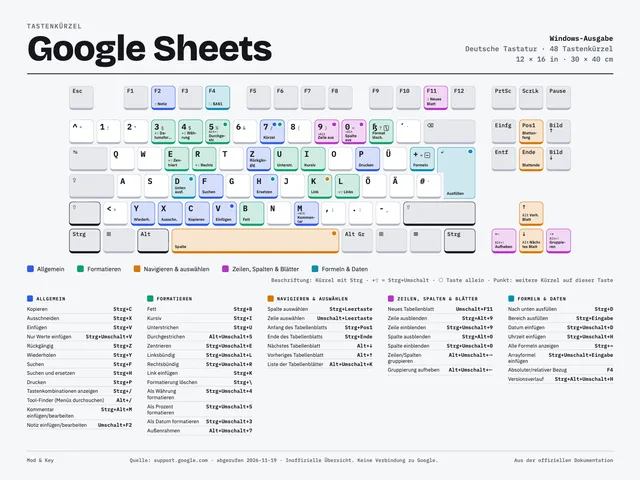
Wähle deine Tastatur und eine Zusatztaste. Tasten mit Kürzel leuchten auf; zeig auf eine Taste oder tippe sie an, um alles darauf zu sehen. Probier es aus: halte Strg auf deiner Tastatur
Weitere Kürzel mit anderen Zusatztasten auf dieser Taste.
Mit Strg19 Tasten
Alle Google Docs-Tastenkombinationen für Windows
Kein Tastenkürzel passt zu dieser Suche.
Allgemein14
| Befehl | Tastenkürzel |
|---|---|
| Kopieren | Strg+C |
| Ausschneiden | Strg+X |
| Einfügen | Strg+V |
| Ohne Formatierung einfügen | Strg+Umschalt+V |
| Rückgängig machen | Strg+Z |
| Wiederholen | Strg+Umschalt+Z |
| Suchen | Strg+F |
| Suchen und ersetzen | Strg+H |
| Strg+P | |
| Tastenkombinationen anzeigen | Strg+/ |
| Tool-Finder (in Menüs suchen) | Alt+/ |
| Link einfügen oder bearbeiten | Strg+K |
| Seitenumbruch einfügen | Strg+Eingabe |
| Alles auswählen | Strg+A |
Textformatierung11
| Befehl | Tastenkürzel |
|---|---|
| Fett | Strg+B |
| Kursiv | Strg+I |
| Unterstrichen | Strg+U |
| Durchgestrichen | Alt+Umschalt+5 |
| Hochgestellt | Strg+. |
| Tiefgestellt | Strg+, |
| Textformatierung kopieren | Strg+Alt+C |
| Textformatierung einfügen | Strg+Alt+V |
| Textformatierung entfernen | Strg+\ |
| Schrift vergrößern | Strg+Umschalt+. |
| Schrift verkleinern | Strg+Umschalt+, |
Absätze13
| Befehl | Tastenkürzel |
|---|---|
| Einzug vergrößern | Strg+] |
| Einzug verringern | Strg+[ |
| Normaler Text | Strg+Alt+0 |
| Überschrift 1 | Strg+Alt+1 |
| Überschrift 2 | Strg+Alt+2 |
| Überschrift 3 | Strg+Alt+3 |
| Linksbündig | Strg+Umschalt+L |
| Zentrieren | Strg+Umschalt+E |
| Rechtsbündig | Strg+Umschalt+R |
| Blocksatz | Strg+Umschalt+J |
| Nummerierte Liste | Strg+Umschalt+7 |
| Aufzählungsliste | Strg+Umschalt+8 |
| Checkliste | Strg+Umschalt+9 |
Kommentare & Tools9
| Befehl | Tastenkürzel |
|---|---|
| Kommentar einfügen | Strg+Alt+M |
| Fußnote einfügen | Strg+Alt+F |
| In Vorschlagsmodus wechseln | Strg+Alt+Umschalt+X |
| In Bearbeitungsmodus wechseln | Strg+Alt+Umschalt+Z |
| Überarbeitungsverlauf | Strg+Alt+Umschalt+H |
| Rechtschreib- und Grammatikprüfung | Strg+Alt+X |
| Wörterbuch | Strg+Umschalt+Y |
| Wörter zählen | Strg+Umschalt+C |
| Spracheingabe | Strg+Umschalt+S |
Quelle: Google · support.google.com · abgerufen am . Inoffizielle Übersicht. Keine Verbindung zu Google. So entstehen unsere Übersichten →
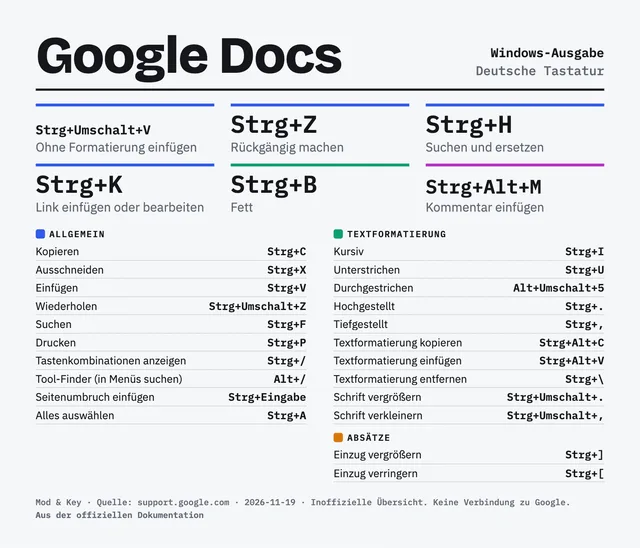
Kostenloser Google Docs-Spickzettel zum Ausdrucken
Die wichtigsten Tastenkürzel auf einer Seite (PDF, 24 × 20 cm), für deine Tastatur und Sprache.
Fragen zu Google Docs-Tastenkürzeln
- Was ist das Tastenkürzel für „Ohne Formatierung einfügen“ in Google Docs unter Windows?
- Drücke Strg+Umschalt+V. So lautet das Kürzel für „Ohne Formatierung einfügen“ in Google Docs unter Windows laut offizieller Dokumentation.
- Was ist das Tastenkürzel für „Rückgängig machen“ in Google Docs unter Windows?
- Drücke Strg+Z. So lautet das Kürzel für „Rückgängig machen“ in Google Docs unter Windows laut offizieller Dokumentation.
- Was ist das Tastenkürzel für „Suchen und ersetzen“ in Google Docs unter Windows?
- Drücke Strg+H. So lautet das Kürzel für „Suchen und ersetzen“ in Google Docs unter Windows laut offizieller Dokumentation.
- Woher stammen diese Google Docs-Tastenkürzel?
- Aus der offiziellen Dokumentation von Google auf support.google.com, abgerufen am 19. November 2026. Jede Taste stammt von dort, nie von anderen Websites.