 Für deinen Schreibtisch →
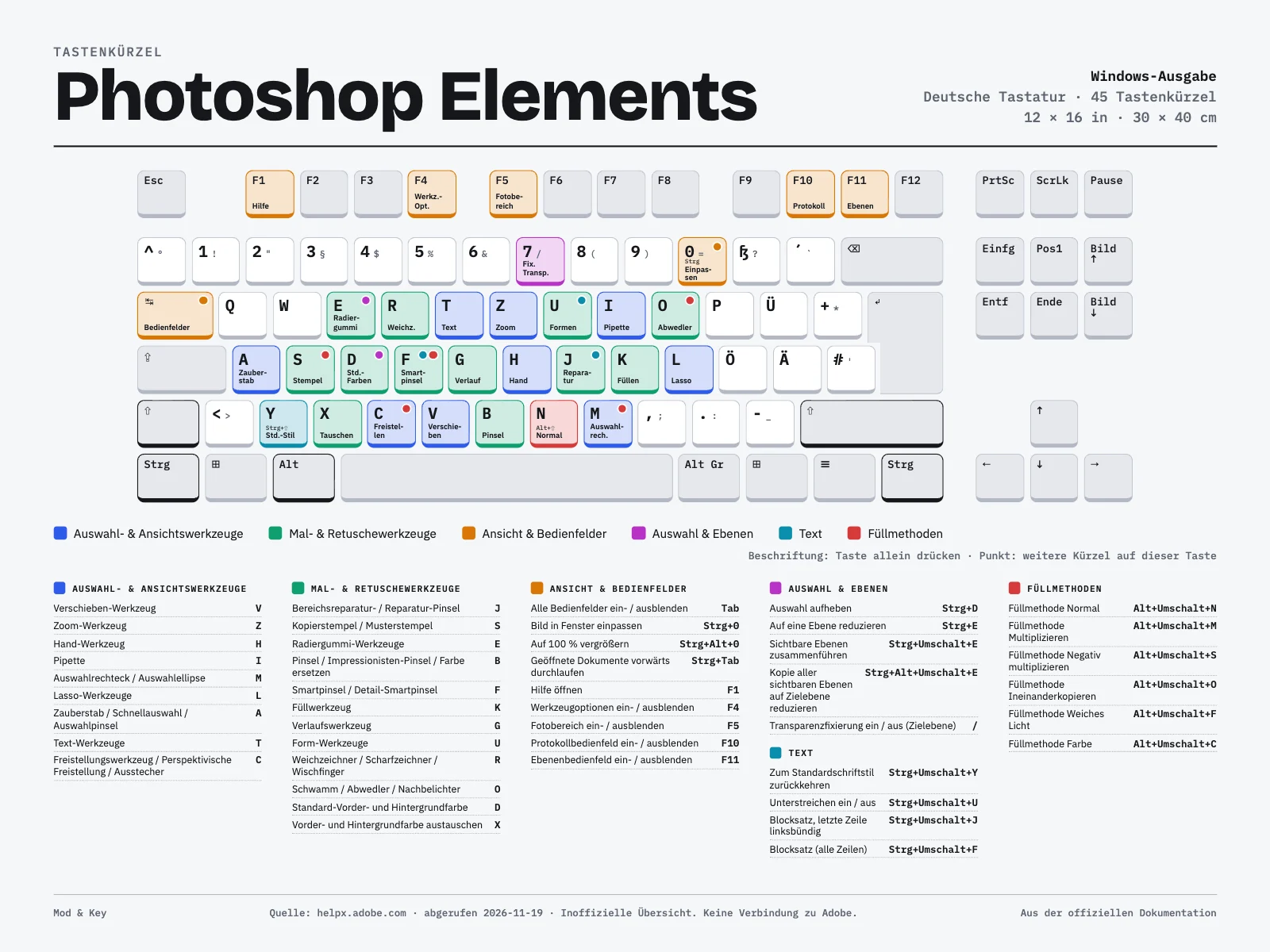
Die wichtigsten Photoshop Elements-Tastenkürzel unter Windows: Verschieben-Werkzeug (V), Zoom-Werkzeug (Z), Pinsel / Impressionisten-Pinsel / Farbe ersetzen (B), Alle Bedienfelder ein- / ausblenden (Tab), Auswahl aufheben (Strg+D). Hier stehen alle 45, aus der offiziellen Dokumentation.
45 Photoshop Elements-Tastenkombinationen für Windows, sortiert nach Auswahl- & Ansichtswerkzeuge, Mal- & Retuschewerkzeuge, Ansicht & Bedienfelder, Auswahl & Ebenen, Text, Füllmethoden. Jede Taste stammt von helpx.adobe.com (abgerufen am 19. November 2026) und ist auf einer echten deutschen Tastatur eingezeichnet.
Unter Windows entsprechen 41 dieser 44 Kürzel denen für Mac, nur mit Strg statt ⌘; 3 sind anders, zum Beispiel Geöffnete Dokumente vorwärts durchlaufen (Strg+Tab; Mac: ⌃⇥), Protokollbedienfeld ein- / ausblenden (F10; Mac: ⌥F10), Ebenenbedienfeld ein- / ausblenden (F11; Mac: ⌥F11).
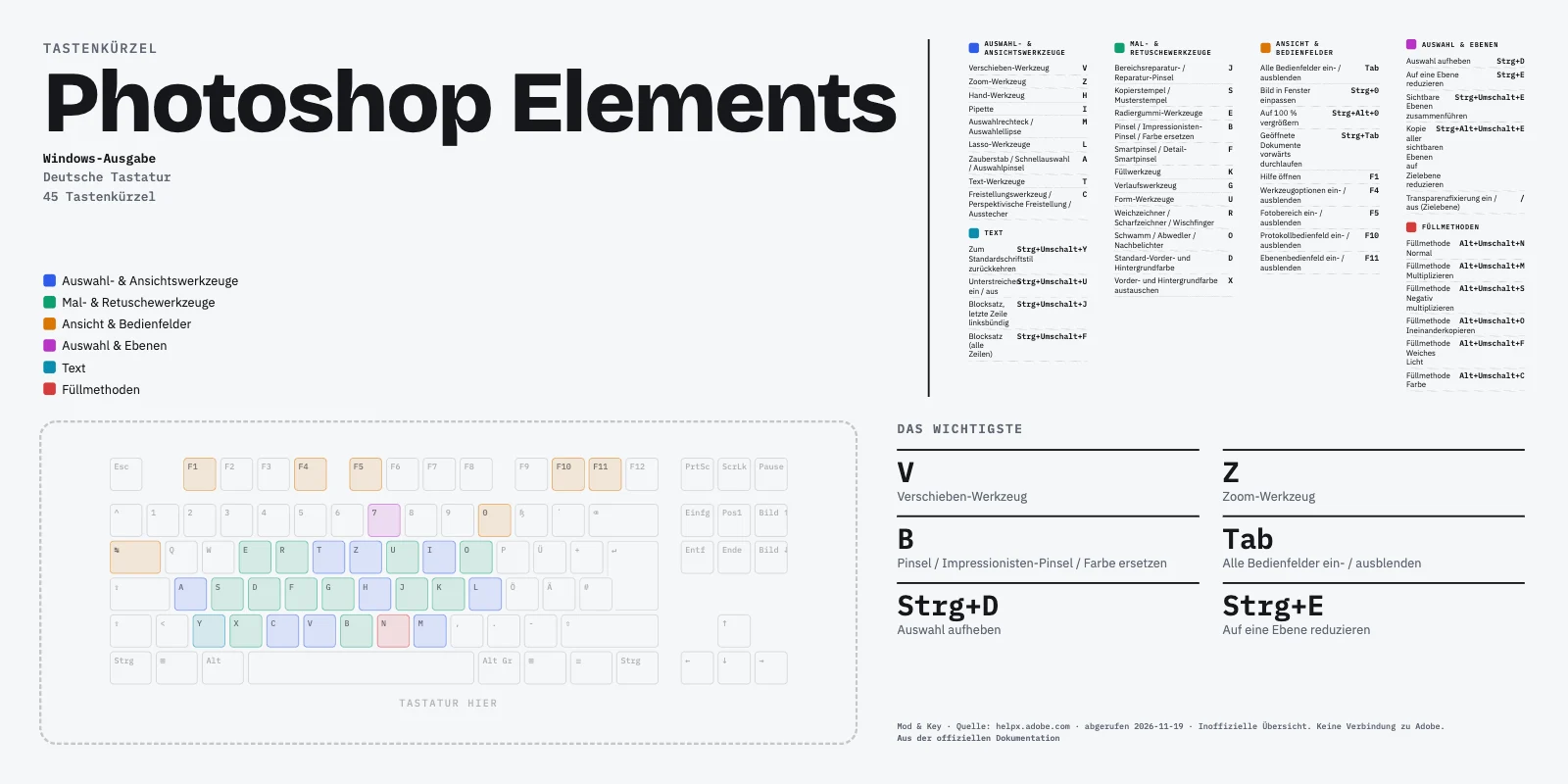
Photoshop Elements-Tastaturbelegung
Wähle deine Tastatur und eine Zusatztaste. Tasten mit Kürzel leuchten auf; zeig auf eine Taste oder tippe sie an, um alles darauf zu sehen. Probier es aus: halte Strg auf deiner Tastatur
Weitere Kürzel mit anderen Zusatztasten auf dieser Taste.
Taste allein28 Tasten
Alle Photoshop Elements-Tastenkombinationen für Windows
Kein Tastenkürzel passt zu dieser Suche.
Auswahl- & Ansichtswerkzeuge9
| Befehl | Tastenkürzel |
|---|---|
| Verschieben-Werkzeug | V |
| Zoom-Werkzeug | Z |
| Hand-Werkzeug | H |
| Pipette | I |
| Auswahlrechteck / Auswahlellipse | M |
| Lasso-Werkzeuge | L |
| Zauberstab / Schnellauswahl / Auswahlpinsel | A |
| Text-Werkzeuge | T |
| Freistellungswerkzeug / Perspektivische Freistellung / Ausstecher | C |
Mal- & Retuschewerkzeuge12
| Befehl | Tastenkürzel |
|---|---|
| Bereichsreparatur- / Reparatur-Pinsel | J |
| Kopierstempel / Musterstempel | S |
| Radiergummi-Werkzeuge | E |
| Pinsel / Impressionisten-Pinsel / Farbe ersetzen | B |
| Smartpinsel / Detail-Smartpinsel | F |
| Füllwerkzeug | K |
| Verlaufswerkzeug | G |
| Form-Werkzeuge | U |
| Weichzeichner / Scharfzeichner / Wischfinger | R |
| Schwamm / Abwedler / Nachbelichter | O |
| Standard-Vorder- und Hintergrundfarbe | D |
| Vorder- und Hintergrundfarbe austauschen | X |
Ansicht & Bedienfelder9
| Befehl | Tastenkürzel |
|---|---|
| Alle Bedienfelder ein- / ausblenden | Tab |
| Bild in Fenster einpassen | Strg+0 |
| Auf 100 % vergrößern | Strg+Alt+0 |
| Geöffnete Dokumente vorwärts durchlaufen | Strg+Tab |
| Hilfe öffnen | F1 |
| Werkzeugoptionen ein- / ausblenden | F4 |
| Fotobereich ein- / ausblenden | F5 |
| Protokollbedienfeld ein- / ausblenden | F10 |
| Ebenenbedienfeld ein- / ausblenden | F11 |
Auswahl & Ebenen5
| Befehl | Tastenkürzel |
|---|---|
| Auswahl aufheben | Strg+D |
| Auf eine Ebene reduzieren | Strg+E |
| Sichtbare Ebenen zusammenführen | Strg+Umschalt+E |
| Kopie aller sichtbaren Ebenen auf Zielebene reduzieren | Strg+Alt+Umschalt+E |
| Transparenzfixierung ein / aus (Zielebene) | / |
Text4
| Befehl | Tastenkürzel |
|---|---|
| Zum Standardschriftstil zurückkehren | Strg+Umschalt+Y |
| Unterstreichen ein / aus | Strg+Umschalt+U |
| Blocksatz, letzte Zeile linksbündig | Strg+Umschalt+J |
| Blocksatz (alle Zeilen) | Strg+Umschalt+F |
Füllmethoden6
| Befehl | Tastenkürzel |
|---|---|
| Füllmethode Normal | Alt+Umschalt+N |
| Füllmethode Multiplizieren | Alt+Umschalt+M |
| Füllmethode Negativ multiplizieren | Alt+Umschalt+S |
| Füllmethode Ineinanderkopieren | Alt+Umschalt+O |
| Füllmethode Weiches Licht | Alt+Umschalt+F |
| Füllmethode Farbe | Alt+Umschalt+C |
Quelle: Adobe · helpx.adobe.com · abgerufen am . Inoffizielle Übersicht. Keine Verbindung zu Adobe. So entstehen unsere Übersichten →
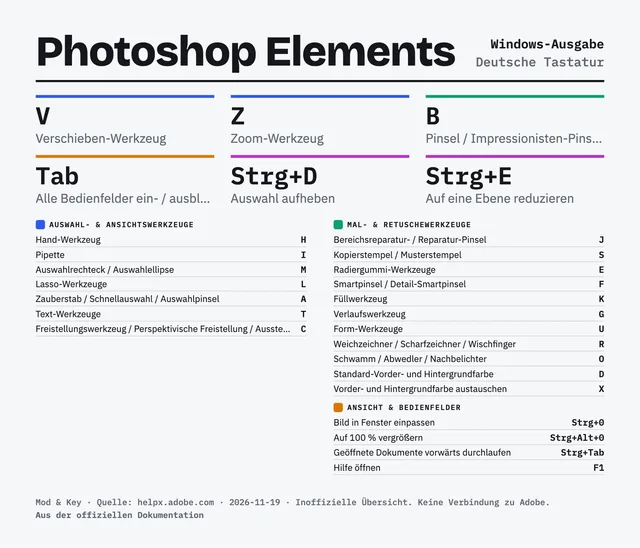
Kostenloser Photoshop Elements-Spickzettel zum Ausdrucken
Die wichtigsten Tastenkürzel auf einer Seite (PDF, 24 × 20 cm), für deine Tastatur und Sprache.
Fragen zu Photoshop Elements-Tastenkürzeln
- Was ist das Tastenkürzel für „Verschieben-Werkzeug“ in Photoshop Elements unter Windows?
- Drücke V. So lautet das Kürzel für „Verschieben-Werkzeug“ in Photoshop Elements unter Windows laut offizieller Dokumentation.
- Was ist das Tastenkürzel für „Zoom-Werkzeug“ in Photoshop Elements unter Windows?
- Drücke Z. So lautet das Kürzel für „Zoom-Werkzeug“ in Photoshop Elements unter Windows laut offizieller Dokumentation.
- Was ist das Tastenkürzel für „Pinsel / Impressionisten-Pinsel / Farbe ersetzen“ in Photoshop Elements unter Windows?
- Drücke B. So lautet das Kürzel für „Pinsel / Impressionisten-Pinsel / Farbe ersetzen“ in Photoshop Elements unter Windows laut offizieller Dokumentation.
- Woher stammen diese Photoshop Elements-Tastenkürzel?
- Aus der offiziellen Dokumentation von Adobe auf helpx.adobe.com, abgerufen am 19. November 2026. Jede Taste stammt von dort, nie von anderen Websites.