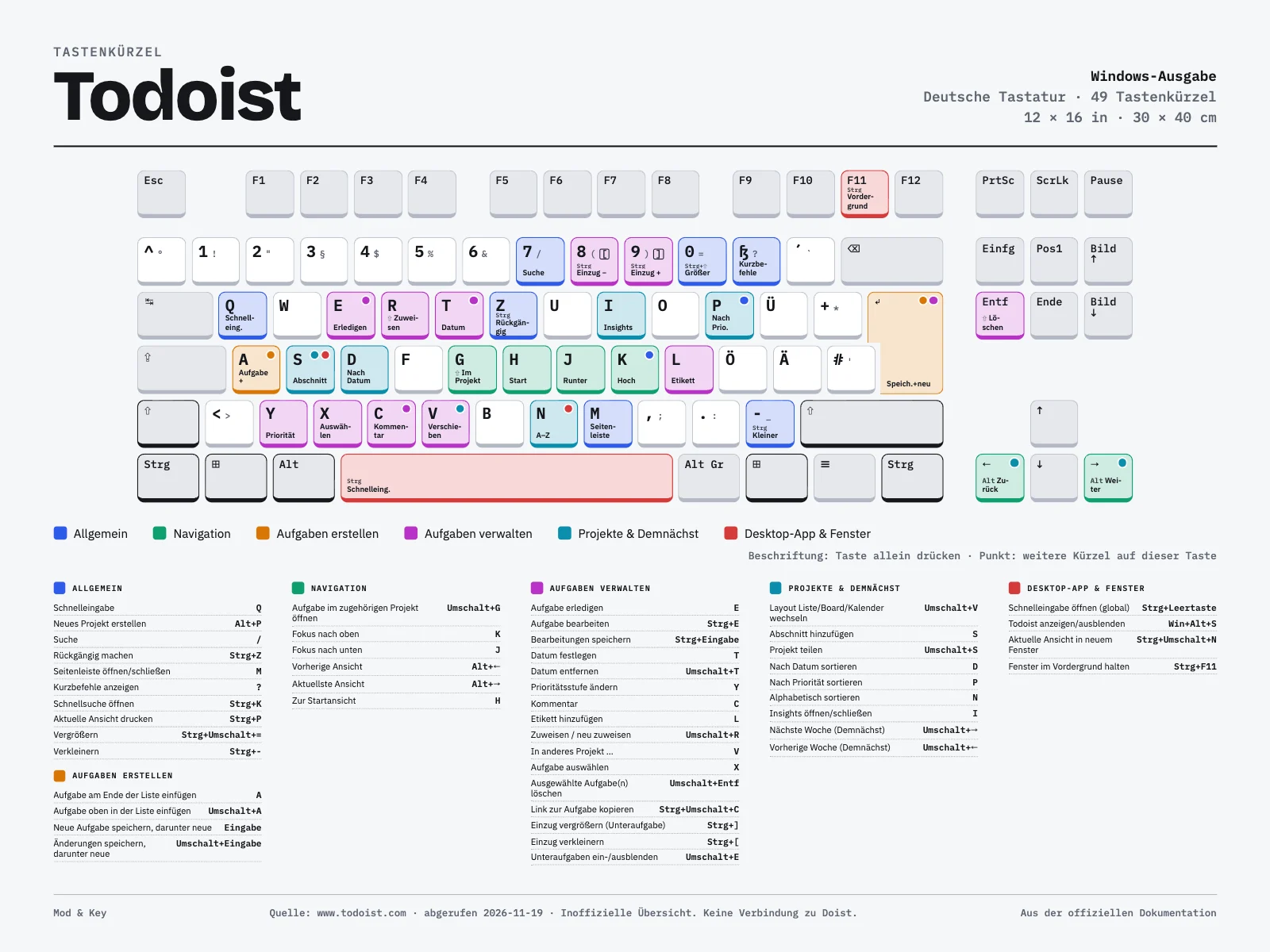
 Für deinen Schreibtisch →
Die wichtigsten Todoist-Tastenkürzel unter Windows: Schnelleingabe (Q), Rückgängig machen (Strg+Z), Schnellsuche öffnen (Strg+K), Aufgabe am Ende der Liste einfügen (A), Aufgabe erledigen (E). Hier stehen alle 49, aus der offiziellen Dokumentation.
49 Todoist-Tastenkombinationen für Windows, sortiert nach Allgemein, Navigation, Aufgaben erstellen, Aufgaben verwalten, Projekte & Demnächst, Desktop-App & Fenster. Jede Taste stammt von www.todoist.com (abgerufen am 19. November 2026) und ist auf einer echten deutschen Tastatur eingezeichnet.
Unter Windows entsprechen 40 dieser 49 Kürzel denen für Mac, nur mit Strg statt ⌘; 9 sind anders, zum Beispiel Vergrößern (Strg+Umschalt+=; Mac: ⌘=), Vorherige Ansicht (Alt+←; Mac: ⌘[), Aktuellste Ansicht (Alt+→; Mac: ⌘]).
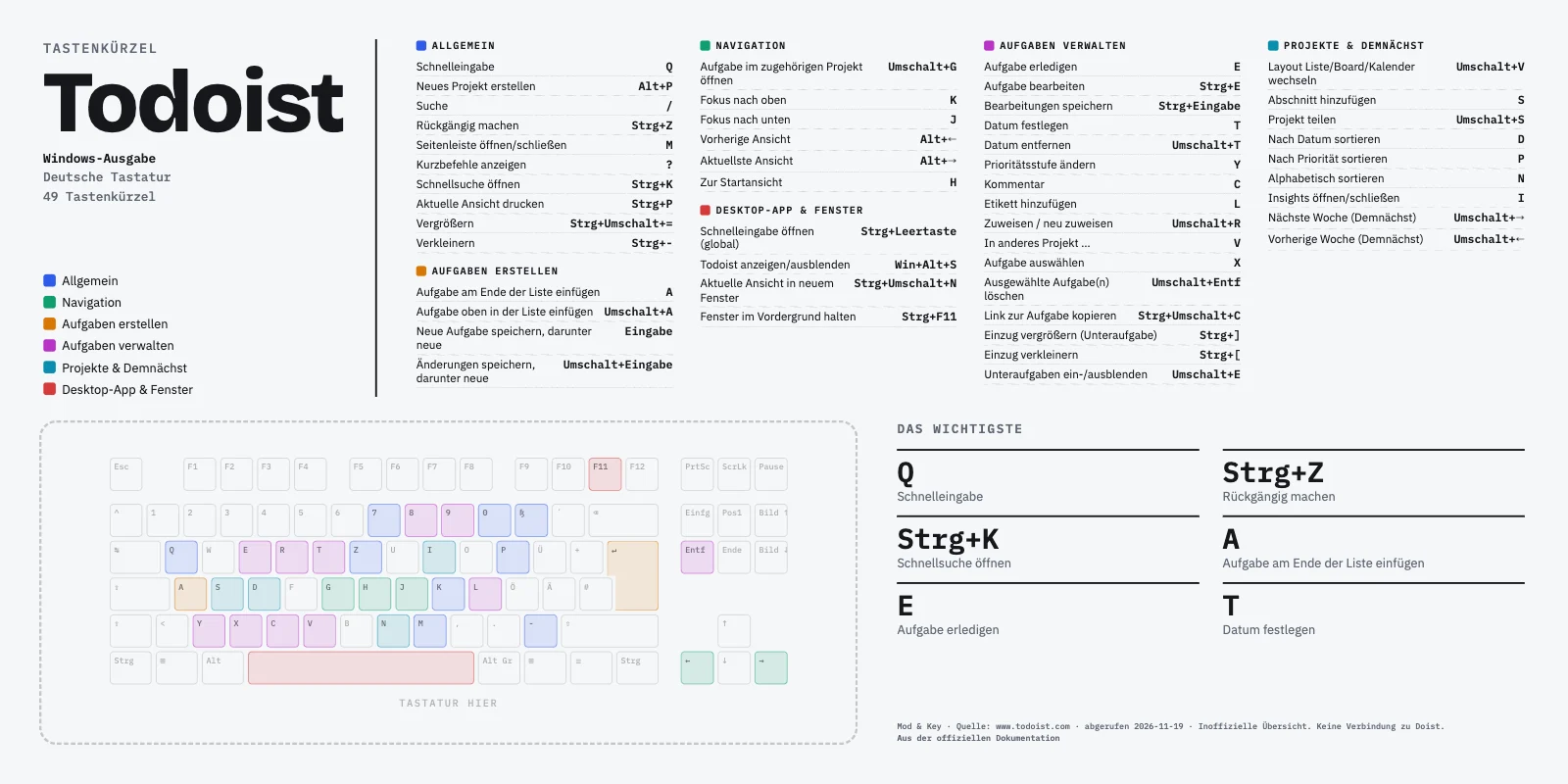
Todoist-Tastaturbelegung
Wähle deine Tastatur und eine Zusatztaste. Tasten mit Kürzel leuchten auf; zeig auf eine Taste oder tippe sie an, um alles darauf zu sehen. Probier es aus: halte Strg auf deiner Tastatur
Weitere Kürzel mit anderen Zusatztasten auf dieser Taste.
Taste allein21 Tasten
Alle Todoist-Tastenkombinationen für Windows
Kein Tastenkürzel passt zu dieser Suche.
Allgemein10
| Befehl | Tastenkürzel |
|---|---|
| Schnelleingabe | Q |
| Neues Projekt erstellen | Alt+P |
| Suche | / |
| Rückgängig machen | Strg+Z |
| Seitenleiste öffnen/schließen | M |
| Kurzbefehle anzeigen | ? |
| Schnellsuche öffnen | Strg+K |
| Aktuelle Ansicht drucken | Strg+P |
| Vergrößern | Strg+Umschalt+= |
| Verkleinern | Strg+- |
Navigation6
| Befehl | Tastenkürzel |
|---|---|
| Aufgabe im zugehörigen Projekt öffnen | Umschalt+G |
| Fokus nach oben | K |
| Fokus nach unten | J |
| Vorherige Ansicht | Alt+← |
| Aktuellste Ansicht | Alt+→ |
| Zur Startansicht | H |
Aufgaben erstellen4
| Befehl | Tastenkürzel |
|---|---|
| Aufgabe am Ende der Liste einfügen | A |
| Aufgabe oben in der Liste einfügen | Umschalt+A |
| Neue Aufgabe speichern, darunter neue | Eingabe |
| Änderungen speichern, darunter neue | Umschalt+Eingabe |
Aufgaben verwalten16
| Befehl | Tastenkürzel |
|---|---|
| Aufgabe erledigen | E |
| Aufgabe bearbeiten | Strg+E |
| Bearbeitungen speichern | Strg+Eingabe |
| Datum festlegen | T |
| Datum entfernen | Umschalt+T |
| Prioritätsstufe ändern | Y |
| Kommentar | C |
| Etikett hinzufügen | L |
| Zuweisen / neu zuweisen | Umschalt+R |
| In anderes Projekt … | V |
| Aufgabe auswählen | X |
| Ausgewählte Aufgabe(n) löschen | Umschalt+Entf |
| Link zur Aufgabe kopieren | Strg+Umschalt+C |
| Einzug vergrößern (Unteraufgabe) | Strg+] |
| Einzug verkleinern | Strg+[ |
| Unteraufgaben ein-/ausblenden | Umschalt+E |
Projekte & Demnächst9
| Befehl | Tastenkürzel |
|---|---|
| Layout Liste/Board/Kalender wechseln | Umschalt+V |
| Abschnitt hinzufügen | S |
| Projekt teilen | Umschalt+S |
| Nach Datum sortieren | D |
| Nach Priorität sortieren | P |
| Alphabetisch sortieren | N |
| Insights öffnen/schließen | I |
| Nächste Woche (Demnächst) | Umschalt+→ |
| Vorherige Woche (Demnächst) | Umschalt+← |
Desktop-App & Fenster4
| Befehl | Tastenkürzel |
|---|---|
| Schnelleingabe öffnen (global) | Strg+Leertaste |
| Todoist anzeigen/ausblenden | Win+Alt+S |
| Aktuelle Ansicht in neuem Fenster | Strg+Umschalt+N |
| Fenster im Vordergrund halten | Strg+F11 |
Quelle: Doist · www.todoist.com · abgerufen am . Inoffizielle Übersicht. Keine Verbindung zu Doist. So entstehen unsere Übersichten →
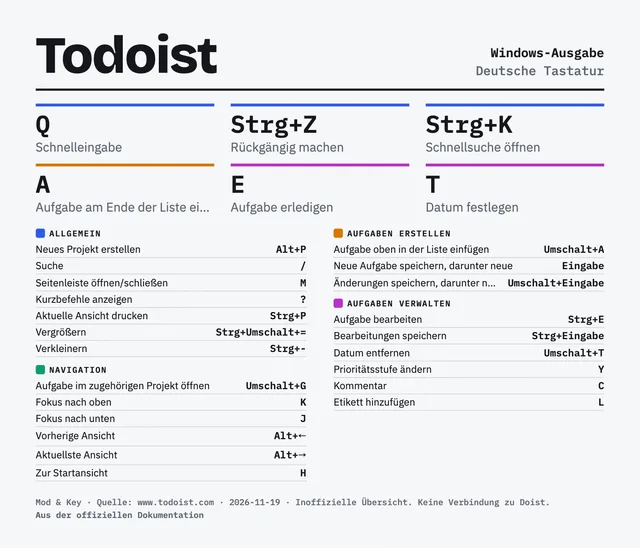
Kostenloser Todoist-Spickzettel zum Ausdrucken
Die wichtigsten Tastenkürzel auf einer Seite (PDF, 24 × 20 cm), für deine Tastatur und Sprache.
Fragen zu Todoist-Tastenkürzeln
- Was ist das Tastenkürzel für „Schnelleingabe“ in Todoist unter Windows?
- Drücke Q. So lautet das Kürzel für „Schnelleingabe“ in Todoist unter Windows laut offizieller Dokumentation.
- Was ist das Tastenkürzel für „Rückgängig machen“ in Todoist unter Windows?
- Drücke Strg+Z. So lautet das Kürzel für „Rückgängig machen“ in Todoist unter Windows laut offizieller Dokumentation.
- Was ist das Tastenkürzel für „Schnellsuche öffnen“ in Todoist unter Windows?
- Drücke Strg+K. So lautet das Kürzel für „Schnellsuche öffnen“ in Todoist unter Windows laut offizieller Dokumentation.
- Woher stammen diese Todoist-Tastenkürzel?
- Aus der offiziellen Dokumentation von Doist auf www.todoist.com, abgerufen am 19. November 2026. Jede Taste stammt von dort, nie von anderen Websites.