 Für deinen Schreibtisch →
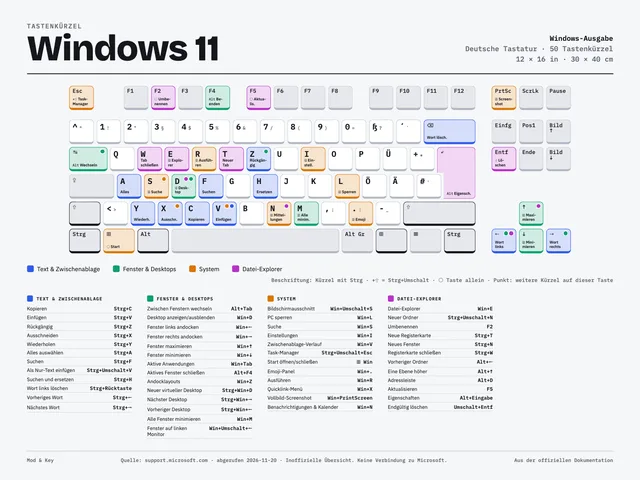
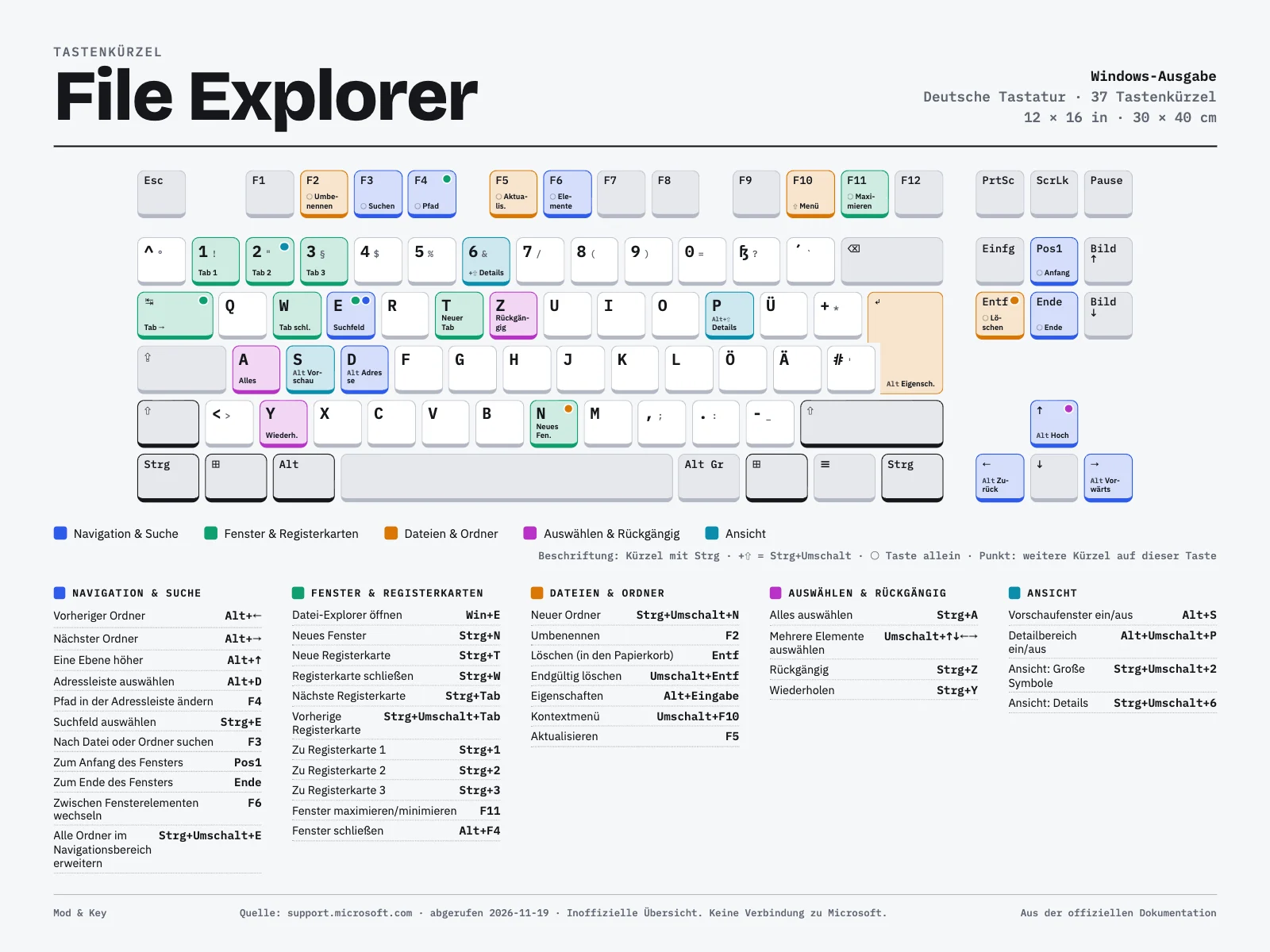
Die wichtigsten File Explorer-Tastenkürzel unter Windows: Eine Ebene höher (Alt+↑), Suchfeld auswählen (Strg+E), Datei-Explorer öffnen (Win+E), Neue Registerkarte (Strg+T), Neuer Ordner (Strg+Umschalt+N). Hier stehen alle 37, aus der offiziellen Dokumentation.
37 File Explorer-Tastenkombinationen für Windows, sortiert nach Navigation & Suche, Fenster & Registerkarten, Dateien & Ordner, Auswählen & Rückgängig, Ansicht. Jede Taste stammt von support.microsoft.com (abgerufen am 19. November 2026) und ist auf einer echten deutschen Tastatur eingezeichnet.
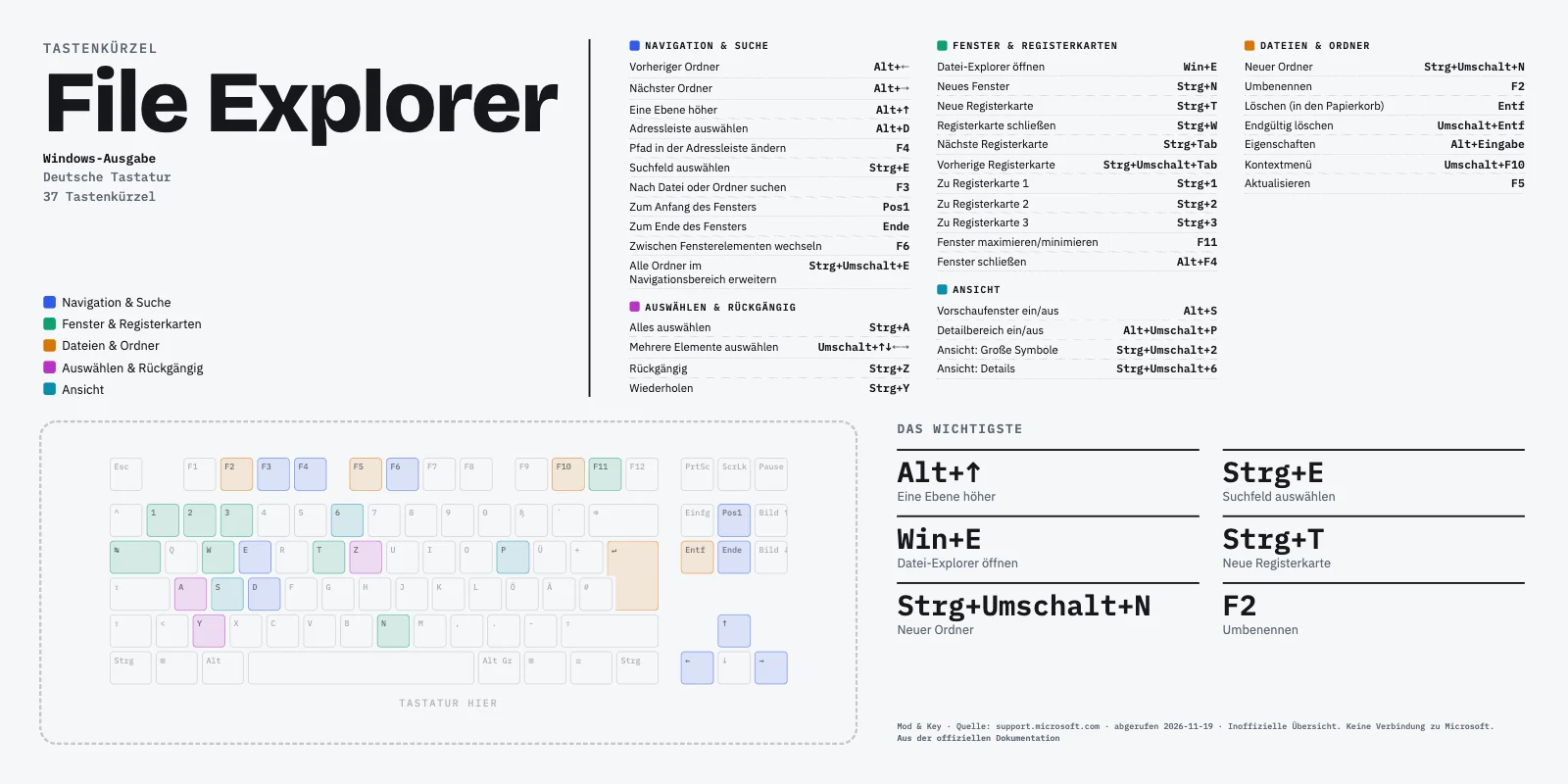
Anders als in der englischen Version
Einige Tastenkürzel verwenden in der deutschen Version andere Buchstaben. Unsere deutsche Ausgabe zeigt die richtigen.
| Befehl | Deutsch | English |
|---|---|---|
| Vorschaufenster ein/aus | Alt+S | Alt+P |
File Explorer-Tastaturbelegung
Wähle deine Tastatur und eine Zusatztaste. Tasten mit Kürzel leuchten auf; zeig auf eine Taste oder tippe sie an, um alles darauf zu sehen. Probier es aus: halte Strg auf deiner Tastatur
Weitere Kürzel mit anderen Zusatztasten auf dieser Taste.
Mit Strg11 Tasten
Alle File Explorer-Tastenkombinationen für Windows
Kein Tastenkürzel passt zu dieser Suche.
Navigation & Suche11
| Befehl | Tastenkürzel |
|---|---|
| Vorheriger Ordner | Alt+← |
| Nächster Ordner | Alt+→ |
| Eine Ebene höher | Alt+↑ |
| Adressleiste auswählen | Alt+D |
| Pfad in der Adressleiste ändern | F4 |
| Suchfeld auswählen | Strg+E |
| Nach Datei oder Ordner suchen | F3 |
| Zum Anfang des Fensters | Pos1 |
| Zum Ende des Fensters | Ende |
| Zwischen Fensterelementen wechseln | F6 |
| Alle Ordner im Navigationsbereich erweitern | Strg+Umschalt+E |
Fenster & Registerkarten11
| Befehl | Tastenkürzel |
|---|---|
| Datei-Explorer öffnen | Win+E |
| Neues Fenster | Strg+N |
| Neue Registerkarte | Strg+T |
| Registerkarte schließen | Strg+W |
| Nächste Registerkarte | Strg+Tab |
| Vorherige Registerkarte | Strg+Umschalt+Tab |
| Zu Registerkarte 1 | Strg+1 |
| Zu Registerkarte 2 | Strg+2 |
| Zu Registerkarte 3 | Strg+3 |
| Fenster maximieren/minimieren | F11 |
| Fenster schließen | Alt+F4 |
Dateien & Ordner7
| Befehl | Tastenkürzel |
|---|---|
| Neuer Ordner | Strg+Umschalt+N |
| Umbenennen | F2 |
| Löschen (in den Papierkorb) | Entf |
| Endgültig löschen | Umschalt+Entf |
| Eigenschaften | Alt+Eingabe |
| Kontextmenü | Umschalt+F10 |
| Aktualisieren | F5 |
Auswählen & Rückgängig4
| Befehl | Tastenkürzel |
|---|---|
| Alles auswählen | Strg+A |
| Mehrere Elemente auswählen | Umschalt+↑↓←→ |
| Rückgängig | Strg+Z |
| Wiederholen | Strg+Y |
Ansicht4
| Befehl | Tastenkürzel |
|---|---|
| Vorschaufenster ein/aus | Alt+S |
| Detailbereich ein/aus | Alt+Umschalt+P |
| Ansicht: Große Symbole | Strg+Umschalt+2 |
| Ansicht: Details | Strg+Umschalt+6 |
Quelle: Microsoft · support.microsoft.com · abgerufen am . Inoffizielle Übersicht. Keine Verbindung zu Microsoft. So entstehen unsere Übersichten →
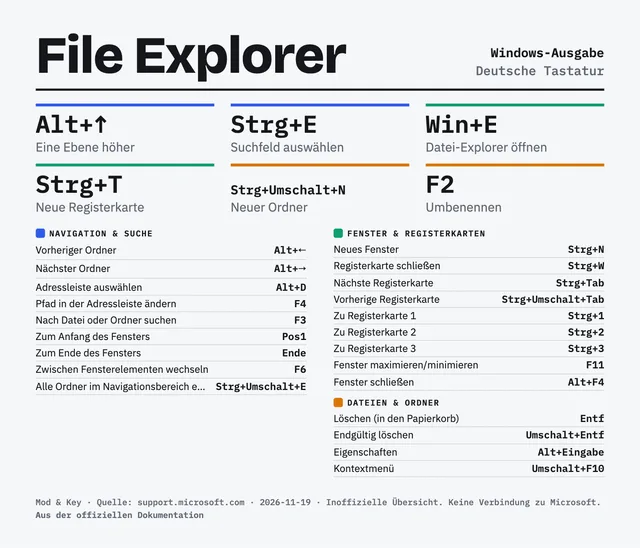
Kostenloser File Explorer-Spickzettel zum Ausdrucken
Die wichtigsten Tastenkürzel auf einer Seite (PDF, 24 × 20 cm), für deine Tastatur und Sprache.
Fragen zu File Explorer-Tastenkürzeln
- Was ist das Tastenkürzel für „Eine Ebene höher“ in File Explorer unter Windows?
- Drücke Alt+↑. So lautet das Kürzel für „Eine Ebene höher“ in File Explorer unter Windows laut offizieller Dokumentation.
- Was ist das Tastenkürzel für „Suchfeld auswählen“ in File Explorer unter Windows?
- Drücke Strg+E. So lautet das Kürzel für „Suchfeld auswählen“ in File Explorer unter Windows laut offizieller Dokumentation.
- Was ist das Tastenkürzel für „Datei-Explorer öffnen“ in File Explorer unter Windows?
- Drücke Win+E. So lautet das Kürzel für „Datei-Explorer öffnen“ in File Explorer unter Windows laut offizieller Dokumentation.
- Woher stammen diese File Explorer-Tastenkürzel?
- Aus der offiziellen Dokumentation von Microsoft auf support.microsoft.com, abgerufen am 19. November 2026. Jede Taste stammt von dort, nie von anderen Websites.