 Für deinen Schreibtisch →
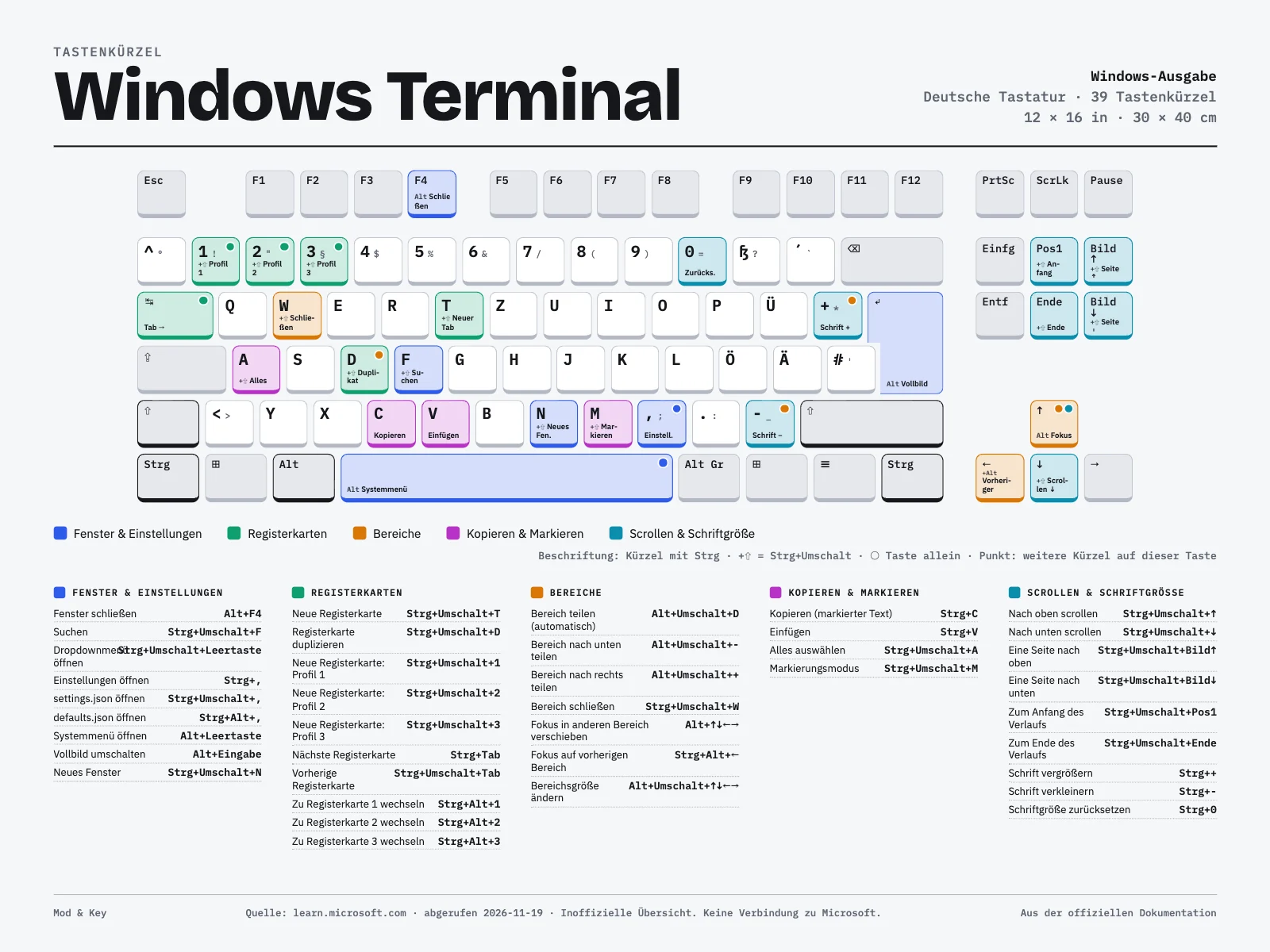
Die wichtigsten Windows Terminal-Tastenkürzel unter Windows: Suchen (Strg+Umschalt+F), Einstellungen öffnen (Strg+,), Neue Registerkarte (Strg+Umschalt+T), Bereich teilen (automatisch) (Alt+Umschalt+D), Bereich schließen (Strg+Umschalt+W). Hier stehen alle 39, aus der offiziellen Dokumentation.
39 Windows Terminal-Tastenkombinationen für Windows, sortiert nach Fenster & Einstellungen, Registerkarten, Bereiche, Kopieren & Markieren, Scrollen & Schriftgröße. Jede Taste stammt von learn.microsoft.com (abgerufen am 19. November 2026) und ist auf einer echten deutschen Tastatur eingezeichnet.
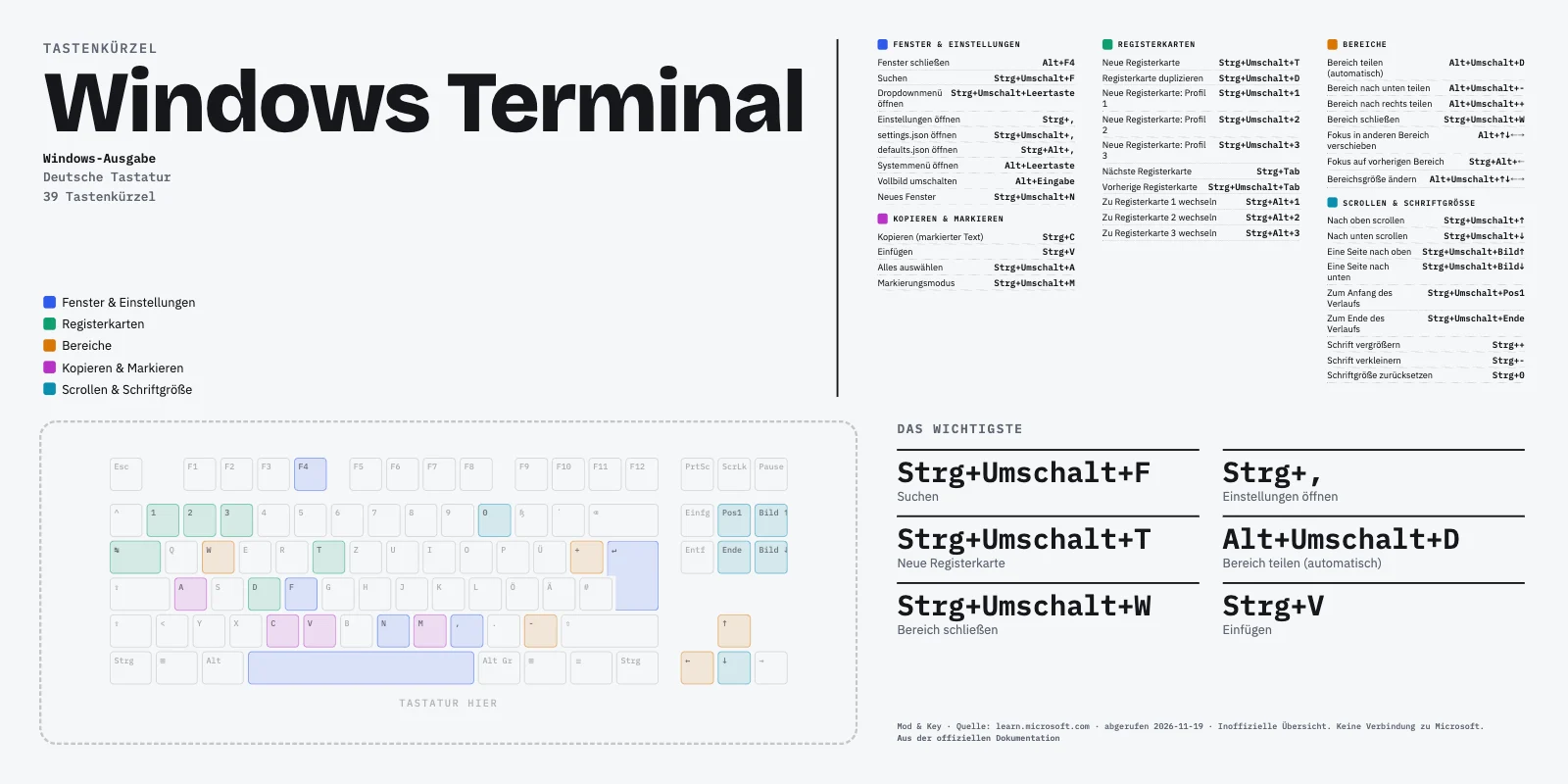
Windows Terminal-Tastaturbelegung
Wähle deine Tastatur und eine Zusatztaste. Tasten mit Kürzel leuchten auf; zeig auf eine Taste oder tippe sie an, um alles darauf zu sehen. Probier es aus: halte Strg auf deiner Tastatur
Weitere Kürzel mit anderen Zusatztasten auf dieser Taste.
Mit Strg+Umschalt19 Tasten
Alle Windows Terminal-Tastenkombinationen für Windows
Kein Tastenkürzel passt zu dieser Suche.
Fenster & Einstellungen9
| Befehl | Tastenkürzel |
|---|---|
| Fenster schließen | Alt+F4 |
| Suchen | Strg+Umschalt+F |
| Dropdownmenü öffnen | Strg+Umschalt+Leertaste |
| Einstellungen öffnen | Strg+, |
| settings.json öffnen | Strg+Umschalt+, |
| defaults.json öffnen | Strg+Alt+, |
| Systemmenü öffnen | Alt+Leertaste |
| Vollbild umschalten | Alt+Eingabe |
| Neues Fenster | Strg+Umschalt+N |
Registerkarten10
| Befehl | Tastenkürzel |
|---|---|
| Neue Registerkarte | Strg+Umschalt+T |
| Registerkarte duplizieren | Strg+Umschalt+D |
| Neue Registerkarte: Profil 1 | Strg+Umschalt+1 |
| Neue Registerkarte: Profil 2 | Strg+Umschalt+2 |
| Neue Registerkarte: Profil 3 | Strg+Umschalt+3 |
| Nächste Registerkarte | Strg+Tab |
| Vorherige Registerkarte | Strg+Umschalt+Tab |
| Zu Registerkarte 1 wechseln | Strg+Alt+1 |
| Zu Registerkarte 2 wechseln | Strg+Alt+2 |
| Zu Registerkarte 3 wechseln | Strg+Alt+3 |
Bereiche7
| Befehl | Tastenkürzel |
|---|---|
| Bereich teilen (automatisch) | Alt+Umschalt+D |
| Bereich nach unten teilen | Alt+Umschalt+- |
| Bereich nach rechts teilen | Alt+Umschalt++ |
| Bereich schließen | Strg+Umschalt+W |
| Fokus in anderen Bereich verschieben | Alt+↑↓←→ |
| Fokus auf vorherigen Bereich | Strg+Alt+← |
| Bereichsgröße ändern | Alt+Umschalt+↑↓←→ |
Kopieren & Markieren4
| Befehl | Tastenkürzel |
|---|---|
| Kopieren (markierter Text) | Strg+C |
| Einfügen | Strg+V |
| Alles auswählen | Strg+Umschalt+A |
| Markierungsmodus | Strg+Umschalt+M |
Scrollen & Schriftgröße9
| Befehl | Tastenkürzel |
|---|---|
| Nach oben scrollen | Strg+Umschalt+↑ |
| Nach unten scrollen | Strg+Umschalt+↓ |
| Eine Seite nach oben | Strg+Umschalt+Bild↑ |
| Eine Seite nach unten | Strg+Umschalt+Bild↓ |
| Zum Anfang des Verlaufs | Strg+Umschalt+Pos1 |
| Zum Ende des Verlaufs | Strg+Umschalt+Ende |
| Schrift vergrößern | Strg++ |
| Schrift verkleinern | Strg+- |
| Schriftgröße zurücksetzen | Strg+0 |
Quelle: Microsoft · learn.microsoft.com · abgerufen am . Inoffizielle Übersicht. Keine Verbindung zu Microsoft. So entstehen unsere Übersichten →
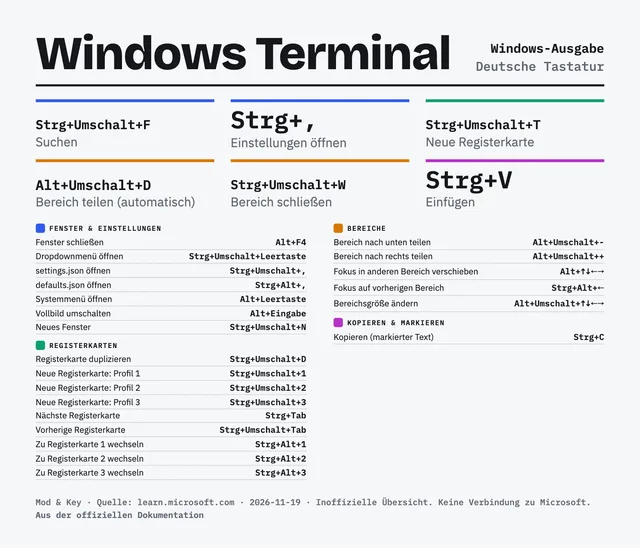
Kostenloser Windows Terminal-Spickzettel zum Ausdrucken
Die wichtigsten Tastenkürzel auf einer Seite (PDF, 24 × 20 cm), für deine Tastatur und Sprache.
Fragen zu Windows Terminal-Tastenkürzeln
- Was ist das Tastenkürzel für „Suchen“ in Windows Terminal unter Windows?
- Drücke Strg+Umschalt+F. So lautet das Kürzel für „Suchen“ in Windows Terminal unter Windows laut offizieller Dokumentation.
- Was ist das Tastenkürzel für „Einstellungen öffnen“ in Windows Terminal unter Windows?
- Drücke Strg+,. So lautet das Kürzel für „Einstellungen öffnen“ in Windows Terminal unter Windows laut offizieller Dokumentation.
- Was ist das Tastenkürzel für „Neue Registerkarte“ in Windows Terminal unter Windows?
- Drücke Strg+Umschalt+T. So lautet das Kürzel für „Neue Registerkarte“ in Windows Terminal unter Windows laut offizieller Dokumentation.
- Woher stammen diese Windows Terminal-Tastenkürzel?
- Aus der offiziellen Dokumentation von Microsoft auf learn.microsoft.com, abgerufen am 19. November 2026. Jede Taste stammt von dort, nie von anderen Websites.