 Für deinen Schreibtisch →
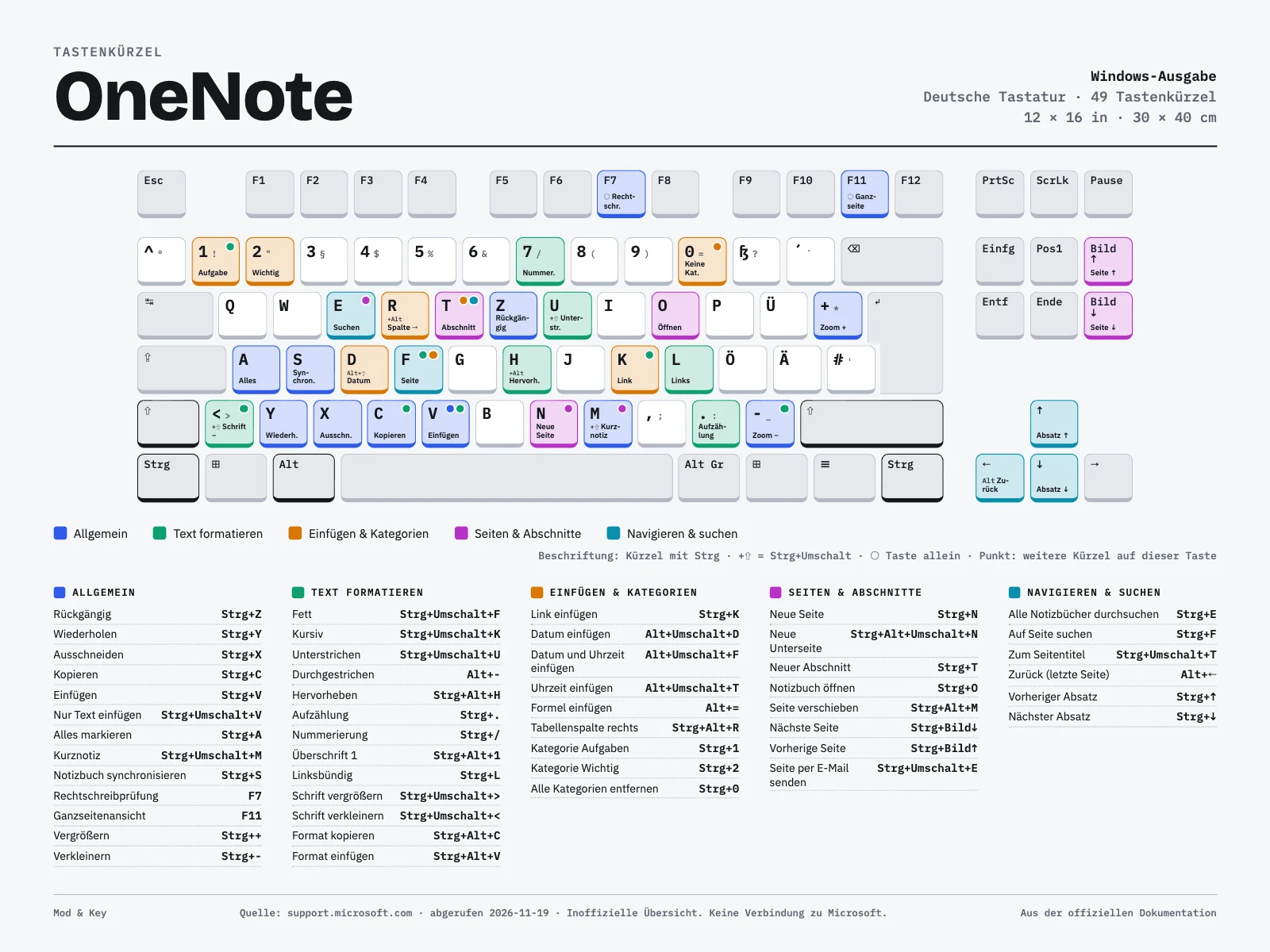
Die wichtigsten OneNote-Tastenkürzel unter Windows: Rückgängig (Strg+Z), Kopieren (Strg+C), Einfügen (Strg+V), Fett (Strg+Umschalt+F), Kategorie Aufgaben (Strg+1). Hier stehen alle 49, aus der offiziellen Dokumentation.
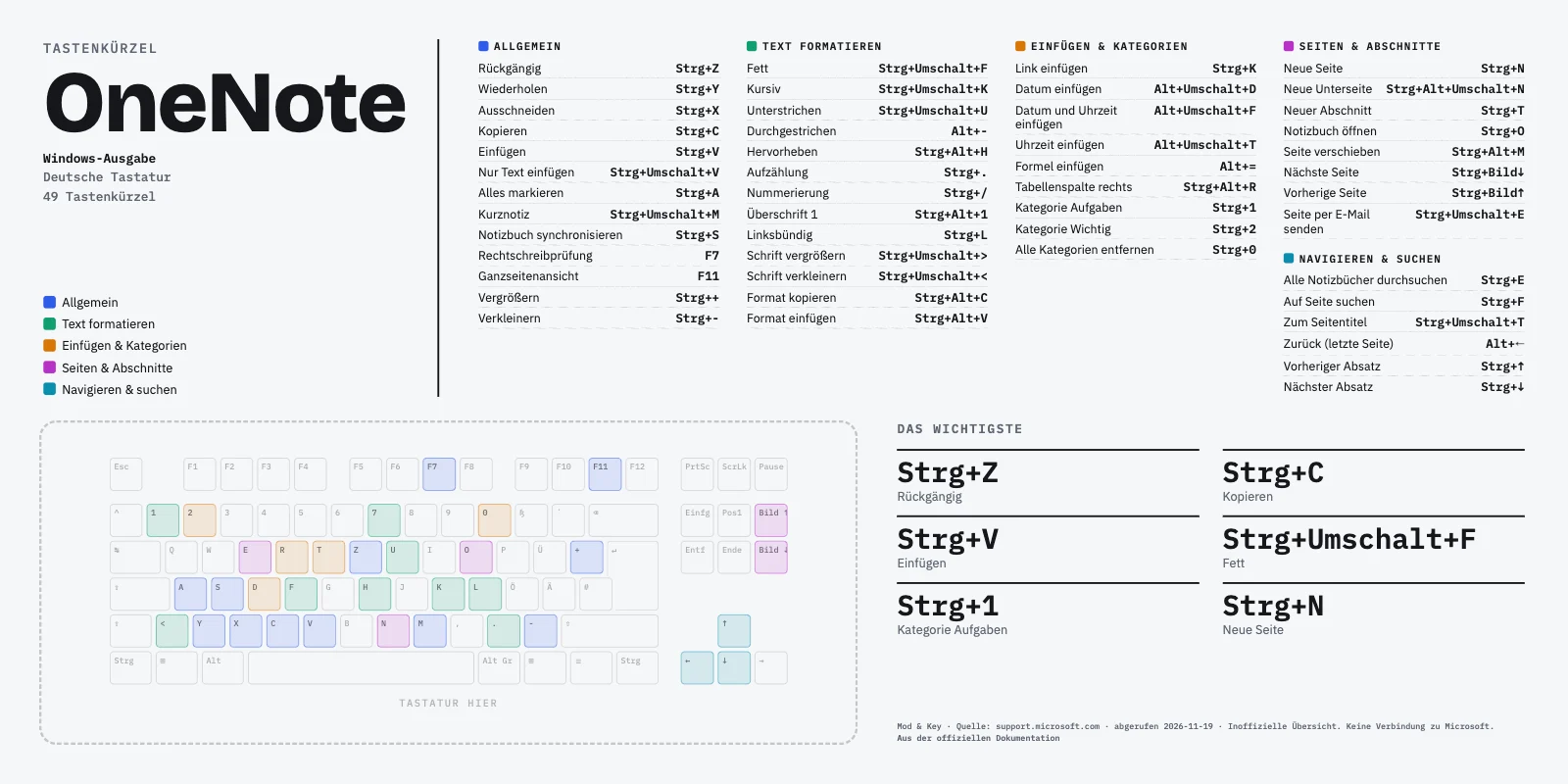
49 OneNote-Tastenkombinationen für Windows, sortiert nach Allgemein, Text formatieren, Einfügen & Kategorien, Seiten & Abschnitte, Navigieren & suchen. Jede Taste stammt von support.microsoft.com (abgerufen am 19. November 2026) und ist auf einer echten deutschen Tastatur eingezeichnet.
Unter Windows entsprechen 18 dieser 25 Kürzel denen für Mac, nur mit Strg statt ⌘; 7 sind anders, zum Beispiel Ganzseitenansicht (F11; Mac: ⌃⌘F), Datum einfügen (Alt+Umschalt+D; Mac: ⌘D), Datum und Uhrzeit einfügen (Alt+Umschalt+F; Mac: ⇧⌘D).
Anders als in der englischen Version
Einige Tastenkürzel verwenden in der deutschen Version andere Buchstaben. Unsere deutsche Ausgabe zeigt die richtigen.
| Befehl | Deutsch | English |
|---|---|---|
| Fett | Strg+Umschalt+F | Ctrl+B |
| Kursiv | Strg+Umschalt+K | Ctrl+I |
| Unterstrichen | Strg+Umschalt+U | Ctrl+U |
OneNote-Tastaturbelegung
Wähle deine Tastatur und eine Zusatztaste. Tasten mit Kürzel leuchten auf; zeig auf eine Taste oder tippe sie an, um alles darauf zu sehen. Probier es aus: halte Strg auf deiner Tastatur
Weitere Kürzel mit anderen Zusatztasten auf dieser Taste.
Mit Strg25 Tasten
Alle OneNote-Tastenkombinationen für Windows
Kein Tastenkürzel passt zu dieser Suche.
Allgemein13
| Befehl | Tastenkürzel |
|---|---|
| Rückgängig | Strg+Z |
| Wiederholen | Strg+Y |
| Ausschneiden | Strg+X |
| Kopieren | Strg+C |
| Einfügen | Strg+V |
| Nur Text einfügen | Strg+Umschalt+V |
| Alles markieren | Strg+A |
| Kurznotiz | Strg+Umschalt+M |
| Notizbuch synchronisieren | Strg+S |
| Rechtschreibprüfung | F7 |
| Ganzseitenansicht | F11 |
| Vergrößern | Strg++ |
| Verkleinern | Strg+- |
Text formatieren13
| Befehl | Tastenkürzel |
|---|---|
| Fett | Strg+Umschalt+F |
| Kursiv | Strg+Umschalt+K |
| Unterstrichen | Strg+Umschalt+U |
| Durchgestrichen | Alt+- |
| Hervorheben | Strg+Alt+H |
| Aufzählung | Strg+. |
| Nummerierung | Strg+/ |
| Überschrift 1 | Strg+Alt+1 |
| Linksbündig | Strg+L |
| Schrift vergrößern | Strg+Umschalt+> |
| Schrift verkleinern | Strg+Umschalt+< |
| Format kopieren | Strg+Alt+C |
| Format einfügen | Strg+Alt+V |
Einfügen & Kategorien9
| Befehl | Tastenkürzel |
|---|---|
| Link einfügen | Strg+K |
| Datum einfügen | Alt+Umschalt+D |
| Datum und Uhrzeit einfügen | Alt+Umschalt+F |
| Uhrzeit einfügen | Alt+Umschalt+T |
| Formel einfügen | Alt+= |
| Tabellenspalte rechts | Strg+Alt+R |
| Kategorie Aufgaben | Strg+1 |
| Kategorie Wichtig | Strg+2 |
| Alle Kategorien entfernen | Strg+0 |
Seiten & Abschnitte8
| Befehl | Tastenkürzel |
|---|---|
| Neue Seite | Strg+N |
| Neue Unterseite | Strg+Alt+Umschalt+N |
| Neuer Abschnitt | Strg+T |
| Notizbuch öffnen | Strg+O |
| Seite verschieben | Strg+Alt+M |
| Nächste Seite | Strg+Bild↓ |
| Vorherige Seite | Strg+Bild↑ |
| Seite per E-Mail senden | Strg+Umschalt+E |
Navigieren & suchen6
| Befehl | Tastenkürzel |
|---|---|
| Alle Notizbücher durchsuchen | Strg+E |
| Auf Seite suchen | Strg+F |
| Zum Seitentitel | Strg+Umschalt+T |
| Zurück (letzte Seite) | Alt+← |
| Vorheriger Absatz | Strg+↑ |
| Nächster Absatz | Strg+↓ |
Quelle: Microsoft · support.microsoft.com · abgerufen am . Inoffizielle Übersicht. Keine Verbindung zu Microsoft. So entstehen unsere Übersichten →
Kostenloser OneNote-Spickzettel zum Ausdrucken
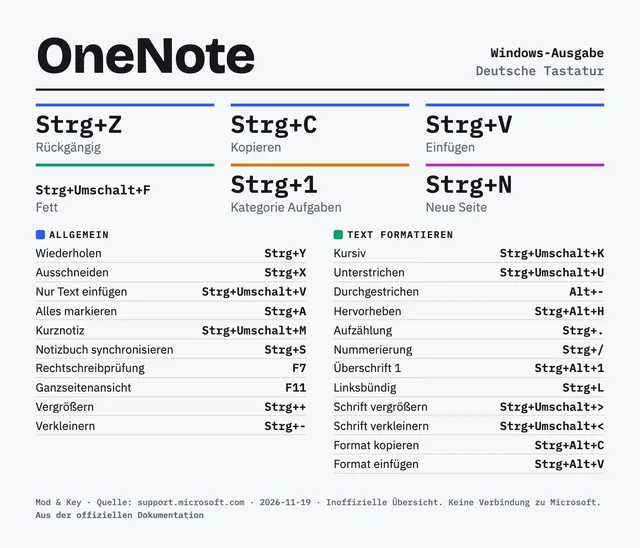
Die wichtigsten Tastenkürzel auf einer Seite (PDF, 24 × 20 cm), für deine Tastatur und Sprache.
Fragen zu OneNote-Tastenkürzeln
- Was ist das Tastenkürzel für „Rückgängig“ in OneNote unter Windows?
- Drücke Strg+Z. So lautet das Kürzel für „Rückgängig“ in OneNote unter Windows laut offizieller Dokumentation.
- Was ist das Tastenkürzel für „Kopieren“ in OneNote unter Windows?
- Drücke Strg+C. So lautet das Kürzel für „Kopieren“ in OneNote unter Windows laut offizieller Dokumentation.
- Was ist das Tastenkürzel für „Einfügen“ in OneNote unter Windows?
- Drücke Strg+V. So lautet das Kürzel für „Einfügen“ in OneNote unter Windows laut offizieller Dokumentation.
- Woher stammen diese OneNote-Tastenkürzel?
- Aus der offiziellen Dokumentation von Microsoft auf support.microsoft.com, abgerufen am 19. November 2026. Jede Taste stammt von dort, nie von anderen Websites.