 Für deinen Schreibtisch →
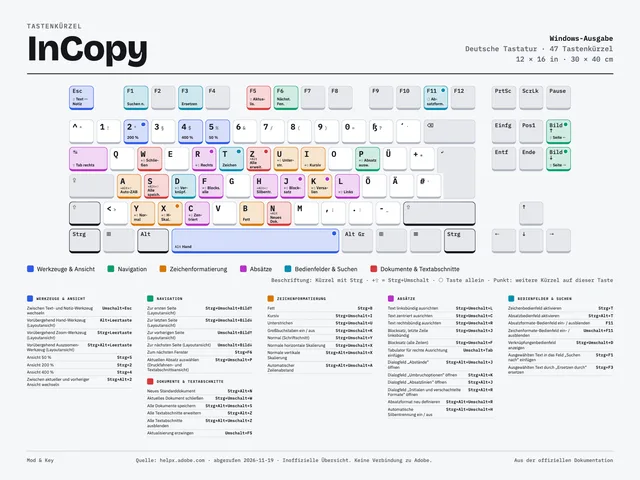
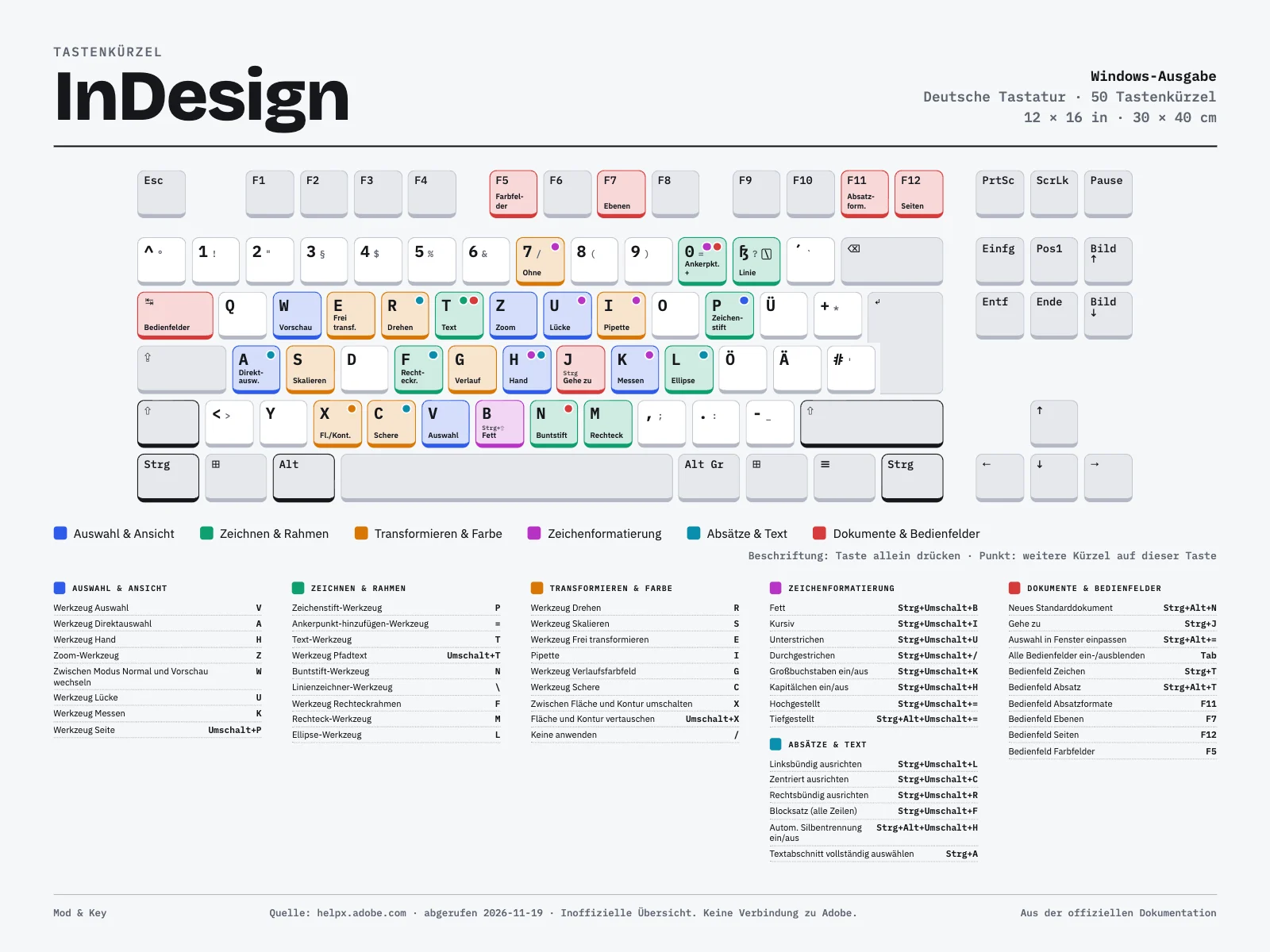
Die wichtigsten InDesign-Tastenkürzel unter Windows: Werkzeug Auswahl (V), Zwischen Modus Normal und Vorschau wechseln (W), Text-Werkzeug (T), Werkzeug Rechteckrahmen (F), Fett (Strg+Umschalt+B). Hier stehen alle 50, aus der offiziellen Dokumentation.
50 InDesign-Tastenkombinationen für Windows, sortiert nach Auswahl & Ansicht, Zeichnen & Rahmen, Transformieren & Farbe, Zeichenformatierung, Absätze & Text, Dokumente & Bedienfelder. Jede Taste stammt von helpx.adobe.com (abgerufen am 19. November 2026) und ist auf einer echten deutschen Tastatur eingezeichnet.
Unter Windows entsprechen 47 dieser 50 Kürzel denen für Mac, nur mit Strg statt ⌘; 3 sind anders, zum Beispiel Durchgestrichen (Strg+Umschalt+/; Mac: ⌃⇧⌘/), Bedienfeld Absatzformate (F11; Mac: ⌘F11), Bedienfeld Seiten (F12; Mac: ⌘F12).
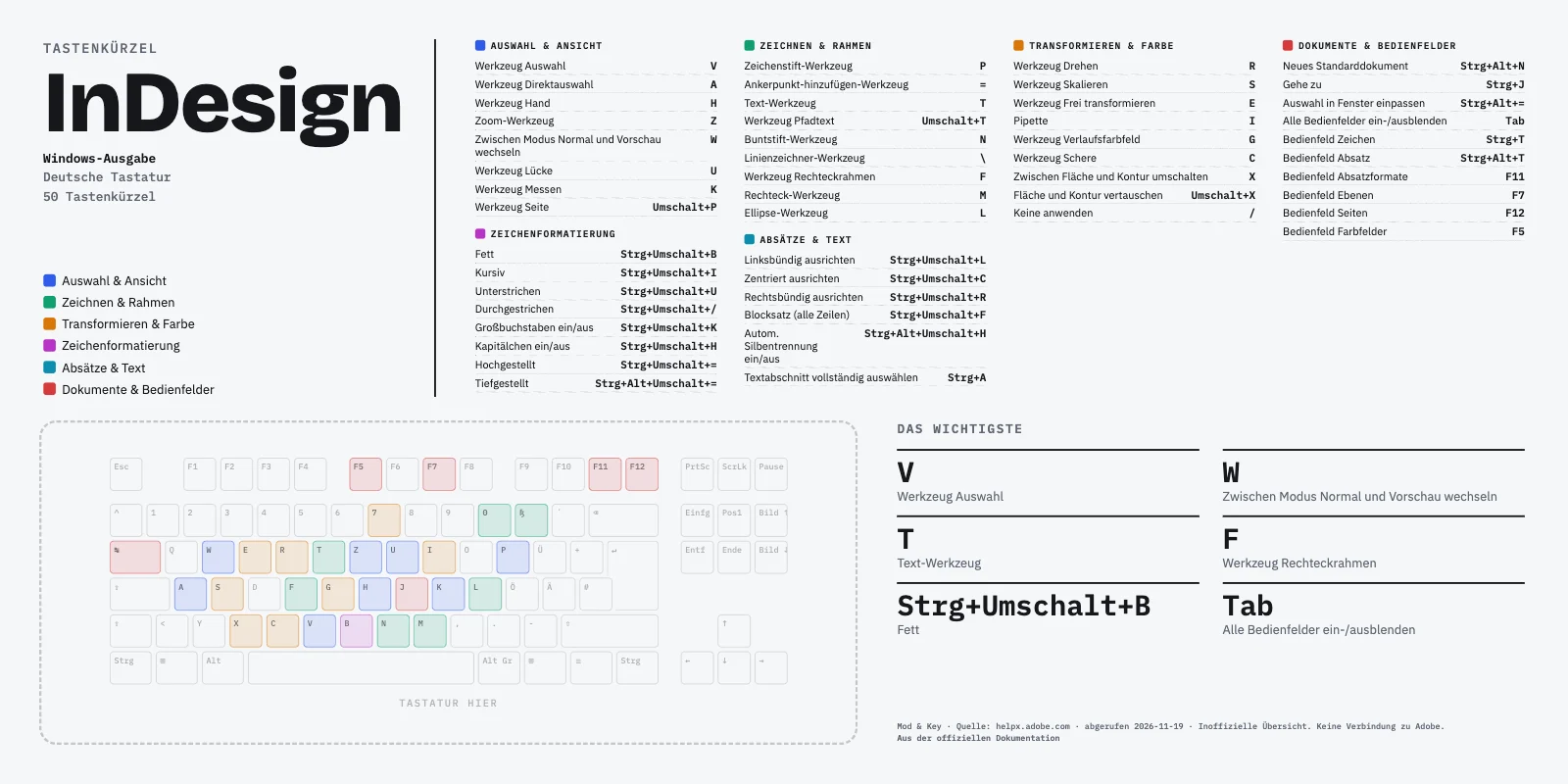
InDesign-Tastaturbelegung
Wähle deine Tastatur und eine Zusatztaste. Tasten mit Kürzel leuchten auf; zeig auf eine Taste oder tippe sie an, um alles darauf zu sehen. Probier es aus: halte Strg auf deiner Tastatur
Weitere Kürzel mit anderen Zusatztasten auf dieser Taste.
Taste allein28 Tasten
Alle InDesign-Tastenkombinationen für Windows
Kein Tastenkürzel passt zu dieser Suche.
Auswahl & Ansicht8
| Befehl | Tastenkürzel |
|---|---|
| Werkzeug Auswahl | V |
| Werkzeug Direktauswahl | A |
| Werkzeug Hand | H |
| Zoom-Werkzeug | Z |
| Zwischen Modus Normal und Vorschau wechseln | W |
| Werkzeug Lücke | U |
| Werkzeug Messen | K |
| Werkzeug Seite | Umschalt+P |
Zeichnen & Rahmen9
| Befehl | Tastenkürzel |
|---|---|
| Zeichenstift-Werkzeug | P |
| Ankerpunkt-hinzufügen-Werkzeug | = |
| Text-Werkzeug | T |
| Werkzeug Pfadtext | Umschalt+T |
| Buntstift-Werkzeug | N |
| Linienzeichner-Werkzeug | \ |
| Werkzeug Rechteckrahmen | F |
| Rechteck-Werkzeug | M |
| Ellipse-Werkzeug | L |
Transformieren & Farbe9
| Befehl | Tastenkürzel |
|---|---|
| Werkzeug Drehen | R |
| Werkzeug Skalieren | S |
| Werkzeug Frei transformieren | E |
| Pipette | I |
| Werkzeug Verlaufsfarbfeld | G |
| Werkzeug Schere | C |
| Zwischen Fläche und Kontur umschalten | X |
| Fläche und Kontur vertauschen | Umschalt+X |
| Keine anwenden | / |
Zeichenformatierung8
| Befehl | Tastenkürzel |
|---|---|
| Fett | Strg+Umschalt+B |
| Kursiv | Strg+Umschalt+I |
| Unterstrichen | Strg+Umschalt+U |
| Durchgestrichen | Strg+Umschalt+/ |
| Großbuchstaben ein/aus | Strg+Umschalt+K |
| Kapitälchen ein/aus | Strg+Umschalt+H |
| Hochgestellt | Strg+Umschalt+= |
| Tiefgestellt | Strg+Alt+Umschalt+= |
Absätze & Text6
| Befehl | Tastenkürzel |
|---|---|
| Linksbündig ausrichten | Strg+Umschalt+L |
| Zentriert ausrichten | Strg+Umschalt+C |
| Rechtsbündig ausrichten | Strg+Umschalt+R |
| Blocksatz (alle Zeilen) | Strg+Umschalt+F |
| Autom. Silbentrennung ein/aus | Strg+Alt+Umschalt+H |
| Textabschnitt vollständig auswählen | Strg+A |
Dokumente & Bedienfelder10
| Befehl | Tastenkürzel |
|---|---|
| Neues Standarddokument | Strg+Alt+N |
| Gehe zu | Strg+J |
| Auswahl in Fenster einpassen | Strg+Alt+= |
| Alle Bedienfelder ein-/ausblenden | Tab |
| Bedienfeld Zeichen | Strg+T |
| Bedienfeld Absatz | Strg+Alt+T |
| Bedienfeld Absatzformate | F11 |
| Bedienfeld Ebenen | F7 |
| Bedienfeld Seiten | F12 |
| Bedienfeld Farbfelder | F5 |
Quelle: Adobe · helpx.adobe.com · abgerufen am . Inoffizielle Übersicht. Keine Verbindung zu Adobe. So entstehen unsere Übersichten →
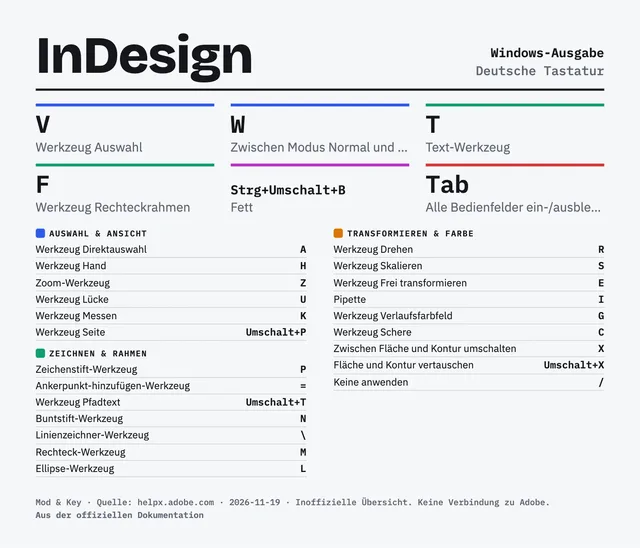
Kostenloser InDesign-Spickzettel zum Ausdrucken
Die wichtigsten Tastenkürzel auf einer Seite (PDF, 24 × 20 cm), für deine Tastatur und Sprache.
Fragen zu InDesign-Tastenkürzeln
- Was ist das Tastenkürzel für „Werkzeug Auswahl“ in InDesign unter Windows?
- Drücke V. So lautet das Kürzel für „Werkzeug Auswahl“ in InDesign unter Windows laut offizieller Dokumentation.
- Was ist das Tastenkürzel für „Zwischen Modus Normal und Vorschau wechseln“ in InDesign unter Windows?
- Drücke W. So lautet das Kürzel für „Zwischen Modus Normal und Vorschau wechseln“ in InDesign unter Windows laut offizieller Dokumentation.
- Was ist das Tastenkürzel für „Text-Werkzeug“ in InDesign unter Windows?
- Drücke T. So lautet das Kürzel für „Text-Werkzeug“ in InDesign unter Windows laut offizieller Dokumentation.
- Woher stammen diese InDesign-Tastenkürzel?
- Aus der offiziellen Dokumentation von Adobe auf helpx.adobe.com, abgerufen am 19. November 2026. Jede Taste stammt von dort, nie von anderen Websites.