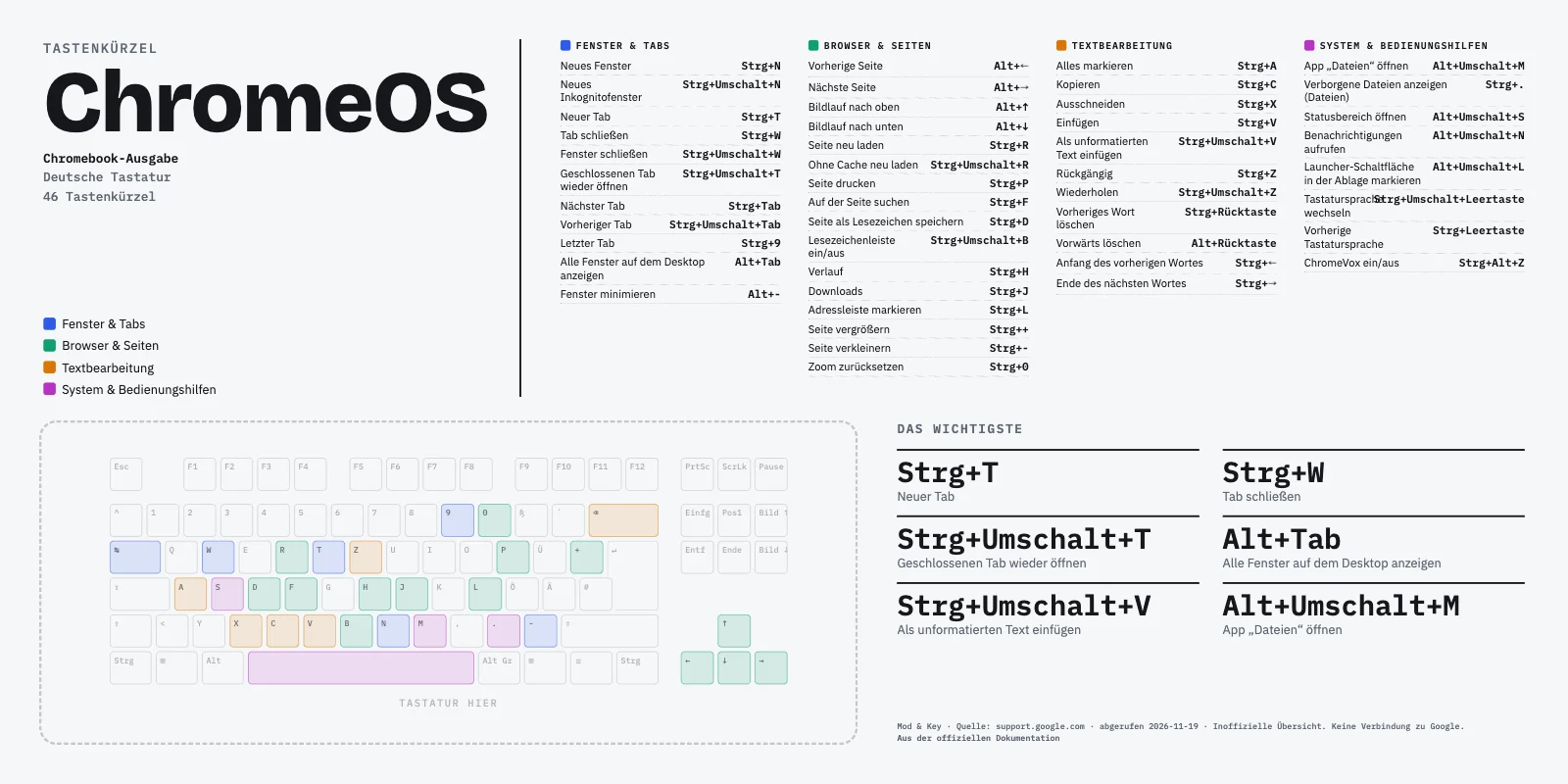
 Für deinen Schreibtisch →
Die wichtigsten ChromeOS-Tastenkürzel unter Chromebook: Neuer Tab (Strg+T), Tab schließen (Strg+W), Geschlossenen Tab wieder öffnen (Strg+Umschalt+T), Alle Fenster auf dem Desktop anzeigen (Alt+Tab), Als unformatierten Text einfügen (Strg+Umschalt+V). Hier stehen alle 46, aus der offiziellen Dokumentation.
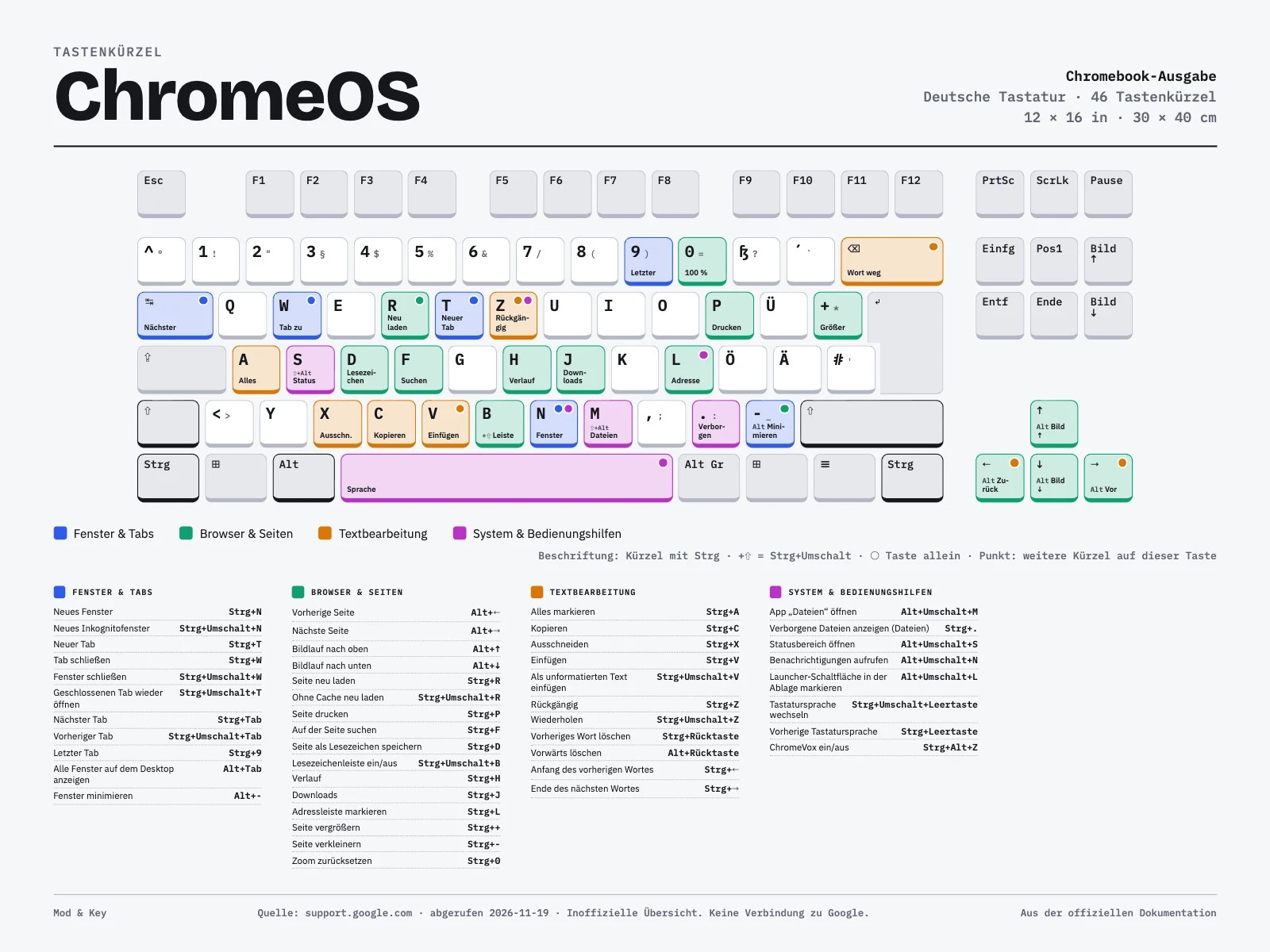
46 ChromeOS-Tastenkombinationen für Chromebook, sortiert nach Fenster & Tabs, Browser & Seiten, Textbearbeitung, System & Bedienungshilfen. Jede Taste stammt von support.google.com (abgerufen am 19. November 2026) und ist auf einer echten deutschen Tastatur eingezeichnet.
ChromeOS-Tastaturbelegung
Wähle deine Tastatur und eine Zusatztaste. Tasten mit Kürzel leuchten auf; zeig auf eine Taste oder tippe sie an, um alles darauf zu sehen. Probier es aus: halte Strg auf deiner Tastatur
Weitere Kürzel mit anderen Zusatztasten auf dieser Taste.
Mit Strg25 Tasten
Alle ChromeOS-Tastenkombinationen für Chromebook
Kein Tastenkürzel passt zu dieser Suche.
Fenster & Tabs11
| Befehl | Tastenkürzel |
|---|---|
| Neues Fenster | Strg+N |
| Neues Inkognitofenster | Strg+Umschalt+N |
| Neuer Tab | Strg+T |
| Tab schließen | Strg+W |
| Fenster schließen | Strg+Umschalt+W |
| Geschlossenen Tab wieder öffnen | Strg+Umschalt+T |
| Nächster Tab | Strg+Tab |
| Vorheriger Tab | Strg+Umschalt+Tab |
| Letzter Tab | Strg+9 |
| Alle Fenster auf dem Desktop anzeigen | Alt+Tab |
| Fenster minimieren | Alt+- |
Browser & Seiten16
| Befehl | Tastenkürzel |
|---|---|
| Vorherige Seite | Alt+← |
| Nächste Seite | Alt+→ |
| Bildlauf nach oben | Alt+↑ |
| Bildlauf nach unten | Alt+↓ |
| Seite neu laden | Strg+R |
| Ohne Cache neu laden | Strg+Umschalt+R |
| Seite drucken | Strg+P |
| Auf der Seite suchen | Strg+F |
| Seite als Lesezeichen speichern | Strg+D |
| Lesezeichenleiste ein/aus | Strg+Umschalt+B |
| Verlauf | Strg+H |
| Downloads | Strg+J |
| Adressleiste markieren | Strg+L |
| Seite vergrößern | Strg++ |
| Seite verkleinern | Strg+- |
| Zoom zurücksetzen | Strg+0 |
Textbearbeitung11
| Befehl | Tastenkürzel |
|---|---|
| Alles markieren | Strg+A |
| Kopieren | Strg+C |
| Ausschneiden | Strg+X |
| Einfügen | Strg+V |
| Als unformatierten Text einfügen | Strg+Umschalt+V |
| Rückgängig | Strg+Z |
| Wiederholen | Strg+Umschalt+Z |
| Vorheriges Wort löschen | Strg+Rücktaste |
| Vorwärts löschen | Alt+Rücktaste |
| Anfang des vorherigen Wortes | Strg+← |
| Ende des nächsten Wortes | Strg+→ |
System & Bedienungshilfen8
| Befehl | Tastenkürzel |
|---|---|
| App „Dateien“ öffnen | Alt+Umschalt+M |
| Verborgene Dateien anzeigen (Dateien) | Strg+. |
| Statusbereich öffnen | Alt+Umschalt+S |
| Benachrichtigungen aufrufen | Alt+Umschalt+N |
| Launcher-Schaltfläche in der Ablage markieren | Alt+Umschalt+L |
| Tastatursprache wechseln | Strg+Umschalt+Leertaste |
| Vorherige Tastatursprache | Strg+Leertaste |
| ChromeVox ein/aus | Strg+Alt+Z |
Quelle: Google · support.google.com · abgerufen am . Inoffizielle Übersicht. Keine Verbindung zu Google. So entstehen unsere Übersichten →
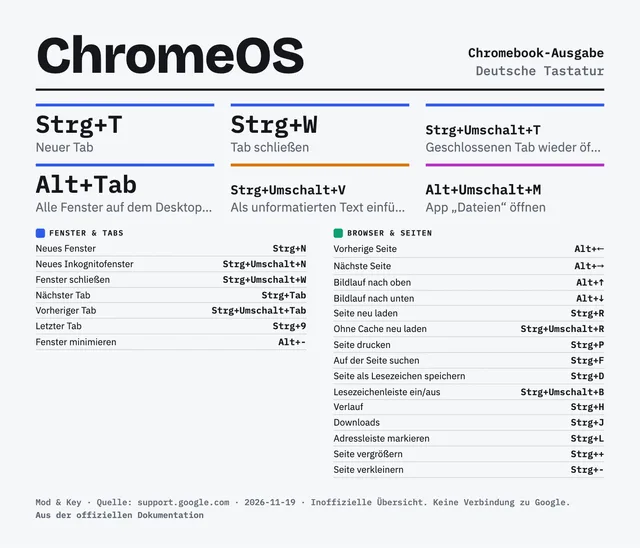
Kostenloser ChromeOS-Spickzettel zum Ausdrucken
Die wichtigsten Tastenkürzel auf einer Seite (PDF, 24 × 20 cm), für deine Tastatur und Sprache.
Fragen zu ChromeOS-Tastenkürzeln
- Was ist das Tastenkürzel für „Neuer Tab“ in ChromeOS unter Chromebook?
- Drücke Strg+T. So lautet das Kürzel für „Neuer Tab“ in ChromeOS unter Chromebook laut offizieller Dokumentation.
- Was ist das Tastenkürzel für „Tab schließen“ in ChromeOS unter Chromebook?
- Drücke Strg+W. So lautet das Kürzel für „Tab schließen“ in ChromeOS unter Chromebook laut offizieller Dokumentation.
- Was ist das Tastenkürzel für „Geschlossenen Tab wieder öffnen“ in ChromeOS unter Chromebook?
- Drücke Strg+Umschalt+T. So lautet das Kürzel für „Geschlossenen Tab wieder öffnen“ in ChromeOS unter Chromebook laut offizieller Dokumentation.
- Woher stammen diese ChromeOS-Tastenkürzel?
- Aus der offiziellen Dokumentation von Google auf support.google.com, abgerufen am 19. November 2026. Jede Taste stammt von dort, nie von anderen Websites.