 Für deinen Schreibtisch →
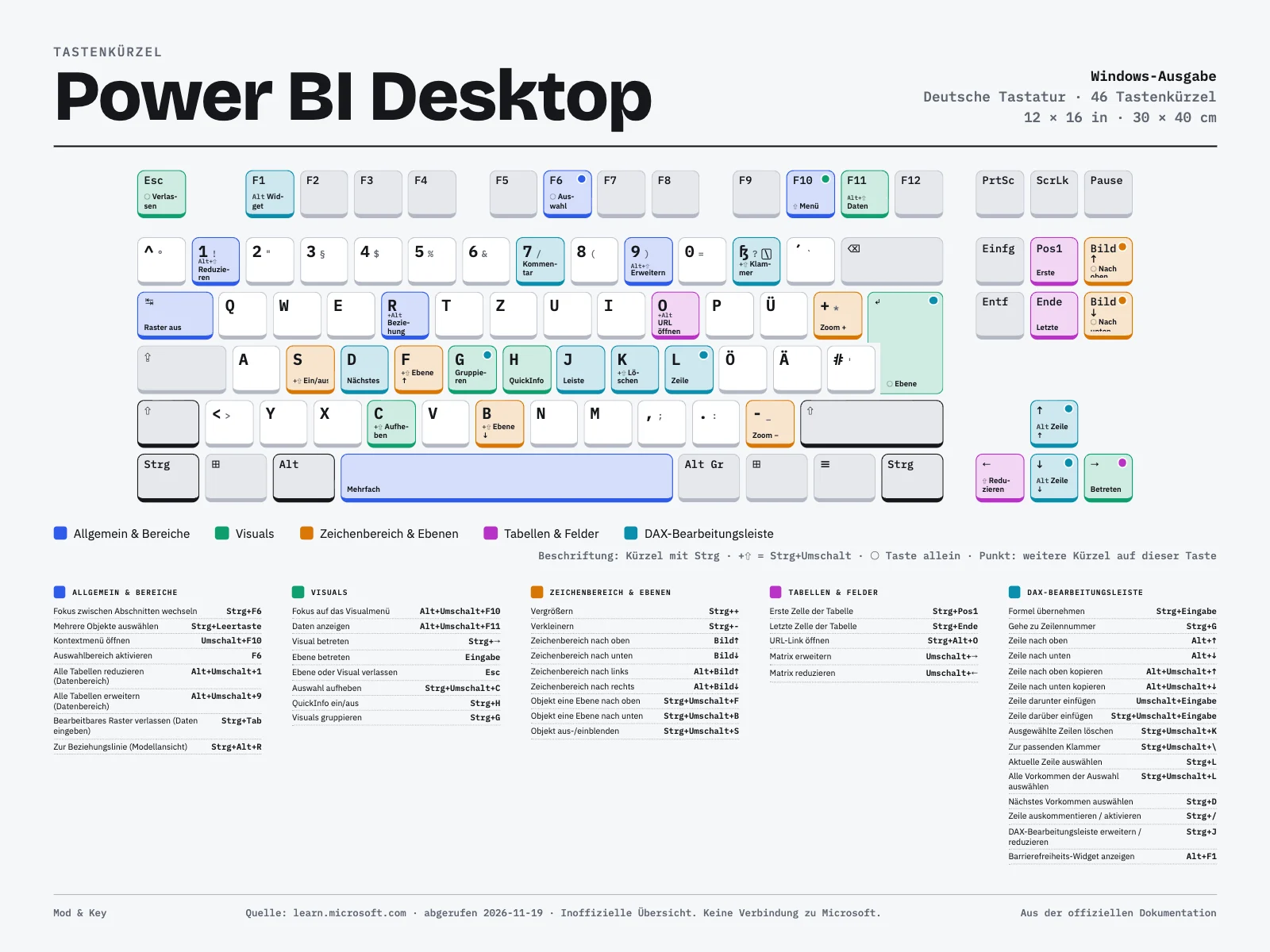
Die wichtigsten Power BI Desktop-Tastenkürzel unter Windows: Fokus zwischen Abschnitten wechseln (Strg+F6), Daten anzeigen (Alt+Umschalt+F11), Visuals gruppieren (Strg+G), Vergrößern (Strg++), Formel übernehmen (Strg+Eingabe). Hier stehen alle 46, aus der offiziellen Dokumentation.
46 Power BI Desktop-Tastenkombinationen für Windows, sortiert nach Allgemein & Bereiche, Visuals, Zeichenbereich & Ebenen, Tabellen & Felder, DAX-Bearbeitungsleiste. Jede Taste stammt von learn.microsoft.com (abgerufen am 19. November 2026) und ist auf einer echten deutschen Tastatur eingezeichnet.
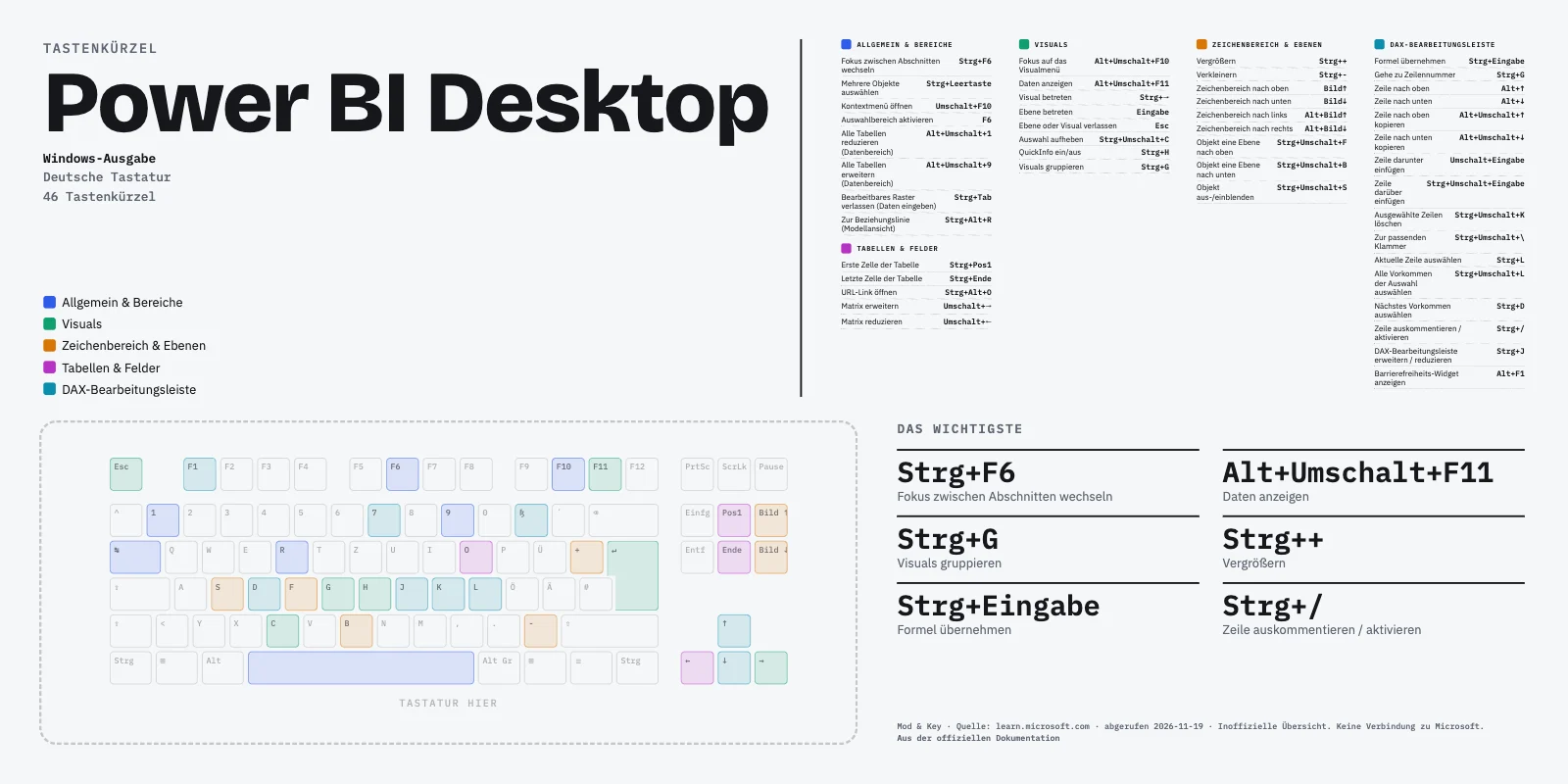
Power BI Desktop-Tastaturbelegung
Wähle deine Tastatur und eine Zusatztaste. Tasten mit Kürzel leuchten auf; zeig auf eine Taste oder tippe sie an, um alles darauf zu sehen. Probier es aus: halte Strg auf deiner Tastatur
Weitere Kürzel mit anderen Zusatztasten auf dieser Taste.
Mit Strg15 Tasten
Alle Power BI Desktop-Tastenkombinationen für Windows
Kein Tastenkürzel passt zu dieser Suche.
Allgemein & Bereiche8
| Befehl | Tastenkürzel |
|---|---|
| Fokus zwischen Abschnitten wechseln | Strg+F6 |
| Mehrere Objekte auswählen | Strg+Leertaste |
| Kontextmenü öffnen | Umschalt+F10 |
| Auswahlbereich aktivieren | F6 |
| Alle Tabellen reduzieren (Datenbereich) | Alt+Umschalt+1 |
| Alle Tabellen erweitern (Datenbereich) | Alt+Umschalt+9 |
| Bearbeitbares Raster verlassen (Daten eingeben) | Strg+Tab |
| Zur Beziehungslinie (Modellansicht) | Strg+Alt+R |
Visuals8
| Befehl | Tastenkürzel |
|---|---|
| Fokus auf das Visualmenü | Alt+Umschalt+F10 |
| Daten anzeigen | Alt+Umschalt+F11 |
| Visual betreten | Strg+→ |
| Ebene betreten | Eingabe |
| Ebene oder Visual verlassen | Esc |
| Auswahl aufheben | Strg+Umschalt+C |
| QuickInfo ein/aus | Strg+H |
| Visuals gruppieren | Strg+G |
Zeichenbereich & Ebenen9
| Befehl | Tastenkürzel |
|---|---|
| Vergrößern | Strg++ |
| Verkleinern | Strg+- |
| Zeichenbereich nach oben | Bild↑ |
| Zeichenbereich nach unten | Bild↓ |
| Zeichenbereich nach links | Alt+Bild↑ |
| Zeichenbereich nach rechts | Alt+Bild↓ |
| Objekt eine Ebene nach oben | Strg+Umschalt+F |
| Objekt eine Ebene nach unten | Strg+Umschalt+B |
| Objekt aus-/einblenden | Strg+Umschalt+S |
Tabellen & Felder5
| Befehl | Tastenkürzel |
|---|---|
| Erste Zelle der Tabelle | Strg+Pos1 |
| Letzte Zelle der Tabelle | Strg+Ende |
| URL-Link öffnen | Strg+Alt+O |
| Matrix erweitern | Umschalt+→ |
| Matrix reduzieren | Umschalt+← |
DAX-Bearbeitungsleiste16
| Befehl | Tastenkürzel |
|---|---|
| Formel übernehmen | Strg+Eingabe |
| Gehe zu Zeilennummer | Strg+G |
| Zeile nach oben | Alt+↑ |
| Zeile nach unten | Alt+↓ |
| Zeile nach oben kopieren | Alt+Umschalt+↑ |
| Zeile nach unten kopieren | Alt+Umschalt+↓ |
| Zeile darunter einfügen | Umschalt+Eingabe |
| Zeile darüber einfügen | Strg+Umschalt+Eingabe |
| Ausgewählte Zeilen löschen | Strg+Umschalt+K |
| Zur passenden Klammer | Strg+Umschalt+\ |
| Aktuelle Zeile auswählen | Strg+L |
| Alle Vorkommen der Auswahl auswählen | Strg+Umschalt+L |
| Nächstes Vorkommen auswählen | Strg+D |
| Zeile auskommentieren / aktivieren | Strg+/ |
| DAX-Bearbeitungsleiste erweitern / reduzieren | Strg+J |
| Barrierefreiheits-Widget anzeigen | Alt+F1 |
Quelle: Microsoft · learn.microsoft.com · abgerufen am . Inoffizielle Übersicht. Keine Verbindung zu Microsoft. So entstehen unsere Übersichten →
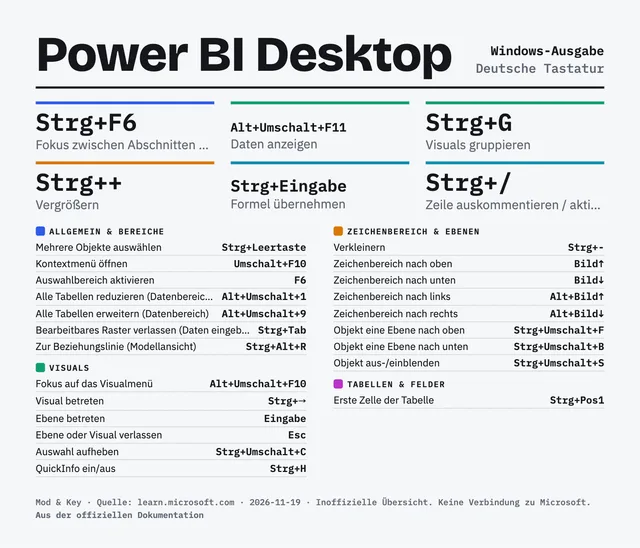
Kostenloser Power BI Desktop-Spickzettel zum Ausdrucken
Die wichtigsten Tastenkürzel auf einer Seite (PDF, 24 × 20 cm), für deine Tastatur und Sprache.
Fragen zu Power BI Desktop-Tastenkürzeln
- Was ist das Tastenkürzel für „Fokus zwischen Abschnitten wechseln“ in Power BI Desktop unter Windows?
- Drücke Strg+F6. So lautet das Kürzel für „Fokus zwischen Abschnitten wechseln“ in Power BI Desktop unter Windows laut offizieller Dokumentation.
- Was ist das Tastenkürzel für „Daten anzeigen“ in Power BI Desktop unter Windows?
- Drücke Alt+Umschalt+F11. So lautet das Kürzel für „Daten anzeigen“ in Power BI Desktop unter Windows laut offizieller Dokumentation.
- Was ist das Tastenkürzel für „Visuals gruppieren“ in Power BI Desktop unter Windows?
- Drücke Strg+G. So lautet das Kürzel für „Visuals gruppieren“ in Power BI Desktop unter Windows laut offizieller Dokumentation.
- Woher stammen diese Power BI Desktop-Tastenkürzel?
- Aus der offiziellen Dokumentation von Microsoft auf learn.microsoft.com, abgerufen am 19. November 2026. Jede Taste stammt von dort, nie von anderen Websites.