 Für deinen Schreibtisch →
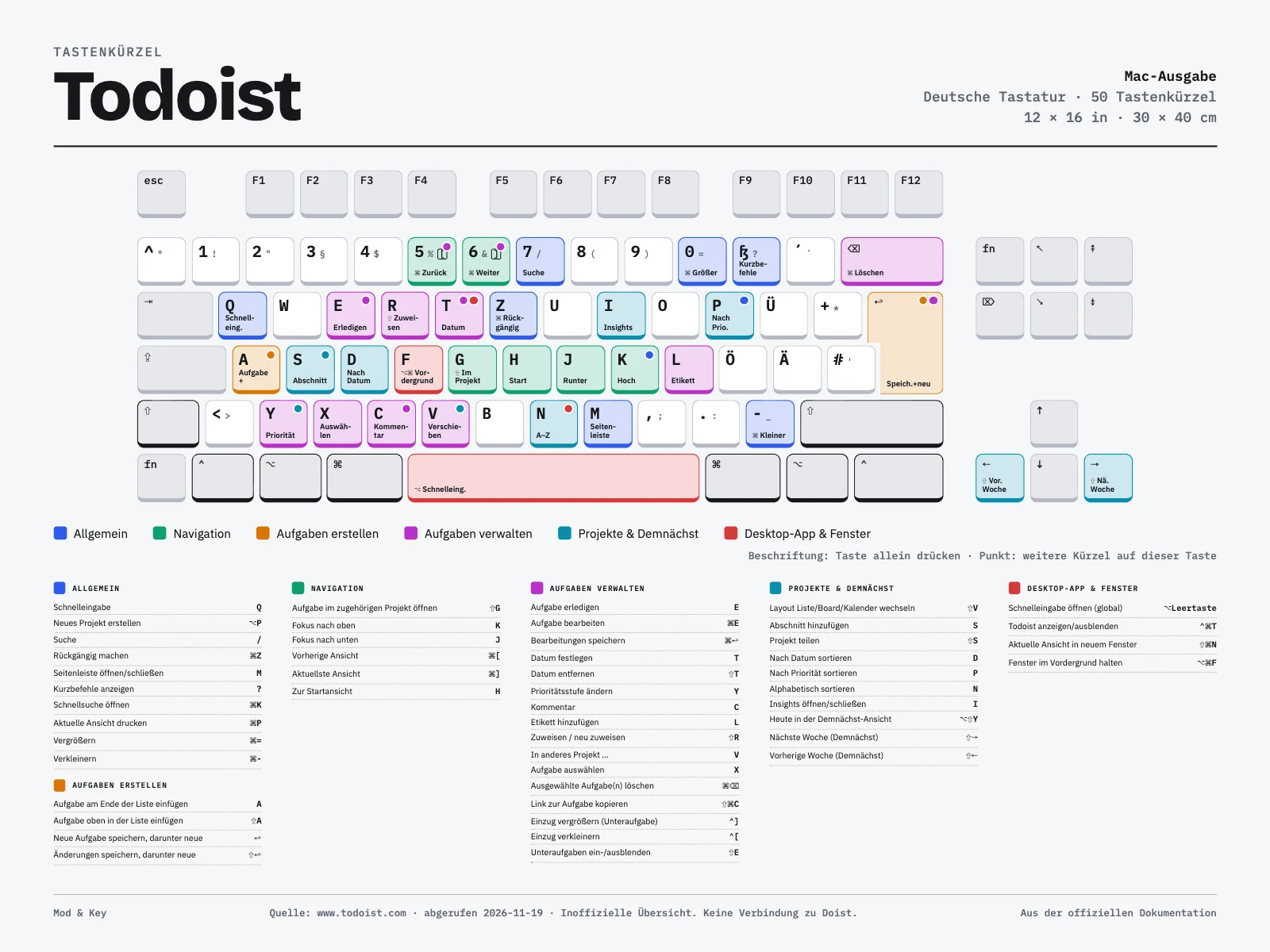
Die wichtigsten Todoist-Tastenkürzel unter Mac: Schnelleingabe (Q), Rückgängig machen (⌘Z), Schnellsuche öffnen (⌘K), Aufgabe am Ende der Liste einfügen (A), Aufgabe erledigen (E). Hier stehen alle 50, aus der offiziellen Dokumentation.
50 Todoist-Tastenkombinationen für Mac, sortiert nach Allgemein, Navigation, Aufgaben erstellen, Aufgaben verwalten, Projekte & Demnächst, Desktop-App & Fenster. Jede Taste stammt von www.todoist.com (abgerufen am 19. November 2026) und ist auf einer echten deutschen Tastatur eingezeichnet.
Unter Mac entsprechen 40 dieser 49 Kürzel denen für Windows, nur mit ⌘ statt Strg; 9 sind anders, zum Beispiel Vergrößern (⌘=; Windows: Strg+Umschalt+=), Vorherige Ansicht (⌘[; Windows: Alt+←), Aktuellste Ansicht (⌘]; Windows: Alt+→).
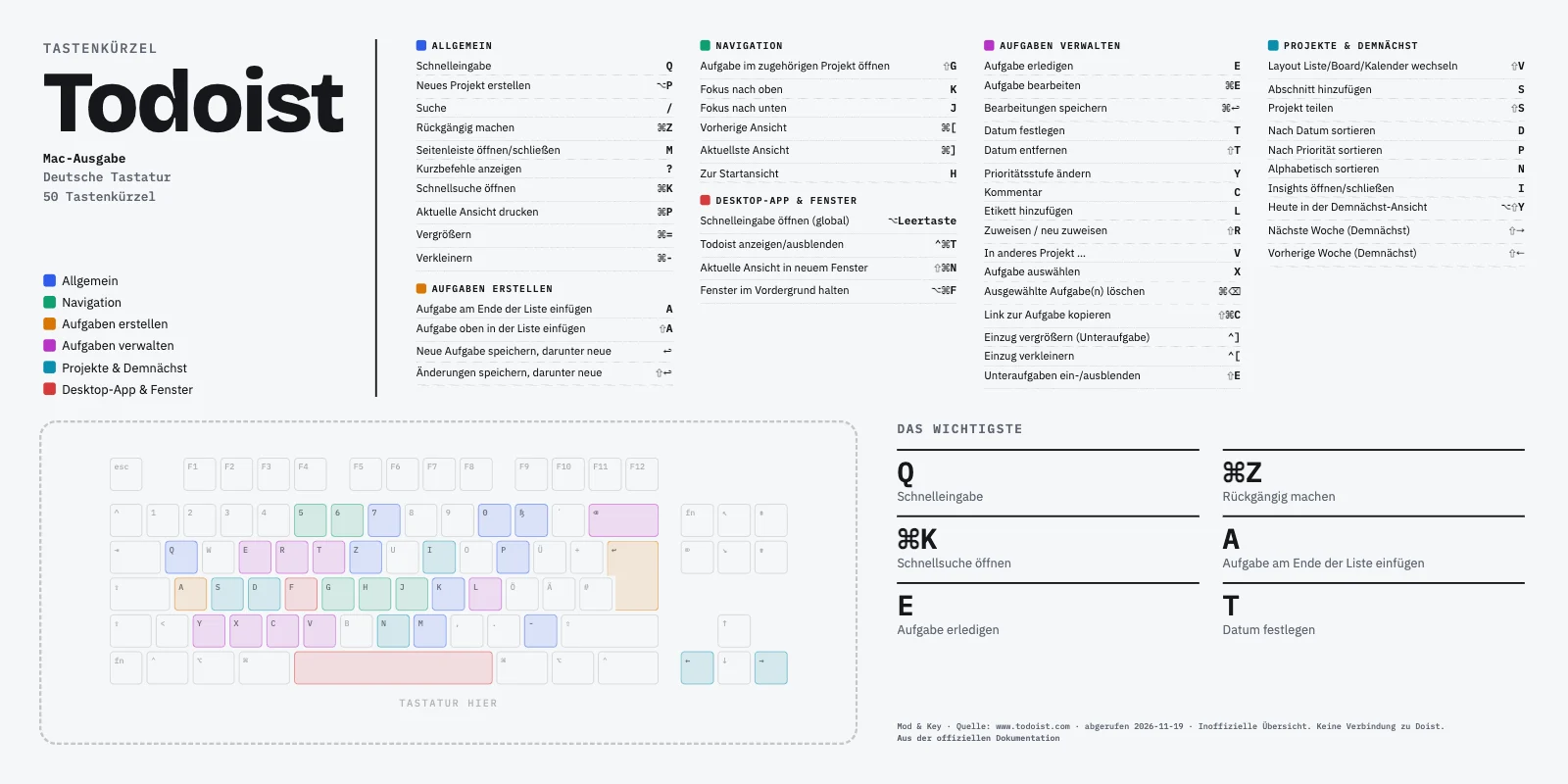
Todoist-Tastaturbelegung
Wähle deine Tastatur und eine Zusatztaste. Tasten mit Kürzel leuchten auf; zeig auf eine Taste oder tippe sie an, um alles darauf zu sehen. Probier es aus: halte ⌘ Cmd auf deiner Tastatur
Weitere Kürzel mit anderen Zusatztasten auf dieser Taste.
Taste allein21 Tasten
Alle Todoist-Tastenkombinationen für Mac
Kein Tastenkürzel passt zu dieser Suche.
Allgemein10
| Befehl | Tastenkürzel |
|---|---|
| Schnelleingabe | Q |
| Neues Projekt erstellen | ⌥P |
| Suche | / |
| Rückgängig machen | ⌘Z |
| Seitenleiste öffnen/schließen | M |
| Kurzbefehle anzeigen | ? |
| Schnellsuche öffnen | ⌘K |
| Aktuelle Ansicht drucken | ⌘P |
| Vergrößern | ⌘= |
| Verkleinern | ⌘- |
Navigation6
| Befehl | Tastenkürzel |
|---|---|
| Aufgabe im zugehörigen Projekt öffnen | ⇧G |
| Fokus nach oben | K |
| Fokus nach unten | J |
| Vorherige Ansicht | ⌘[ |
| Aktuellste Ansicht | ⌘] |
| Zur Startansicht | H |
Aufgaben erstellen4
| Befehl | Tastenkürzel |
|---|---|
| Aufgabe am Ende der Liste einfügen | A |
| Aufgabe oben in der Liste einfügen | ⇧A |
| Neue Aufgabe speichern, darunter neue | ↩ |
| Änderungen speichern, darunter neue | ⇧↩ |
Aufgaben verwalten16
| Befehl | Tastenkürzel |
|---|---|
| Aufgabe erledigen | E |
| Aufgabe bearbeiten | ⌘E |
| Bearbeitungen speichern | ⌘↩ |
| Datum festlegen | T |
| Datum entfernen | ⇧T |
| Prioritätsstufe ändern | Y |
| Kommentar | C |
| Etikett hinzufügen | L |
| Zuweisen / neu zuweisen | ⇧R |
| In anderes Projekt … | V |
| Aufgabe auswählen | X |
| Ausgewählte Aufgabe(n) löschen | ⌘⌫ |
| Link zur Aufgabe kopieren | ⇧⌘C |
| Einzug vergrößern (Unteraufgabe) | ⌃] |
| Einzug verkleinern | ⌃[ |
| Unteraufgaben ein-/ausblenden | ⇧E |
Projekte & Demnächst10
| Befehl | Tastenkürzel |
|---|---|
| Layout Liste/Board/Kalender wechseln | ⇧V |
| Abschnitt hinzufügen | S |
| Projekt teilen | ⇧S |
| Nach Datum sortieren | D |
| Nach Priorität sortieren | P |
| Alphabetisch sortieren | N |
| Insights öffnen/schließen | I |
| Heute in der Demnächst-Ansicht | ⌥⇧Y |
| Nächste Woche (Demnächst) | ⇧→ |
| Vorherige Woche (Demnächst) | ⇧← |
Desktop-App & Fenster4
| Befehl | Tastenkürzel |
|---|---|
| Schnelleingabe öffnen (global) | ⌥Leertaste |
| Todoist anzeigen/ausblenden | ⌃⌘T |
| Aktuelle Ansicht in neuem Fenster | ⇧⌘N |
| Fenster im Vordergrund halten | ⌥⌘F |
Quelle: Doist · www.todoist.com · abgerufen am . Inoffizielle Übersicht. Keine Verbindung zu Doist. So entstehen unsere Übersichten →
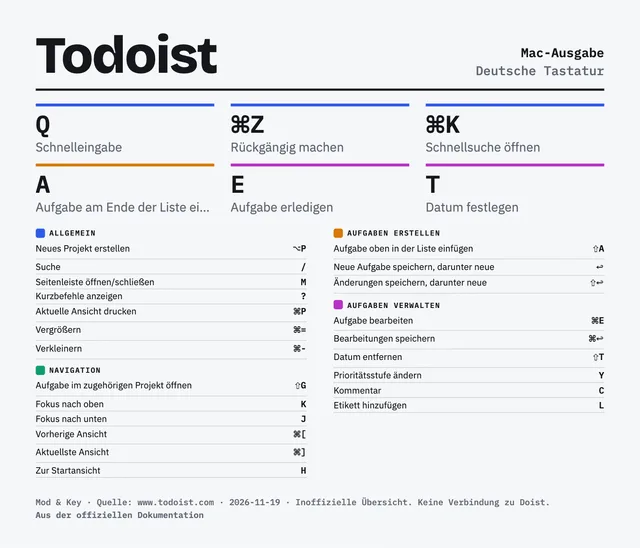
Kostenloser Todoist-Spickzettel zum Ausdrucken
Die wichtigsten Tastenkürzel auf einer Seite (PDF, 24 × 20 cm), für deine Tastatur und Sprache.
Fragen zu Todoist-Tastenkürzeln
- Was ist das Tastenkürzel für „Schnelleingabe“ in Todoist unter Mac?
- Drücke Q. So lautet das Kürzel für „Schnelleingabe“ in Todoist unter Mac laut offizieller Dokumentation.
- Was ist das Tastenkürzel für „Rückgängig machen“ in Todoist unter Mac?
- Drücke ⌘Z. So lautet das Kürzel für „Rückgängig machen“ in Todoist unter Mac laut offizieller Dokumentation.
- Was ist das Tastenkürzel für „Schnellsuche öffnen“ in Todoist unter Mac?
- Drücke ⌘K. So lautet das Kürzel für „Schnellsuche öffnen“ in Todoist unter Mac laut offizieller Dokumentation.
- Woher stammen diese Todoist-Tastenkürzel?
- Aus der offiziellen Dokumentation von Doist auf www.todoist.com, abgerufen am 19. November 2026. Jede Taste stammt von dort, nie von anderen Websites.