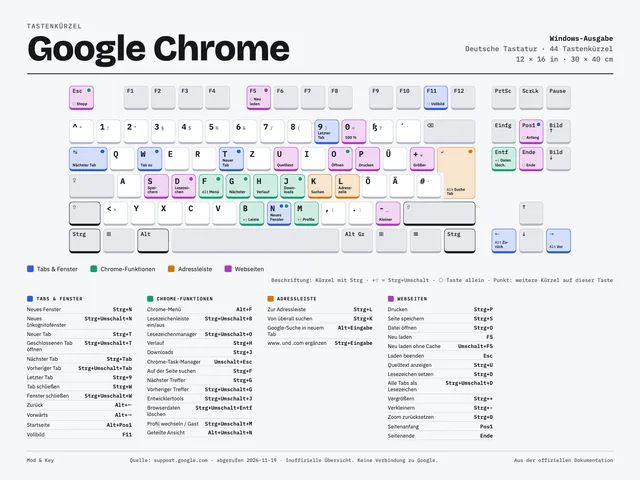
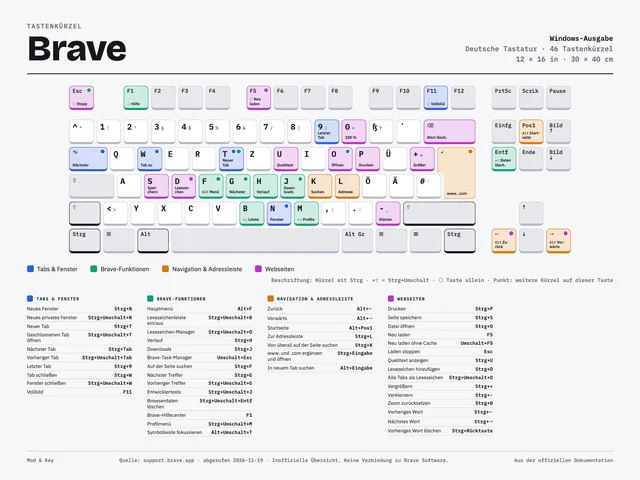
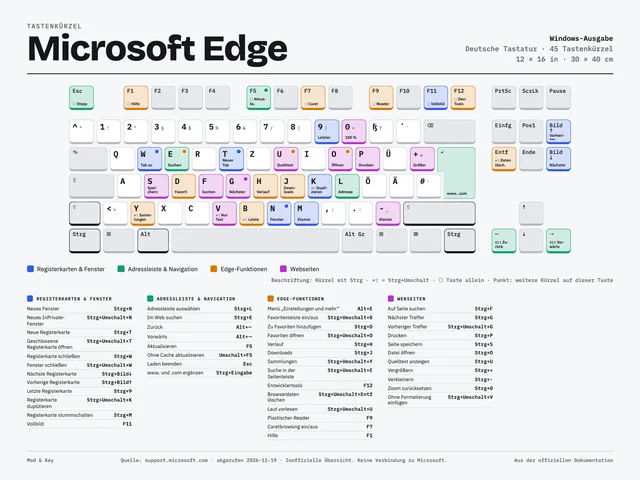
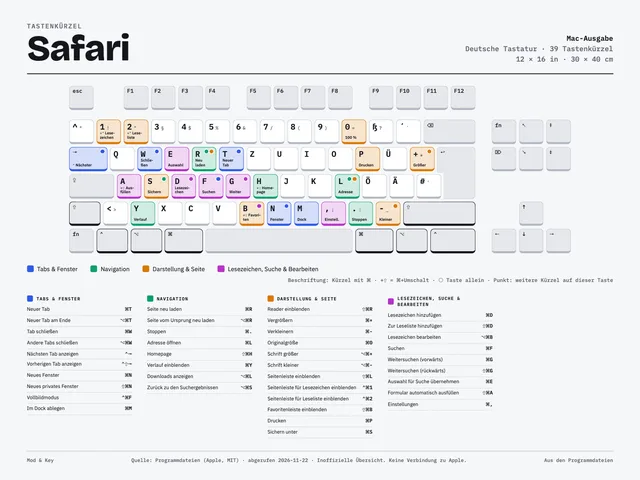
 Für deinen Schreibtisch →
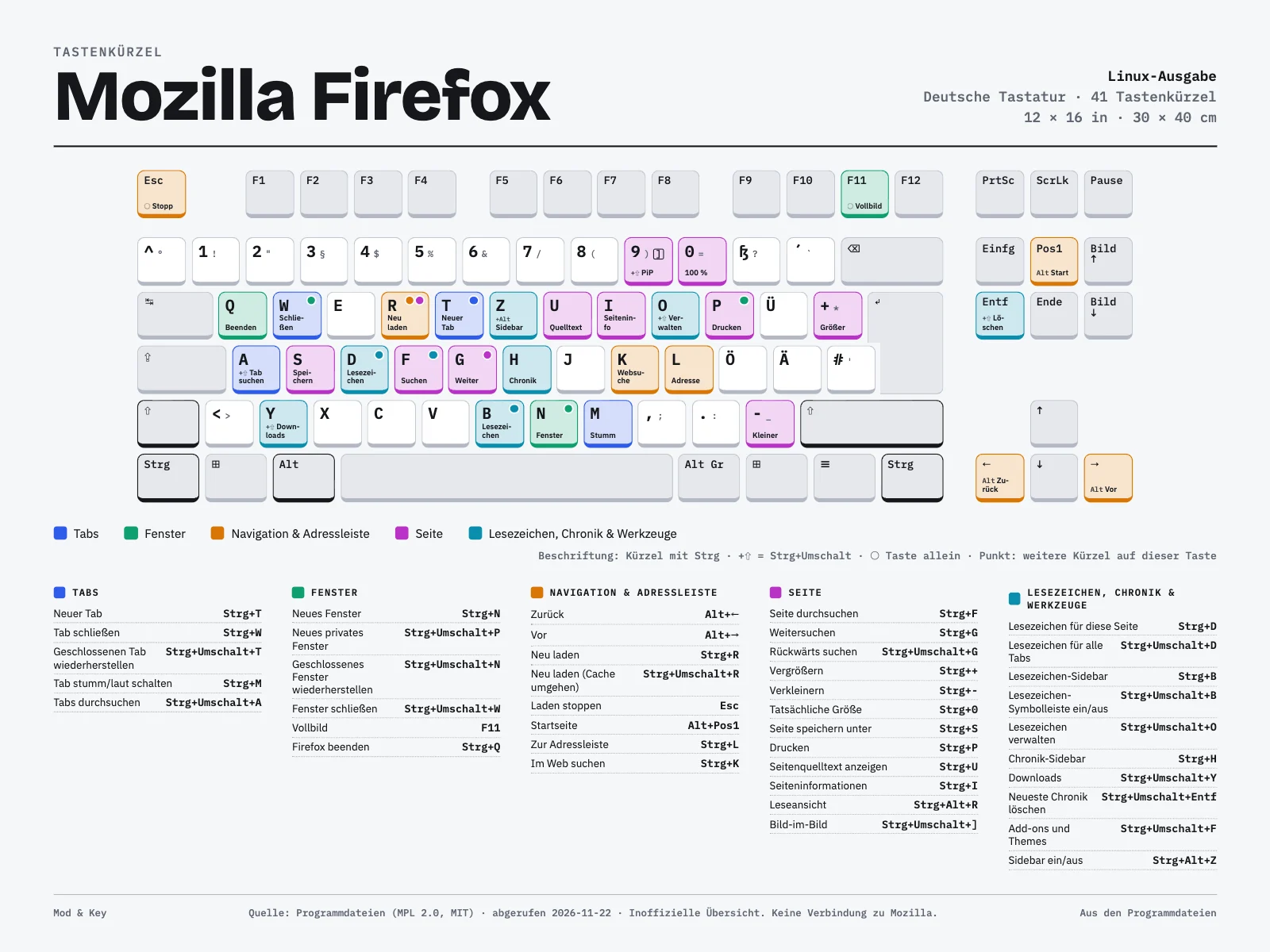
Die meistgenutzten Mozilla Firefox-Tastenkombinationen unter Linux: Neuer Tab (Strg+T), Tab schließen (Strg+W), Geschlossenen Tab wiederherstellen (Strg+Umschalt+T), Neues privates Fenster (Strg+Umschalt+P), Zur Adressleiste (Strg+L). Hier stehen alle 41, entnommen aus den Programmdateien und zwischen den Quellen abgeglichen.
41 Mozilla Firefox-Tastenkombinationen für Linux, sortiert nach Tabs, Fenster, Navigation & Adressleiste, Seite, Lesezeichen, Chronik & Werkzeuge. Entnommen aus den Programmdateien (MPL 2.0, MIT) (abgerufen am 22. November 2026) und auf einer echten Tastatur eingezeichnet.
Unter Linux entsprechen 30 dieser 41 Kürzel denen für Mac, nur mit Strg statt ⌘; 11 sind anders, zum Beispiel Tab stumm/laut schalten (Strg+M; Mac: ⌃M), Vollbild (F11; Mac: ⌃⌘F), Zurück (Alt+←; Mac: ⌘←).
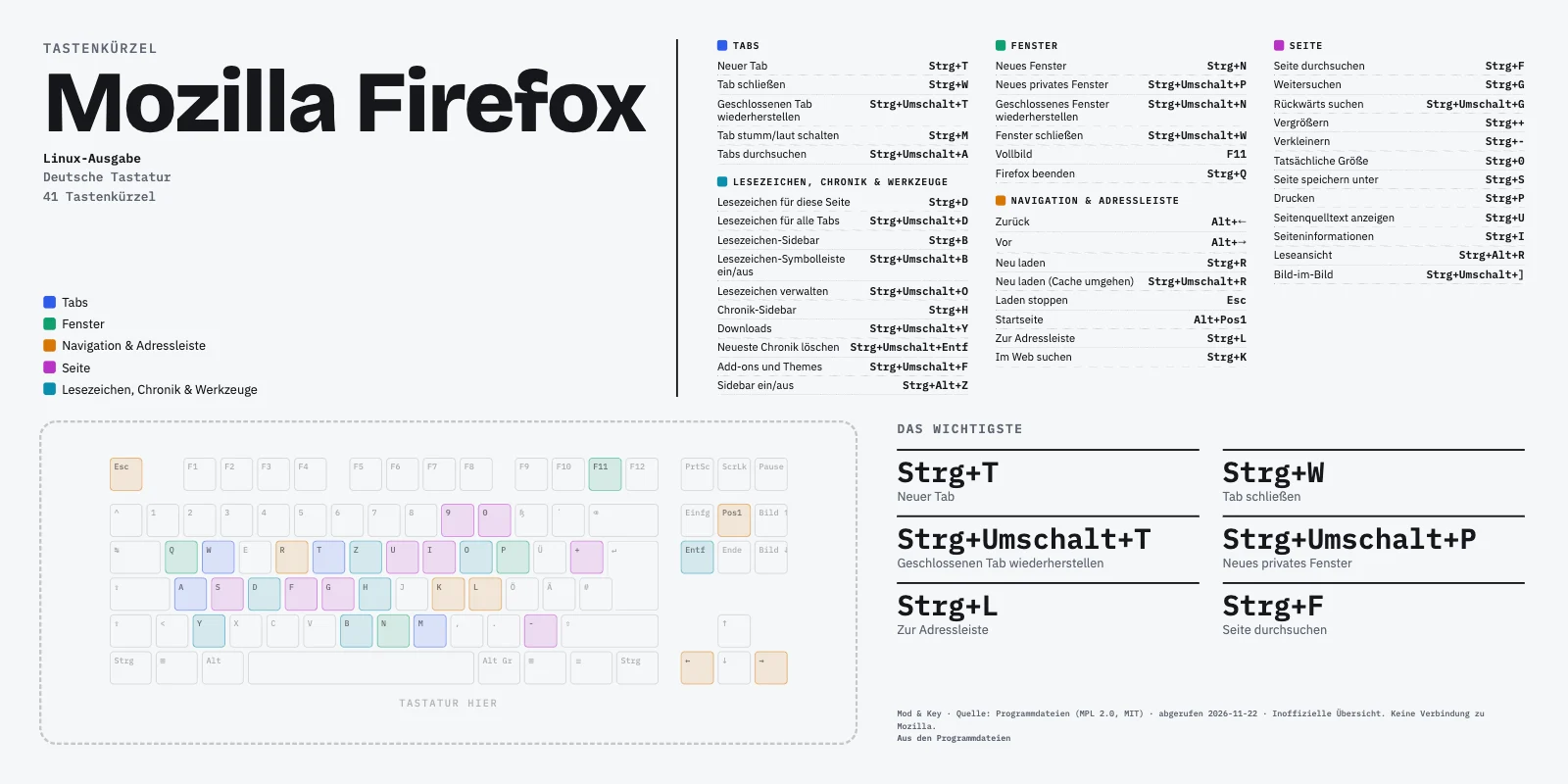
Mozilla Firefox-Tastaturbelegung
Wähle deine Tastatur und eine Zusatztaste. Tasten mit Kürzel leuchten auf; zeig auf eine Taste oder tippe sie an, um alles darauf zu sehen. Probier es aus: halte Strg auf deiner Tastatur
Weitere Kürzel mit anderen Zusatztasten auf dieser Taste.
Mit Strg20 Tasten
Alle Mozilla Firefox-Tastenkombinationen für Linux
Kein Tastenkürzel passt zu dieser Suche.
Tabs5
| Befehl | Tastenkürzel |
|---|---|
| Neuer Tab | Strg+T |
| Tab schließen | Strg+W |
| Geschlossenen Tab wiederherstellen | Strg+Umschalt+T |
| Tab stumm/laut schalten | Strg+M |
| Tabs durchsuchen | Strg+Umschalt+A |
Fenster6
| Befehl | Tastenkürzel |
|---|---|
| Neues Fenster | Strg+N |
| Neues privates Fenster | Strg+Umschalt+P |
| Geschlossenes Fenster wiederherstellen | Strg+Umschalt+N |
| Fenster schließen | Strg+Umschalt+W |
| Vollbild | F11 |
| Firefox beenden | Strg+Q |
Navigation & Adressleiste8
| Befehl | Tastenkürzel |
|---|---|
| Zurück | Alt+← |
| Vor | Alt+→ |
| Neu laden | Strg+R |
| Neu laden (Cache umgehen) | Strg+Umschalt+R |
| Laden stoppen | Esc |
| Startseite | Alt+Pos1 |
| Zur Adressleiste | Strg+L |
| Im Web suchen | Strg+K |
Seite12
| Befehl | Tastenkürzel |
|---|---|
| Seite durchsuchen | Strg+F |
| Weitersuchen | Strg+G |
| Rückwärts suchen | Strg+Umschalt+G |
| Vergrößern | Strg++ |
| Verkleinern | Strg+- |
| Tatsächliche Größe | Strg+0 |
| Seite speichern unter | Strg+S |
| Strg+P | |
| Seitenquelltext anzeigen | Strg+U |
| Seiteninformationen | Strg+I |
| Leseansicht | Strg+Alt+R |
| Bild-im-Bild | Strg+Umschalt+] |
Lesezeichen, Chronik & Werkzeuge10
| Befehl | Tastenkürzel |
|---|---|
| Lesezeichen für diese Seite | Strg+D |
| Lesezeichen für alle Tabs | Strg+Umschalt+D |
| Lesezeichen-Sidebar | Strg+B |
| Lesezeichen-Symbolleiste ein/aus | Strg+Umschalt+B |
| Lesezeichen verwalten | Strg+Umschalt+O |
| Chronik-Sidebar | Strg+H |
| Downloads | Strg+Umschalt+Y |
| Neueste Chronik löschen | Strg+Umschalt+Entf |
| Add-ons und Themes | Strg+Umschalt+F |
| Sidebar ein/aus | Strg+Alt+Z |
Quellen: Firefox source code (browser-sets.inc.xhtml, browserSets.ftl) (MPL 2.0); Firefox localizations (firefox-l10n) (MPL 2.0); KeyMap by Kumar Deepak (MIT) · abgerufen am . † Nur eine Quelle nennt dieses Kürzel; noch bestätigt es keine zweite. Inoffizielle Übersicht. Keine Verbindung zu Mozilla. So entstehen unsere Übersichten →
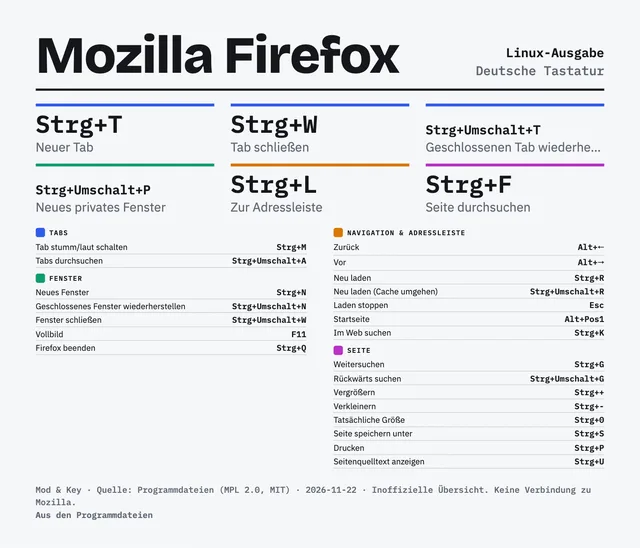
Kostenloser Mozilla Firefox-Spickzettel zum Ausdrucken
Die wichtigsten Tastenkürzel auf einer Seite (PDF, 24 × 20 cm), für deine Tastatur und Sprache.
Fragen zu Mozilla Firefox-Tastenkürzeln
- Was ist das Tastenkürzel für „Neuer Tab“ in Mozilla Firefox unter Linux?
- Drück Strg+T. Das ist das Kürzel für „Neuer Tab“ in Mozilla Firefox unter Linux.
- Was ist das Tastenkürzel für „Tab schließen“ in Mozilla Firefox unter Linux?
- Drück Strg+W. Das ist das Kürzel für „Tab schließen“ in Mozilla Firefox unter Linux.
- Was ist das Tastenkürzel für „Geschlossenen Tab wiederherstellen“ in Mozilla Firefox unter Linux?
- Drück Strg+Umschalt+T. Das ist das Kürzel für „Geschlossenen Tab wiederherstellen“ in Mozilla Firefox unter Linux.
- Woher stammen diese Mozilla Firefox-Tastenkürzel?
- Aus den Programmdateien: Firefox source code (browser-sets.inc.xhtml, browserSets.ftl); Firefox localizations (firefox-l10n); KeyMap by Kumar Deepak, abgerufen am 22. November 2026. Widersprechen sich Quellen, gilt das Material des Herstellers.