 Für deinen Schreibtisch →
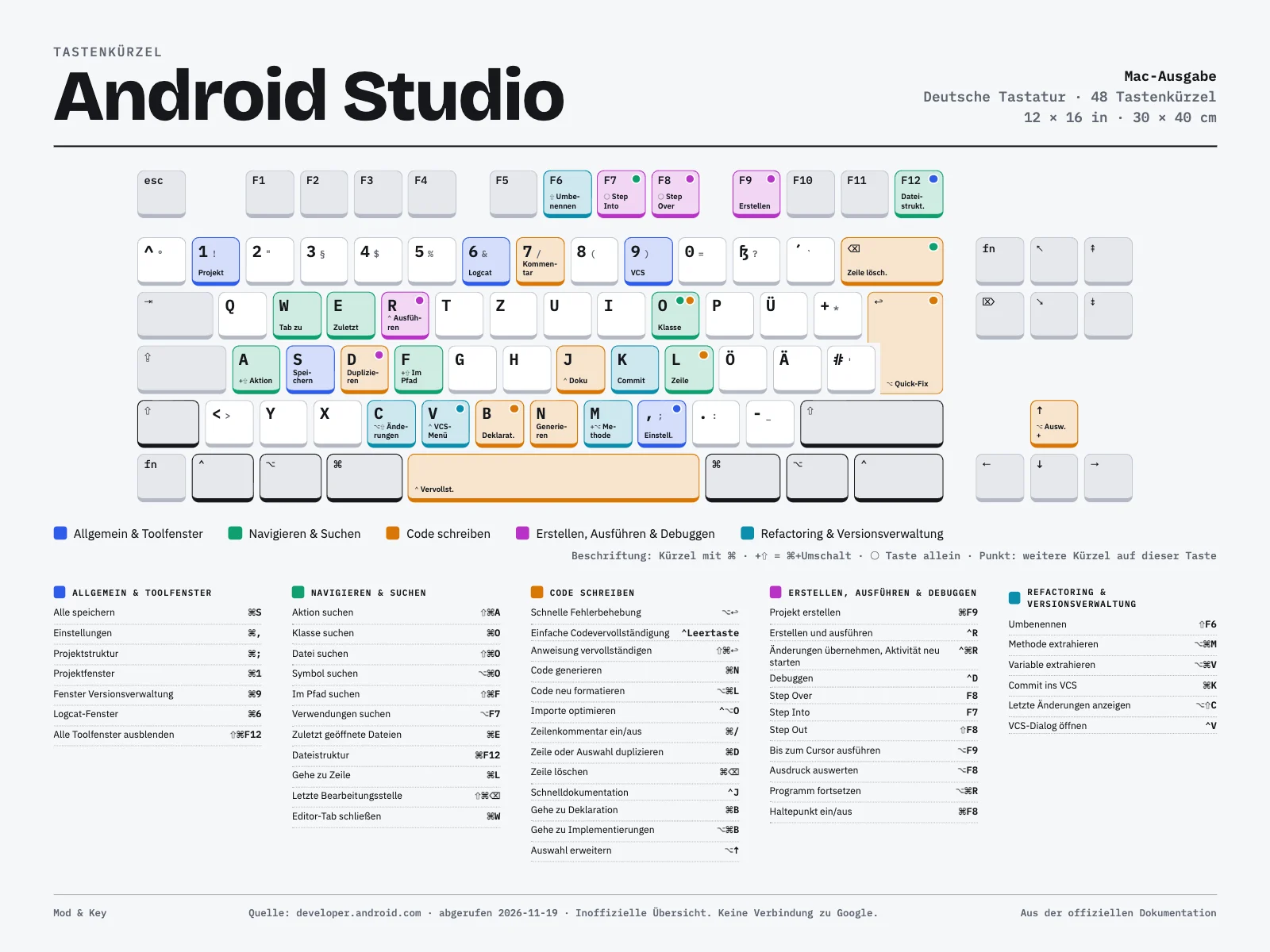
Die wichtigsten Android Studio-Tastenkürzel unter Mac: Aktion suchen (⇧⌘A), Schnelle Fehlerbehebung (⌥↩), Einfache Codevervollständigung (⌃Leertaste), Code neu formatieren (⌥⌘L), Gehe zu Deklaration (⌘B). Hier stehen alle 48, aus der offiziellen Dokumentation.
48 Android Studio-Tastenkombinationen für Mac, sortiert nach Allgemein & Toolfenster, Navigieren & Suchen, Code schreiben, Erstellen, Ausführen & Debuggen, Refactoring & Versionsverwaltung. Jede Taste stammt von developer.android.com (abgerufen am 19. November 2026) und ist auf einer echten deutschen Tastatur eingezeichnet.
Unter Mac entsprechen 27 dieser 48 Kürzel denen für Windows, nur mit ⌘ statt Strg; 21 sind anders, zum Beispiel Einstellungen (⌘,; Windows: Strg+Alt+S), Projektstruktur (⌘;; Windows: Strg+Alt+Umschalt+S), Projektfenster (⌘1; Windows: Alt+1).
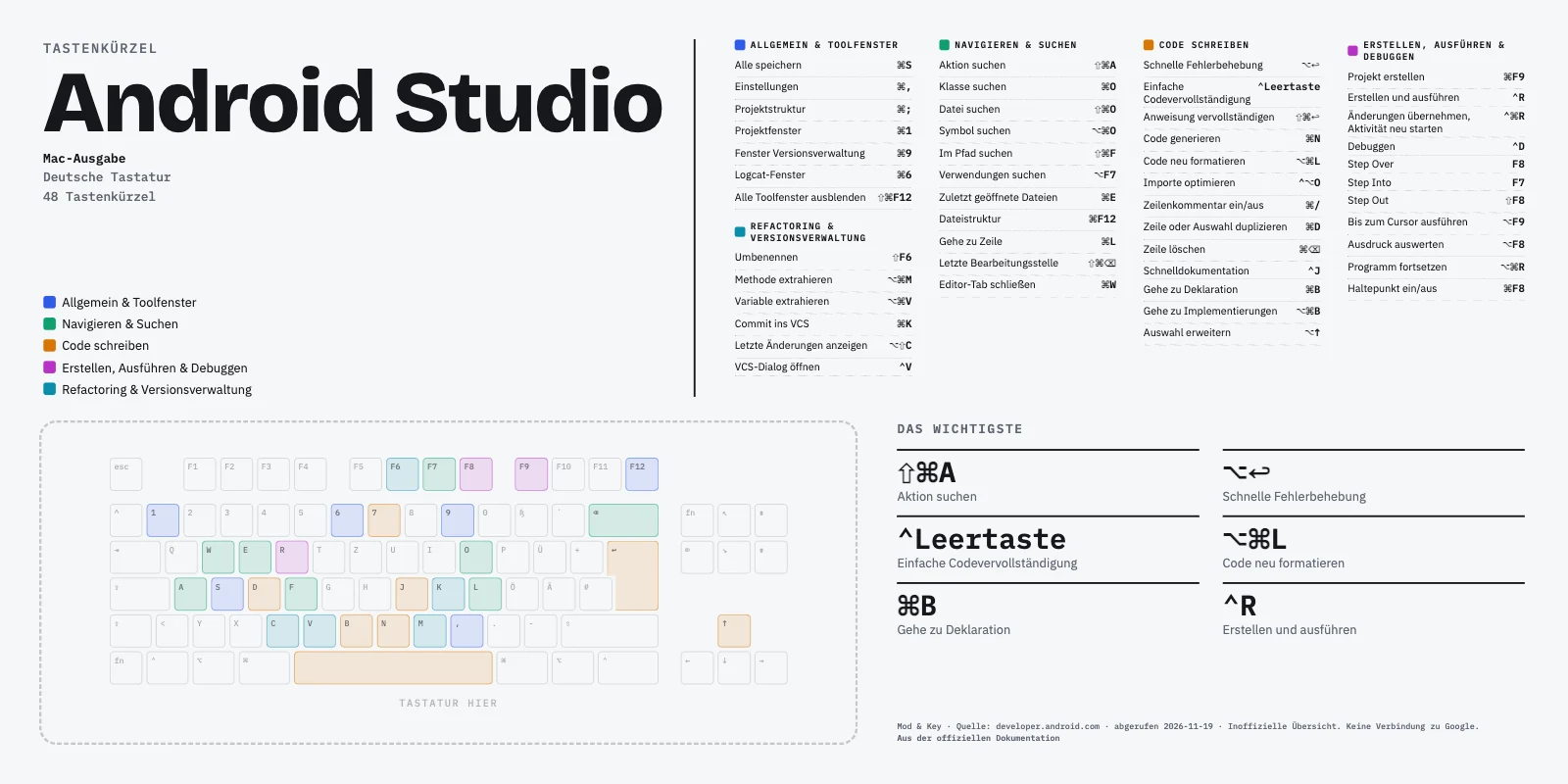
Android Studio-Tastaturbelegung
Wähle deine Tastatur und eine Zusatztaste. Tasten mit Kürzel leuchten auf; zeig auf eine Taste oder tippe sie an, um alles darauf zu sehen. Probier es aus: halte ⌘ Cmd auf deiner Tastatur
Weitere Kürzel mit anderen Zusatztasten auf dieser Taste.
Mit ⌘18 Tasten
Alle Android Studio-Tastenkombinationen für Mac
Kein Tastenkürzel passt zu dieser Suche.
Allgemein & Toolfenster7
| Befehl | Tastenkürzel |
|---|---|
| Alle speichern | ⌘S |
| Einstellungen | ⌘, |
| Projektstruktur | ⌘; |
| Projektfenster | ⌘1 |
| Fenster Versionsverwaltung | ⌘9 |
| Logcat-Fenster | ⌘6 |
| Alle Toolfenster ausblenden | ⇧⌘F12 |
Navigieren & Suchen11
| Befehl | Tastenkürzel |
|---|---|
| Aktion suchen | ⇧⌘A |
| Klasse suchen | ⌘O |
| Datei suchen | ⇧⌘O |
| Symbol suchen | ⌥⌘O |
| Im Pfad suchen | ⇧⌘F |
| Verwendungen suchen | ⌥F7 |
| Zuletzt geöffnete Dateien | ⌘E |
| Dateistruktur | ⌘F12 |
| Gehe zu Zeile | ⌘L |
| Letzte Bearbeitungsstelle | ⇧⌘⌫ |
| Editor-Tab schließen | ⌘W |
Code schreiben13
| Befehl | Tastenkürzel |
|---|---|
| Schnelle Fehlerbehebung | ⌥↩ |
| Einfache Codevervollständigung | ⌃Leertaste |
| Anweisung vervollständigen | ⇧⌘↩ |
| Code generieren | ⌘N |
| Code neu formatieren | ⌥⌘L |
| Importe optimieren | ⌃⌥O |
| Zeilenkommentar ein/aus | ⌘/ |
| Zeile oder Auswahl duplizieren | ⌘D |
| Zeile löschen | ⌘⌫ |
| Schnelldokumentation | ⌃J |
| Gehe zu Deklaration | ⌘B |
| Gehe zu Implementierungen | ⌥⌘B |
| Auswahl erweitern | ⌥↑ |
Erstellen, Ausführen & Debuggen11
| Befehl | Tastenkürzel |
|---|---|
| Projekt erstellen | ⌘F9 |
| Erstellen und ausführen | ⌃R |
| Änderungen übernehmen, Aktivität neu starten | ⌃⌘R |
| Debuggen | ⌃D |
| Step Over | F8 |
| Step Into | F7 |
| Step Out | ⇧F8 |
| Bis zum Cursor ausführen | ⌥F9 |
| Ausdruck auswerten | ⌥F8 |
| Programm fortsetzen | ⌥⌘R |
| Haltepunkt ein/aus | ⌘F8 |
Refactoring & Versionsverwaltung6
| Befehl | Tastenkürzel |
|---|---|
| Umbenennen | ⇧F6 |
| Methode extrahieren | ⌥⌘M |
| Variable extrahieren | ⌥⌘V |
| Commit ins VCS | ⌘K |
| Letzte Änderungen anzeigen | ⌥⇧C |
| VCS-Dialog öffnen | ⌃V |
Quelle: Google · developer.android.com · abgerufen am . Inoffizielle Übersicht. Keine Verbindung zu Google. So entstehen unsere Übersichten →
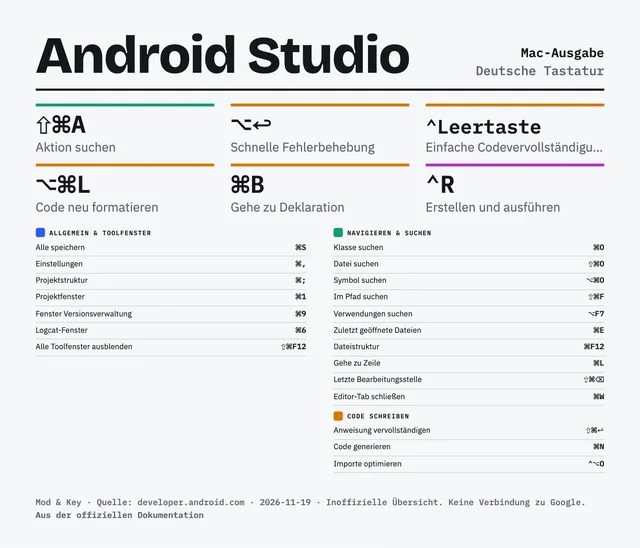
Kostenloser Android Studio-Spickzettel zum Ausdrucken
Die wichtigsten Tastenkürzel auf einer Seite (PDF, 24 × 20 cm), für deine Tastatur und Sprache.
Fragen zu Android Studio-Tastenkürzeln
- Was ist das Tastenkürzel für „Aktion suchen“ in Android Studio unter Mac?
- Drücke ⇧⌘A. So lautet das Kürzel für „Aktion suchen“ in Android Studio unter Mac laut offizieller Dokumentation.
- Was ist das Tastenkürzel für „Schnelle Fehlerbehebung“ in Android Studio unter Mac?
- Drücke ⌥↩. So lautet das Kürzel für „Schnelle Fehlerbehebung“ in Android Studio unter Mac laut offizieller Dokumentation.
- Was ist das Tastenkürzel für „Einfache Codevervollständigung“ in Android Studio unter Mac?
- Drücke ⌃Leertaste. So lautet das Kürzel für „Einfache Codevervollständigung“ in Android Studio unter Mac laut offizieller Dokumentation.
- Woher stammen diese Android Studio-Tastenkürzel?
- Aus der offiziellen Dokumentation von Google auf developer.android.com, abgerufen am 19. November 2026. Jede Taste stammt von dort, nie von anderen Websites.