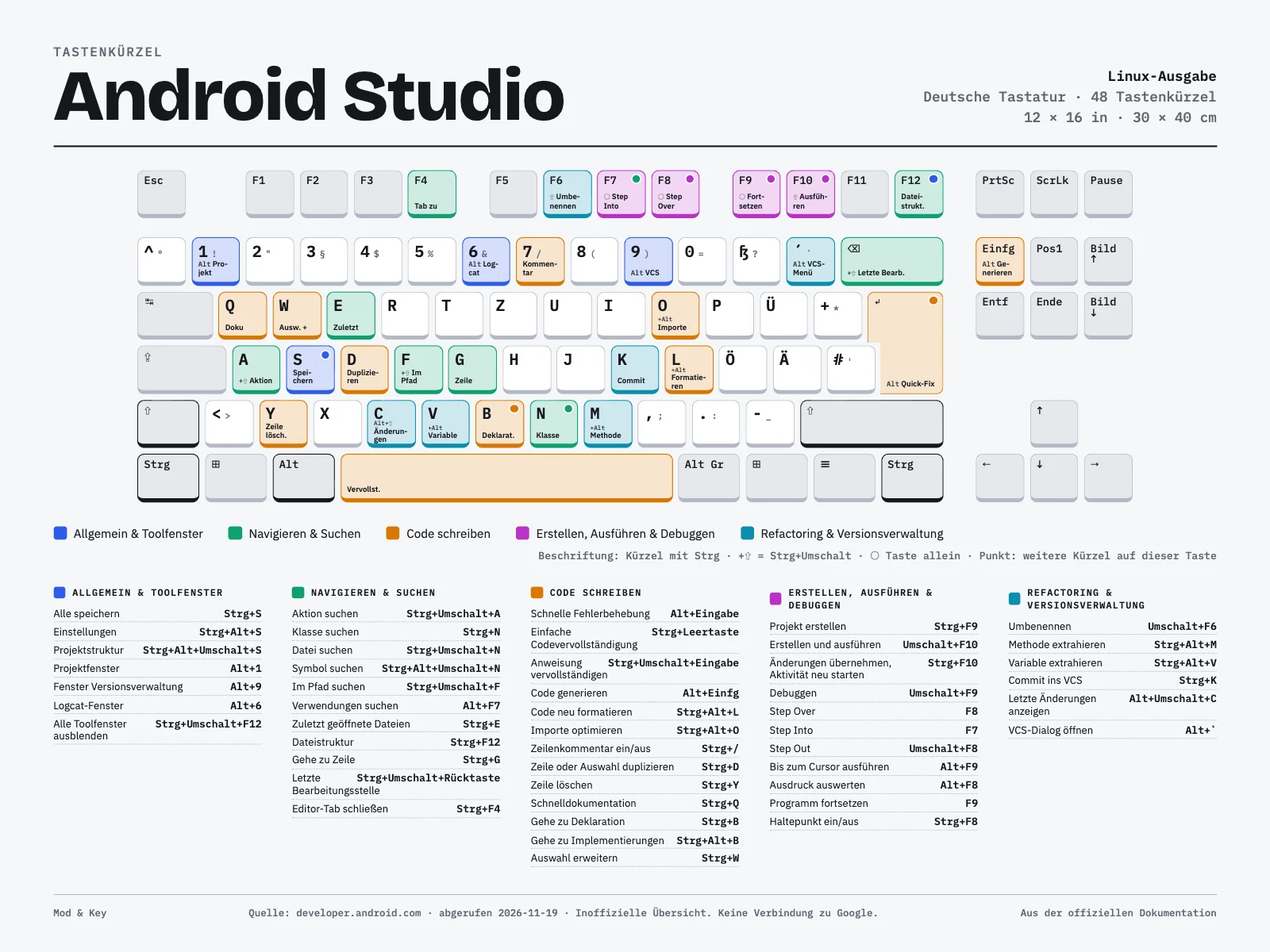
 Für deinen Schreibtisch →
Die wichtigsten Android Studio-Tastenkürzel unter Linux: Aktion suchen (Strg+Umschalt+A), Schnelle Fehlerbehebung (Alt+Eingabe), Einfache Codevervollständigung (Strg+Leertaste), Code neu formatieren (Strg+Alt+L), Gehe zu Deklaration (Strg+B). Hier stehen alle 48, aus der offiziellen Dokumentation.
48 Android Studio-Tastenkombinationen für Linux, sortiert nach Allgemein & Toolfenster, Navigieren & Suchen, Code schreiben, Erstellen, Ausführen & Debuggen, Refactoring & Versionsverwaltung. Jede Taste stammt von developer.android.com (abgerufen am 19. November 2026) und ist auf einer echten deutschen Tastatur eingezeichnet.
Unter Linux entsprechen 27 dieser 48 Kürzel denen für Mac, nur mit Strg statt ⌘; 21 sind anders, zum Beispiel Einstellungen (Strg+Alt+S; Mac: ⌘,), Projektstruktur (Strg+Alt+Umschalt+S; Mac: ⌘;), Projektfenster (Alt+1; Mac: ⌘1).
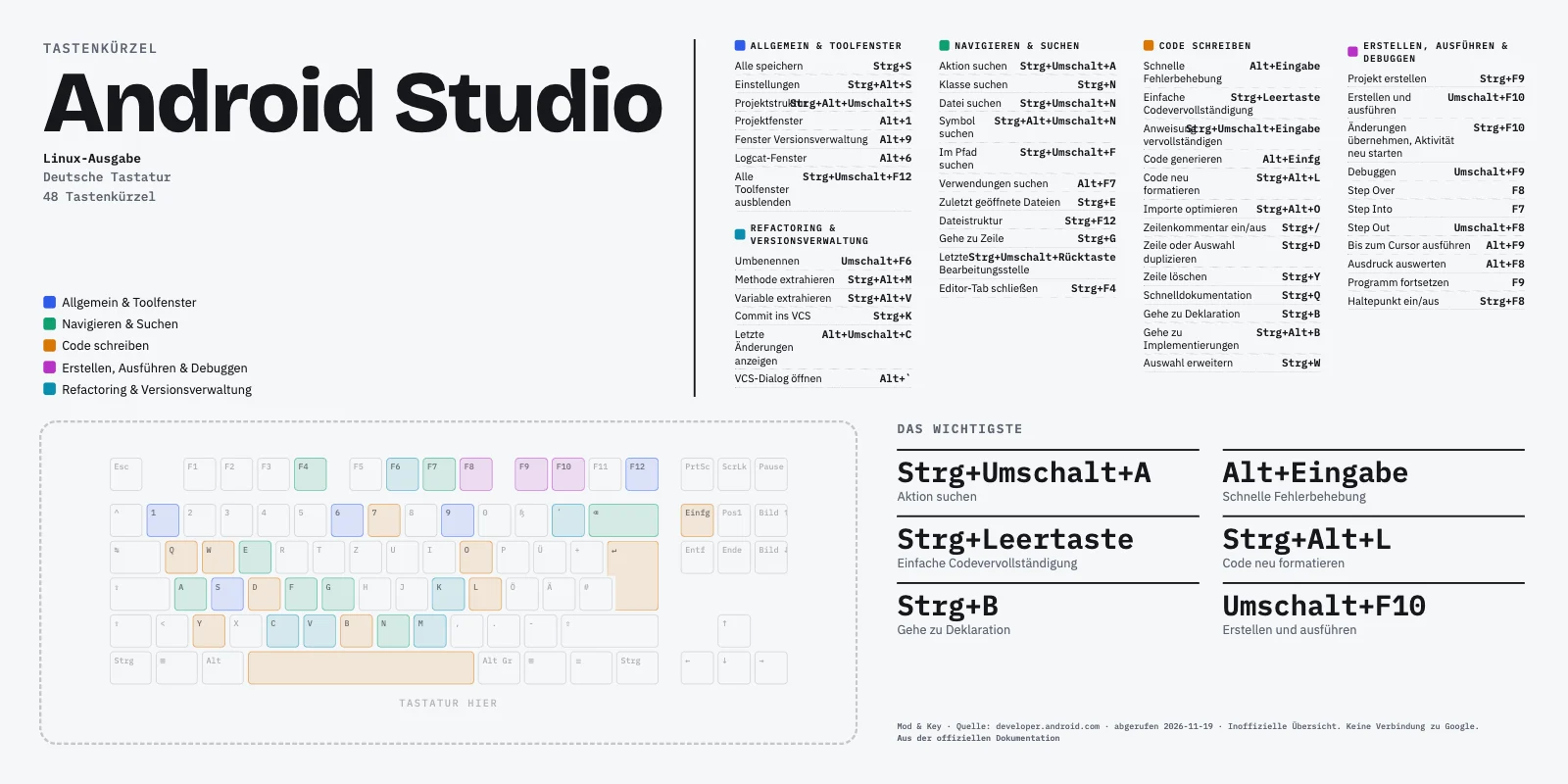
Android Studio-Tastaturbelegung
Wähle deine Tastatur und eine Zusatztaste. Tasten mit Kürzel leuchten auf; zeig auf eine Taste oder tippe sie an, um alles darauf zu sehen. Probier es aus: halte Strg auf deiner Tastatur
Weitere Kürzel mit anderen Zusatztasten auf dieser Taste.
Mit Strg17 Tasten
Alle Android Studio-Tastenkombinationen für Linux
Kein Tastenkürzel passt zu dieser Suche.
Allgemein & Toolfenster7
| Befehl | Tastenkürzel |
|---|---|
| Alle speichern | Strg+S |
| Einstellungen | Strg+Alt+S |
| Projektstruktur | Strg+Alt+Umschalt+S |
| Projektfenster | Alt+1 |
| Fenster Versionsverwaltung | Alt+9 |
| Logcat-Fenster | Alt+6 |
| Alle Toolfenster ausblenden | Strg+Umschalt+F12 |
Navigieren & Suchen11
| Befehl | Tastenkürzel |
|---|---|
| Aktion suchen | Strg+Umschalt+A |
| Klasse suchen | Strg+N |
| Datei suchen | Strg+Umschalt+N |
| Symbol suchen | Strg+Alt+Umschalt+N |
| Im Pfad suchen | Strg+Umschalt+F |
| Verwendungen suchen | Alt+F7 |
| Zuletzt geöffnete Dateien | Strg+E |
| Dateistruktur | Strg+F12 |
| Gehe zu Zeile | Strg+G |
| Letzte Bearbeitungsstelle | Strg+Umschalt+Rücktaste |
| Editor-Tab schließen | Strg+F4 |
Code schreiben13
| Befehl | Tastenkürzel |
|---|---|
| Schnelle Fehlerbehebung | Alt+Eingabe |
| Einfache Codevervollständigung | Strg+Leertaste |
| Anweisung vervollständigen | Strg+Umschalt+Eingabe |
| Code generieren | Alt+Einfg |
| Code neu formatieren | Strg+Alt+L |
| Importe optimieren | Strg+Alt+O |
| Zeilenkommentar ein/aus | Strg+/ |
| Zeile oder Auswahl duplizieren | Strg+D |
| Zeile löschen | Strg+Y |
| Schnelldokumentation | Strg+Q |
| Gehe zu Deklaration | Strg+B |
| Gehe zu Implementierungen | Strg+Alt+B |
| Auswahl erweitern | Strg+W |
Erstellen, Ausführen & Debuggen11
| Befehl | Tastenkürzel |
|---|---|
| Projekt erstellen | Strg+F9 |
| Erstellen und ausführen | Umschalt+F10 |
| Änderungen übernehmen, Aktivität neu starten | Strg+F10 |
| Debuggen | Umschalt+F9 |
| Step Over | F8 |
| Step Into | F7 |
| Step Out | Umschalt+F8 |
| Bis zum Cursor ausführen | Alt+F9 |
| Ausdruck auswerten | Alt+F8 |
| Programm fortsetzen | F9 |
| Haltepunkt ein/aus | Strg+F8 |
Refactoring & Versionsverwaltung6
| Befehl | Tastenkürzel |
|---|---|
| Umbenennen | Umschalt+F6 |
| Methode extrahieren | Strg+Alt+M |
| Variable extrahieren | Strg+Alt+V |
| Commit ins VCS | Strg+K |
| Letzte Änderungen anzeigen | Alt+Umschalt+C |
| VCS-Dialog öffnen | Alt+` |
Quelle: Google · developer.android.com · abgerufen am . Inoffizielle Übersicht. Keine Verbindung zu Google. So entstehen unsere Übersichten →
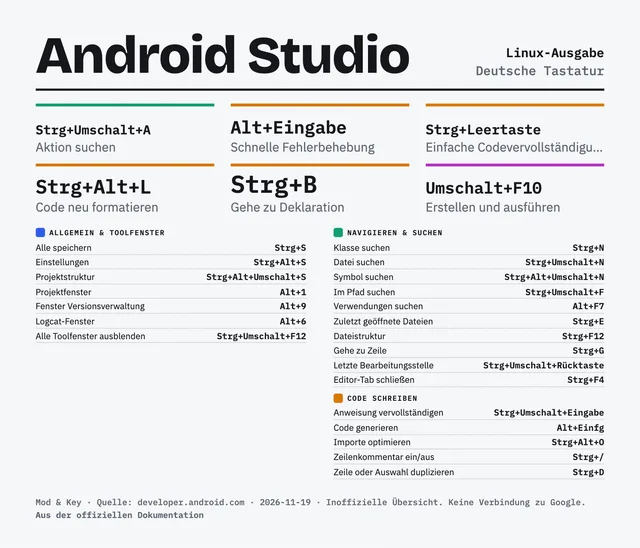
Kostenloser Android Studio-Spickzettel zum Ausdrucken
Die wichtigsten Tastenkürzel auf einer Seite (PDF, 24 × 20 cm), für deine Tastatur und Sprache.
Fragen zu Android Studio-Tastenkürzeln
- Was ist das Tastenkürzel für „Aktion suchen“ in Android Studio unter Linux?
- Drücke Strg+Umschalt+A. So lautet das Kürzel für „Aktion suchen“ in Android Studio unter Linux laut offizieller Dokumentation.
- Was ist das Tastenkürzel für „Schnelle Fehlerbehebung“ in Android Studio unter Linux?
- Drücke Alt+Eingabe. So lautet das Kürzel für „Schnelle Fehlerbehebung“ in Android Studio unter Linux laut offizieller Dokumentation.
- Was ist das Tastenkürzel für „Einfache Codevervollständigung“ in Android Studio unter Linux?
- Drücke Strg+Leertaste. So lautet das Kürzel für „Einfache Codevervollständigung“ in Android Studio unter Linux laut offizieller Dokumentation.
- Woher stammen diese Android Studio-Tastenkürzel?
- Aus der offiziellen Dokumentation von Google auf developer.android.com, abgerufen am 19. November 2026. Jede Taste stammt von dort, nie von anderen Websites.