 Für deinen Schreibtisch →
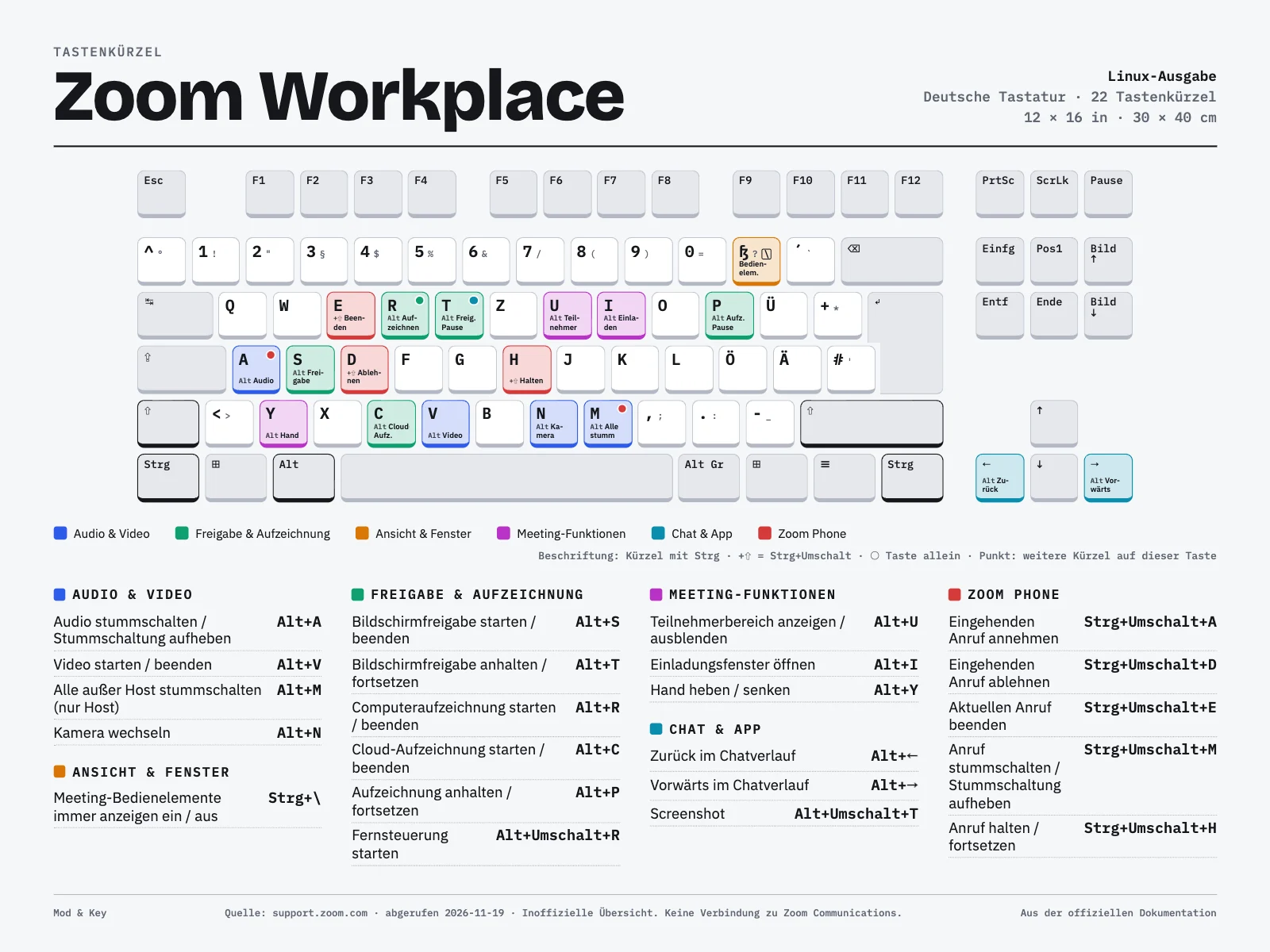
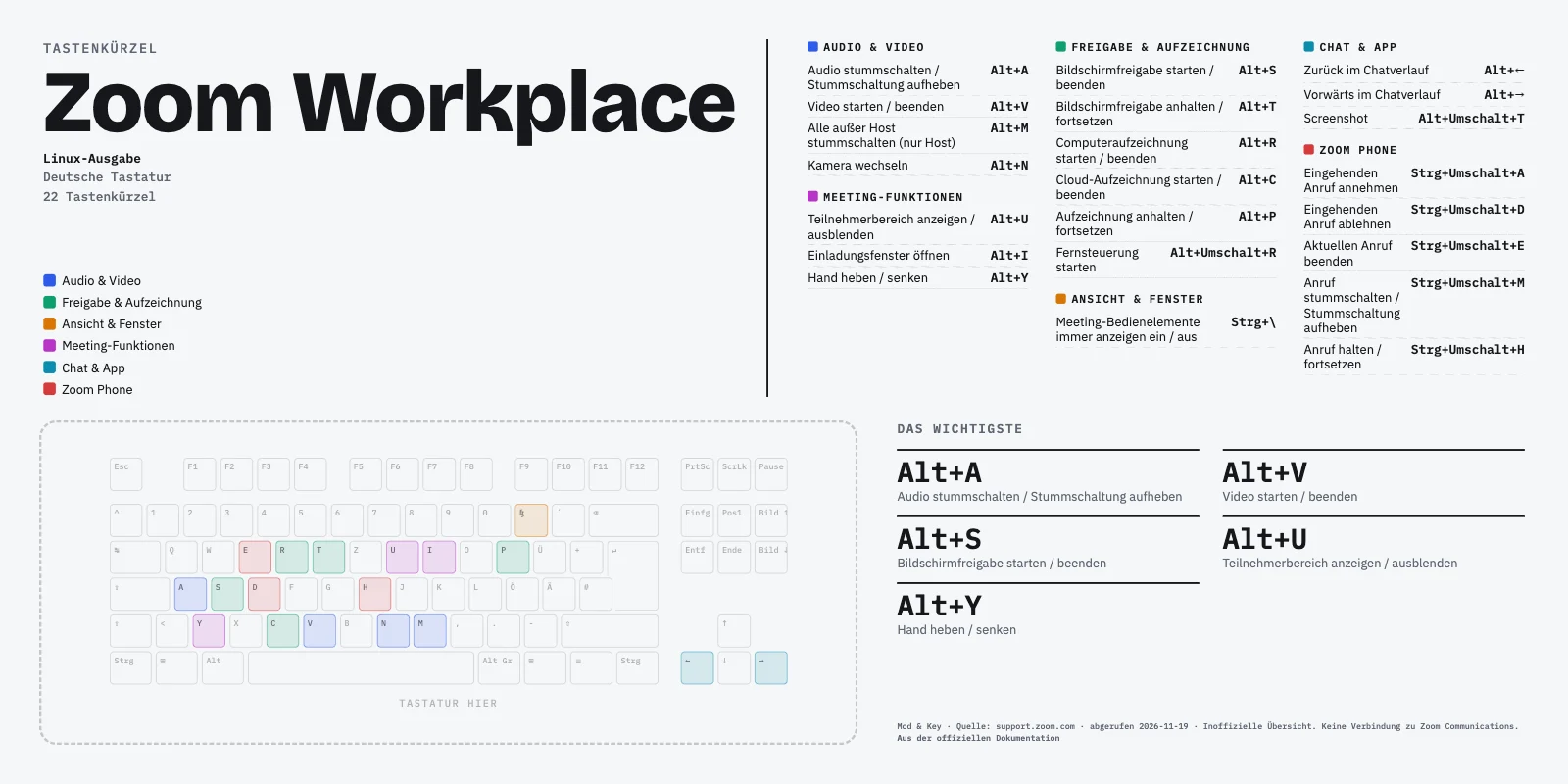
Die wichtigsten Zoom Workplace-Tastenkürzel unter Linux: Audio stummschalten / Stummschaltung aufheben (Alt+A), Video starten / beenden (Alt+V), Bildschirmfreigabe starten / beenden (Alt+S), Teilnehmerbereich anzeigen / ausblenden (Alt+U), Hand heben / senken (Alt+Y). Hier stehen alle 22, aus der offiziellen Dokumentation.
22 Zoom Workplace-Tastenkombinationen für Linux, sortiert nach Audio & Video, Freigabe & Aufzeichnung, Ansicht & Fenster, Meeting-Funktionen, Chat & App, Zoom Phone. Jede Taste stammt von support.zoom.com (abgerufen am 19. November 2026) und ist auf einer echten deutschen Tastatur eingezeichnet.
Unter Linux entsprechen 1 dieser 22 Kürzel denen für Mac, nur mit Strg statt ⌘; 21 sind anders, zum Beispiel Audio stummschalten / Stummschaltung aufheben (Alt+A; Mac: ⇧⌘A), Video starten / beenden (Alt+V; Mac: ⇧⌘V), Alle außer Host stummschalten (nur Host) (Alt+M; Mac: ⌃⌘M).
Zoom Workplace-Tastaturbelegung
Wähle deine Tastatur und eine Zusatztaste. Tasten mit Kürzel leuchten auf; zeig auf eine Taste oder tippe sie an, um alles darauf zu sehen. Probier es aus: halte Strg auf deiner Tastatur
Weitere Kürzel mit anderen Zusatztasten auf dieser Taste.
Mit Alt14 Tasten
Alle Zoom Workplace-Tastenkombinationen für Linux
Kein Tastenkürzel passt zu dieser Suche.
Audio & Video4
| Befehl | Tastenkürzel |
|---|---|
| Audio stummschalten / Stummschaltung aufheben | Alt+A |
| Video starten / beenden | Alt+V |
| Alle außer Host stummschalten (nur Host) | Alt+M |
| Kamera wechseln | Alt+N |
Freigabe & Aufzeichnung6
| Befehl | Tastenkürzel |
|---|---|
| Bildschirmfreigabe starten / beenden | Alt+S |
| Bildschirmfreigabe anhalten / fortsetzen | Alt+T |
| Computeraufzeichnung starten / beenden | Alt+R |
| Cloud-Aufzeichnung starten / beenden | Alt+C |
| Aufzeichnung anhalten / fortsetzen | Alt+P |
| Fernsteuerung starten | Alt+Umschalt+R |
Ansicht & Fenster1
| Befehl | Tastenkürzel |
|---|---|
| Meeting-Bedienelemente immer anzeigen ein / aus | Strg+\ |
Meeting-Funktionen3
| Befehl | Tastenkürzel |
|---|---|
| Teilnehmerbereich anzeigen / ausblenden | Alt+U |
| Einladungsfenster öffnen | Alt+I |
| Hand heben / senken | Alt+Y |
Chat & App3
| Befehl | Tastenkürzel |
|---|---|
| Zurück im Chatverlauf | Alt+← |
| Vorwärts im Chatverlauf | Alt+→ |
| Screenshot | Alt+Umschalt+T |
Zoom Phone5
| Befehl | Tastenkürzel |
|---|---|
| Eingehenden Anruf annehmen | Strg+Umschalt+A |
| Eingehenden Anruf ablehnen | Strg+Umschalt+D |
| Aktuellen Anruf beenden | Strg+Umschalt+E |
| Anruf stummschalten / Stummschaltung aufheben | Strg+Umschalt+M |
| Anruf halten / fortsetzen | Strg+Umschalt+H |
Quelle: Zoom Communications · support.zoom.com · abgerufen am . Inoffizielle Übersicht. Keine Verbindung zu Zoom Communications. So entstehen unsere Übersichten →
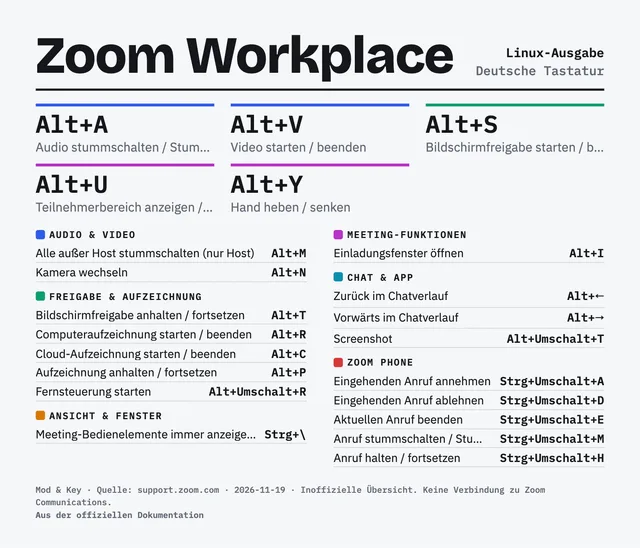
Kostenloser Zoom Workplace-Spickzettel zum Ausdrucken
Die wichtigsten Tastenkürzel auf einer Seite (PDF, 24 × 20 cm), für deine Tastatur und Sprache.
Fragen zu Zoom Workplace-Tastenkürzeln
- Was ist das Tastenkürzel für „Audio stummschalten / Stummschaltung aufheben“ in Zoom Workplace unter Linux?
- Drücke Alt+A. So lautet das Kürzel für „Audio stummschalten / Stummschaltung aufheben“ in Zoom Workplace unter Linux laut offizieller Dokumentation.
- Was ist das Tastenkürzel für „Video starten / beenden“ in Zoom Workplace unter Linux?
- Drücke Alt+V. So lautet das Kürzel für „Video starten / beenden“ in Zoom Workplace unter Linux laut offizieller Dokumentation.
- Was ist das Tastenkürzel für „Bildschirmfreigabe starten / beenden“ in Zoom Workplace unter Linux?
- Drücke Alt+S. So lautet das Kürzel für „Bildschirmfreigabe starten / beenden“ in Zoom Workplace unter Linux laut offizieller Dokumentation.
- Woher stammen diese Zoom Workplace-Tastenkürzel?
- Aus der offiziellen Dokumentation von Zoom Communications auf support.zoom.com, abgerufen am 19. November 2026. Jede Taste stammt von dort, nie von anderen Websites.