 Für deinen Schreibtisch →
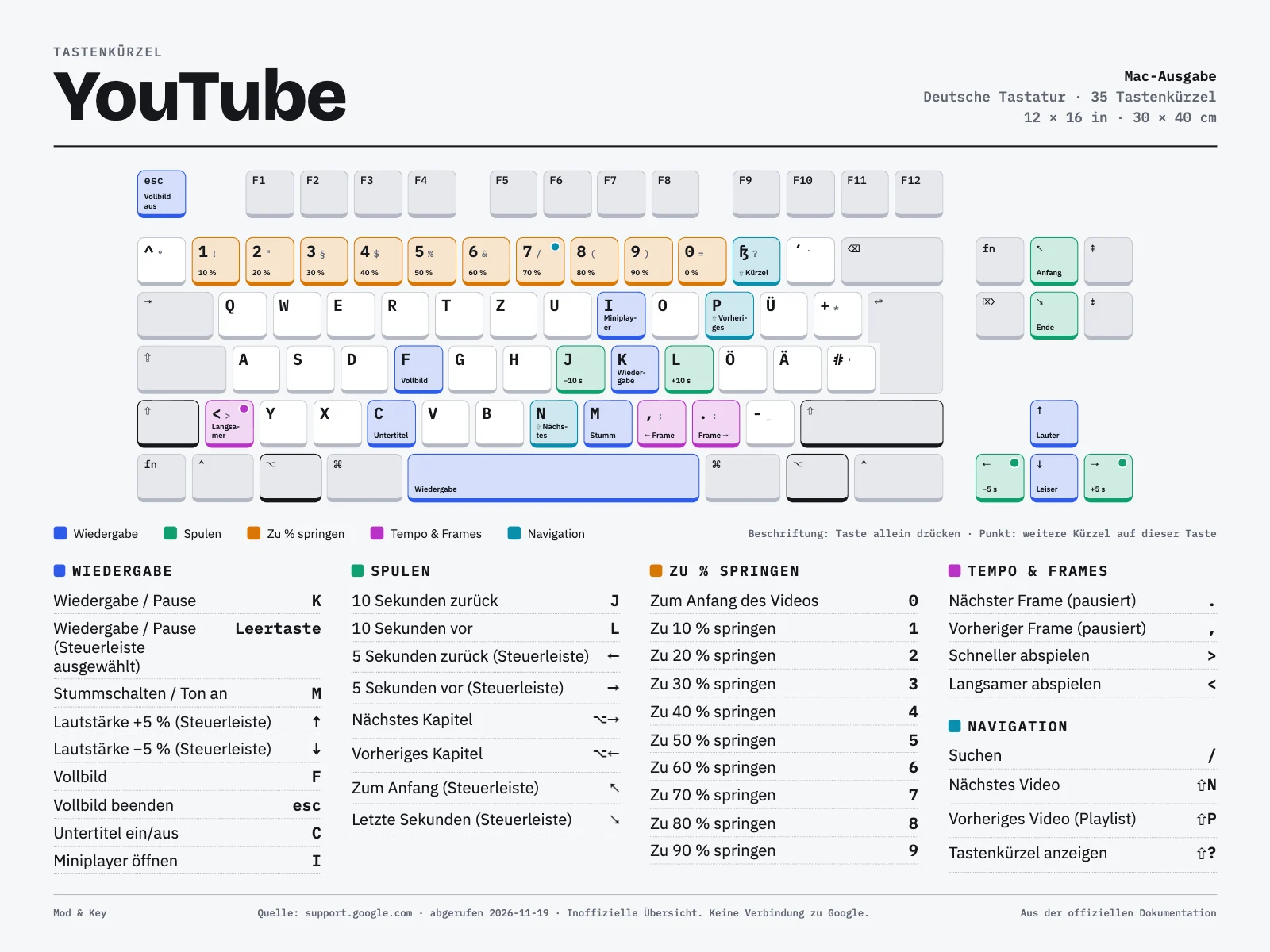
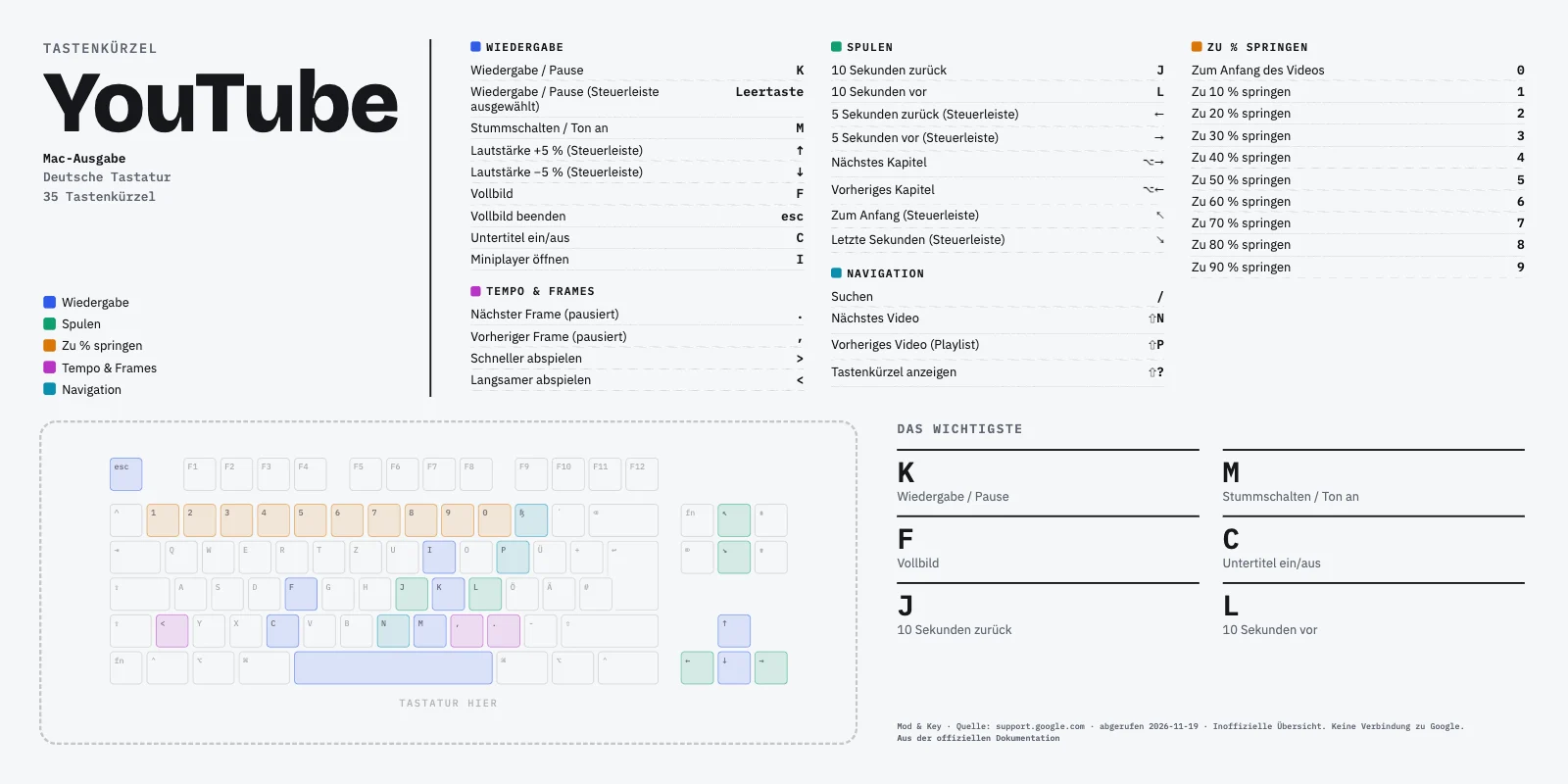
Die wichtigsten YouTube-Tastenkürzel unter Mac: Wiedergabe / Pause (K), Stummschalten / Ton an (M), Vollbild (F), Untertitel ein/aus (C), 10 Sekunden zurück (J). Hier stehen alle 35, aus der offiziellen Dokumentation.
35 YouTube-Tastenkombinationen für Mac, sortiert nach Wiedergabe, Spulen, Zu % springen, Tempo & Frames, Navigation. Jede Taste stammt von support.google.com (abgerufen am 19. November 2026) und ist auf einer echten deutschen Tastatur eingezeichnet.
Unter Mac entsprechen 33 dieser 35 Kürzel denen für Windows, nur mit ⌘ statt Strg; 2 sind anders, zum Beispiel Nächstes Kapitel (⌥→; Windows: Strg+→), Vorheriges Kapitel (⌥←; Windows: Strg+←).
YouTube-Tastaturbelegung
Wähle deine Tastatur und eine Zusatztaste. Tasten mit Kürzel leuchten auf; zeig auf eine Taste oder tippe sie an, um alles darauf zu sehen. Probier es aus: halte ⇧ Shift auf deiner Tastatur
Weitere Kürzel mit anderen Zusatztasten auf dieser Taste.
Taste allein28 Tasten
Alle YouTube-Tastenkombinationen für Mac
Kein Tastenkürzel passt zu dieser Suche.
Wiedergabe9
| Befehl | Tastenkürzel |
|---|---|
| Wiedergabe / Pause | K |
| Wiedergabe / Pause (Steuerleiste ausgewählt) | Leertaste |
| Stummschalten / Ton an | M |
| Lautstärke +5 % (Steuerleiste) | ↑ |
| Lautstärke −5 % (Steuerleiste) | ↓ |
| Vollbild | F |
| Vollbild beenden | esc |
| Untertitel ein/aus | C |
| Miniplayer öffnen | I |
Spulen8
| Befehl | Tastenkürzel |
|---|---|
| 10 Sekunden zurück | J |
| 10 Sekunden vor | L |
| 5 Sekunden zurück (Steuerleiste) | ← |
| 5 Sekunden vor (Steuerleiste) | → |
| Nächstes Kapitel | ⌥→ |
| Vorheriges Kapitel | ⌥← |
| Zum Anfang (Steuerleiste) | ↖ |
| Letzte Sekunden (Steuerleiste) | ↘ |
Zu % springen10
| Befehl | Tastenkürzel |
|---|---|
| Zum Anfang des Videos | 0 |
| Zu 10 % springen | 1 |
| Zu 20 % springen | 2 |
| Zu 30 % springen | 3 |
| Zu 40 % springen | 4 |
| Zu 50 % springen | 5 |
| Zu 60 % springen | 6 |
| Zu 70 % springen | 7 |
| Zu 80 % springen | 8 |
| Zu 90 % springen | 9 |
Tempo & Frames4
| Befehl | Tastenkürzel |
|---|---|
| Nächster Frame (pausiert) | . |
| Vorheriger Frame (pausiert) | , |
| Schneller abspielen | > |
| Langsamer abspielen | < |
Navigation4
| Befehl | Tastenkürzel |
|---|---|
| Suchen | / |
| Nächstes Video | ⇧N |
| Vorheriges Video (Playlist) | ⇧P |
| Tastenkürzel anzeigen | ⇧? |
Quelle: Google · support.google.com · abgerufen am . Inoffizielle Übersicht. Keine Verbindung zu Google. So entstehen unsere Übersichten →
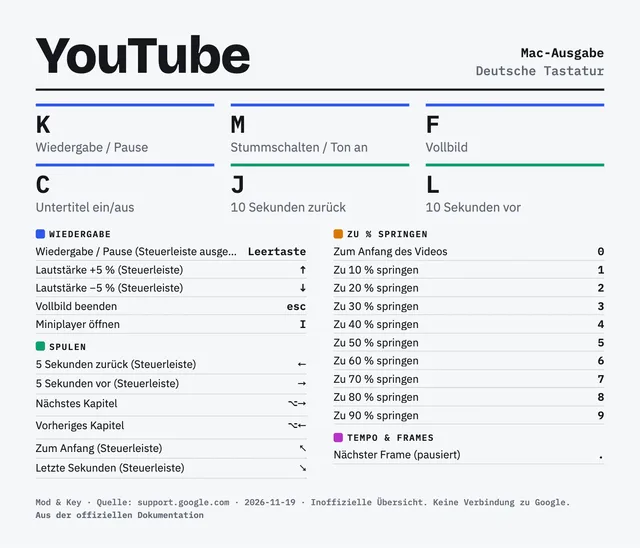
Kostenloser YouTube-Spickzettel zum Ausdrucken
Die wichtigsten Tastenkürzel auf einer Seite (PDF, 24 × 20 cm), für deine Tastatur und Sprache.
Fragen zu YouTube-Tastenkürzeln
- Was ist das Tastenkürzel für „Wiedergabe / Pause“ in YouTube unter Mac?
- Drücke K. So lautet das Kürzel für „Wiedergabe / Pause“ in YouTube unter Mac laut offizieller Dokumentation.
- Was ist das Tastenkürzel für „Stummschalten / Ton an“ in YouTube unter Mac?
- Drücke M. So lautet das Kürzel für „Stummschalten / Ton an“ in YouTube unter Mac laut offizieller Dokumentation.
- Was ist das Tastenkürzel für „Vollbild“ in YouTube unter Mac?
- Drücke F. So lautet das Kürzel für „Vollbild“ in YouTube unter Mac laut offizieller Dokumentation.
- Woher stammen diese YouTube-Tastenkürzel?
- Aus der offiziellen Dokumentation von Google auf support.google.com, abgerufen am 19. November 2026. Jede Taste stammt von dort, nie von anderen Websites.