 Für deinen Schreibtisch →
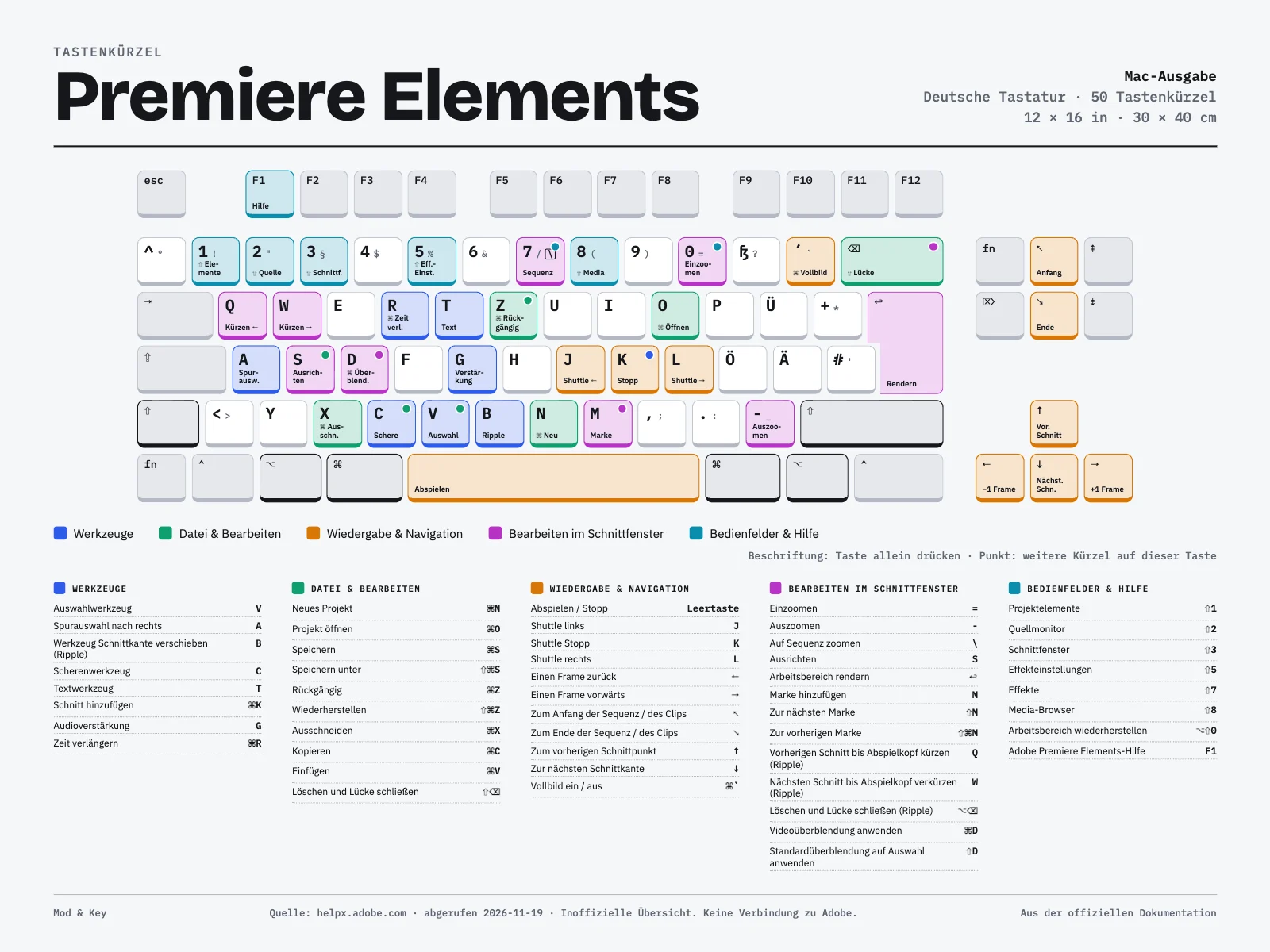
Die wichtigsten Premiere Elements-Tastenkürzel unter Mac: Auswahlwerkzeug (V), Schnitt hinzufügen (⌘K), Speichern (⌘S), Rückgängig (⌘Z), Abspielen / Stopp (Leertaste). Hier stehen alle 50, aus der offiziellen Dokumentation.
50 Premiere Elements-Tastenkombinationen für Mac, sortiert nach Werkzeuge, Datei & Bearbeiten, Wiedergabe & Navigation, Bearbeiten im Schnittfenster, Bedienfelder & Hilfe. Jede Taste stammt von helpx.adobe.com (abgerufen am 19. November 2026) und ist auf einer echten deutschen Tastatur eingezeichnet.
Unter Mac entsprechen 49 dieser 50 Kürzel denen für Windows, nur mit ⌘ statt Strg; 1 sind anders, zum Beispiel Löschen und Lücke schließen (⇧⌫; Windows: Umschalt+Entf).
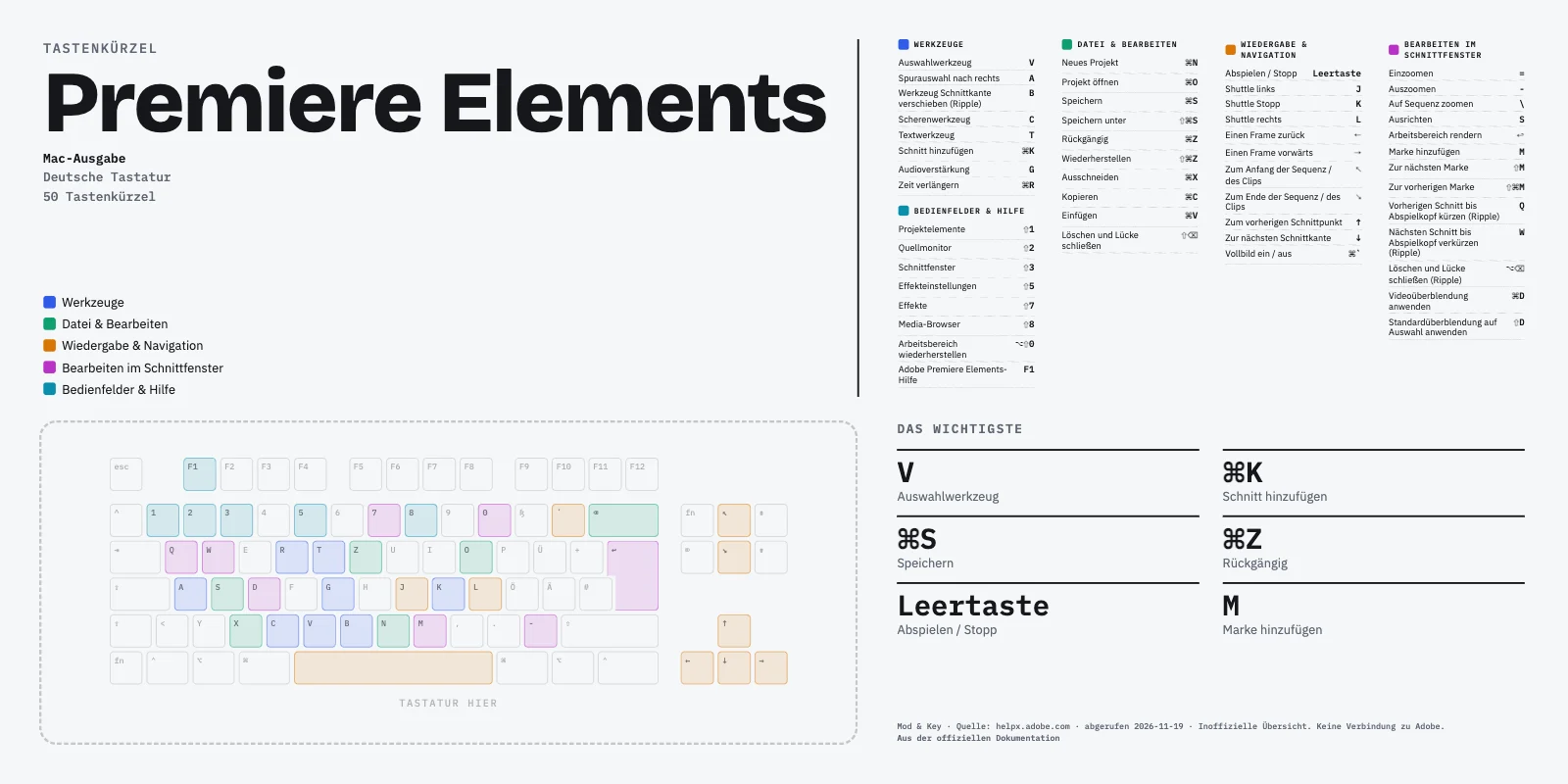
Premiere Elements-Tastaturbelegung
Wähle deine Tastatur und eine Zusatztaste. Tasten mit Kürzel leuchten auf; zeig auf eine Taste oder tippe sie an, um alles darauf zu sehen. Probier es aus: halte ⌘ Cmd auf deiner Tastatur
Weitere Kürzel mit anderen Zusatztasten auf dieser Taste.
Taste allein25 Tasten
Alle Premiere Elements-Tastenkombinationen für Mac
Kein Tastenkürzel passt zu dieser Suche.
Werkzeuge8
| Befehl | Tastenkürzel |
|---|---|
| Auswahlwerkzeug | V |
| Spurauswahl nach rechts | A |
| Werkzeug Schnittkante verschieben (Ripple) | B |
| Scherenwerkzeug | C |
| Textwerkzeug | T |
| Schnitt hinzufügen | ⌘K |
| Audioverstärkung | G |
| Zeit verlängern | ⌘R |
Datei & Bearbeiten10
| Befehl | Tastenkürzel |
|---|---|
| Neues Projekt | ⌘N |
| Projekt öffnen | ⌘O |
| Speichern | ⌘S |
| Speichern unter | ⇧⌘S |
| Rückgängig | ⌘Z |
| Wiederherstellen | ⇧⌘Z |
| Ausschneiden | ⌘X |
| Kopieren | ⌘C |
| Einfügen | ⌘V |
| Löschen und Lücke schließen | ⇧⌫ |
Wiedergabe & Navigation11
| Befehl | Tastenkürzel |
|---|---|
| Abspielen / Stopp | Leertaste |
| Shuttle links | J |
| Shuttle Stopp | K |
| Shuttle rechts | L |
| Einen Frame zurück | ← |
| Einen Frame vorwärts | → |
| Zum Anfang der Sequenz / des Clips | ↖ |
| Zum Ende der Sequenz / des Clips | ↘ |
| Zum vorherigen Schnittpunkt | ↑ |
| Zur nächsten Schnittkante | ↓ |
| Vollbild ein / aus | ⌘` |
Bearbeiten im Schnittfenster13
| Befehl | Tastenkürzel |
|---|---|
| Einzoomen | = |
| Auszoomen | - |
| Auf Sequenz zoomen | \ |
| Ausrichten | S |
| Arbeitsbereich rendern | ↩ |
| Marke hinzufügen | M |
| Zur nächsten Marke | ⇧M |
| Zur vorherigen Marke | ⇧⌘M |
| Vorherigen Schnitt bis Abspielkopf kürzen (Ripple) | Q |
| Nächsten Schnitt bis Abspielkopf verkürzen (Ripple) | W |
| Löschen und Lücke schließen (Ripple) | ⌥⌫ |
| Videoüberblendung anwenden | ⌘D |
| Standardüberblendung auf Auswahl anwenden | ⇧D |
Bedienfelder & Hilfe8
| Befehl | Tastenkürzel |
|---|---|
| Projektelemente | ⇧1 |
| Quellmonitor | ⇧2 |
| Schnittfenster | ⇧3 |
| Effekteinstellungen | ⇧5 |
| Effekte | ⇧7 |
| Media-Browser | ⇧8 |
| Arbeitsbereich wiederherstellen | ⌥⇧0 |
| Adobe Premiere Elements-Hilfe | F1 |
Quelle: Adobe · helpx.adobe.com · abgerufen am . Inoffizielle Übersicht. Keine Verbindung zu Adobe. So entstehen unsere Übersichten →
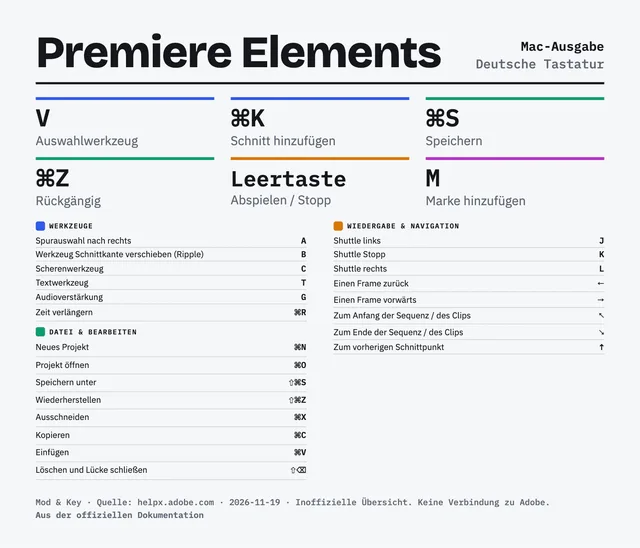
Kostenloser Premiere Elements-Spickzettel zum Ausdrucken
Die wichtigsten Tastenkürzel auf einer Seite (PDF, 24 × 20 cm), für deine Tastatur und Sprache.
Fragen zu Premiere Elements-Tastenkürzeln
- Was ist das Tastenkürzel für „Auswahlwerkzeug“ in Premiere Elements unter Mac?
- Drücke V. So lautet das Kürzel für „Auswahlwerkzeug“ in Premiere Elements unter Mac laut offizieller Dokumentation.
- Was ist das Tastenkürzel für „Schnitt hinzufügen“ in Premiere Elements unter Mac?
- Drücke ⌘K. So lautet das Kürzel für „Schnitt hinzufügen“ in Premiere Elements unter Mac laut offizieller Dokumentation.
- Was ist das Tastenkürzel für „Speichern“ in Premiere Elements unter Mac?
- Drücke ⌘S. So lautet das Kürzel für „Speichern“ in Premiere Elements unter Mac laut offizieller Dokumentation.
- Woher stammen diese Premiere Elements-Tastenkürzel?
- Aus der offiziellen Dokumentation von Adobe auf helpx.adobe.com, abgerufen am 19. November 2026. Jede Taste stammt von dort, nie von anderen Websites.