 Für deinen Schreibtisch →
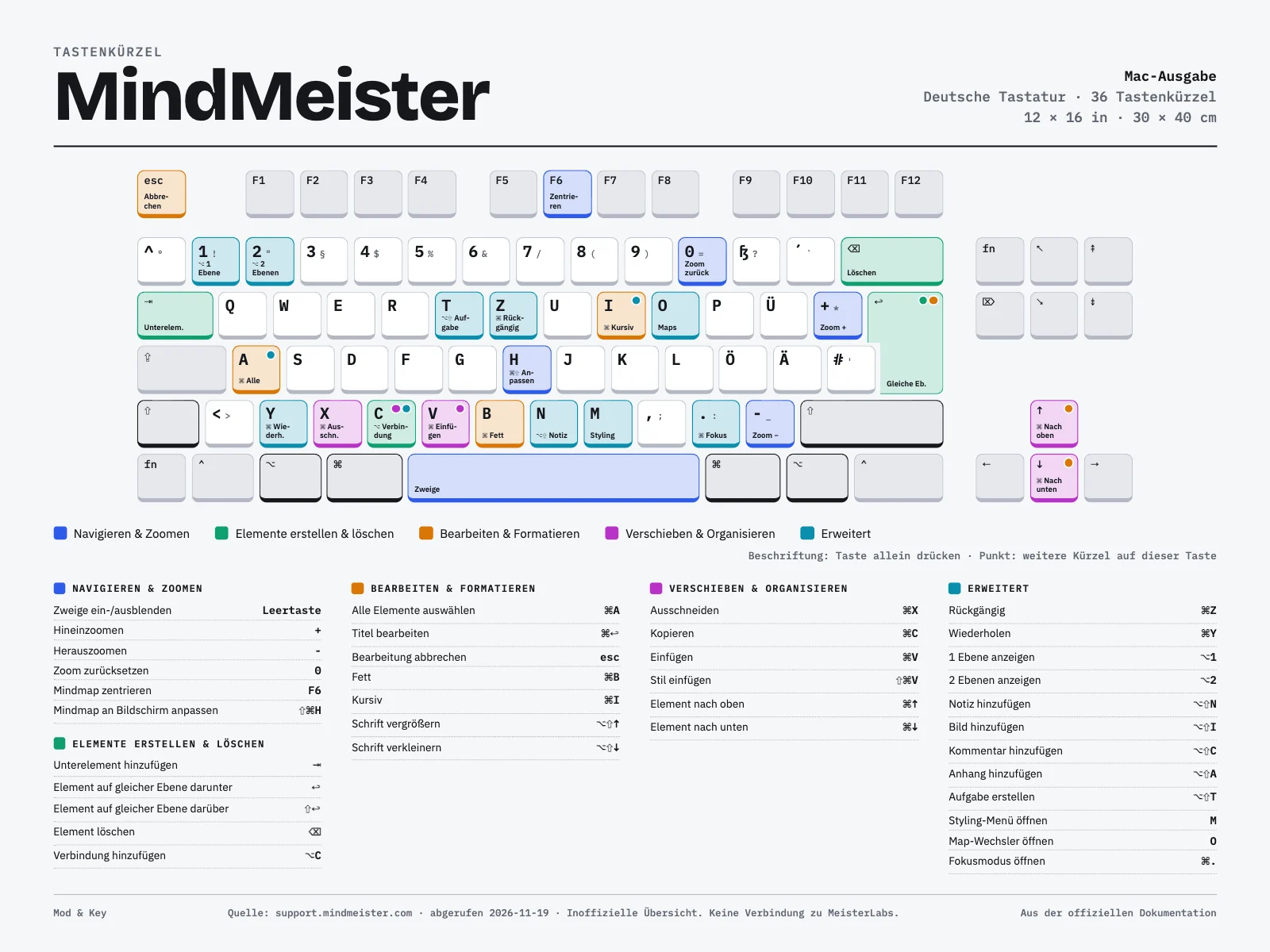
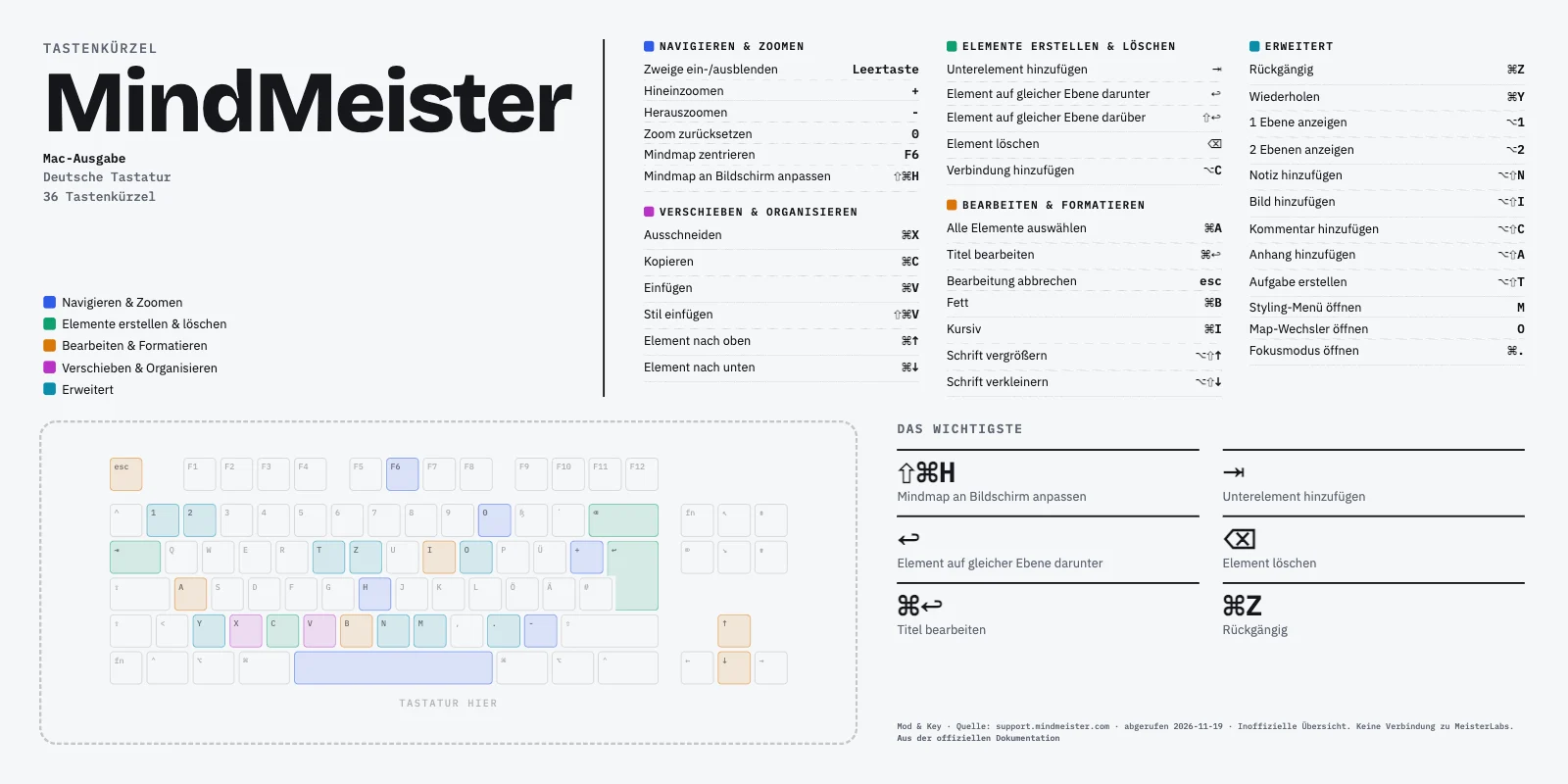
Die wichtigsten MindMeister-Tastenkürzel unter Mac: Mindmap an Bildschirm anpassen (⇧⌘H), Unterelement hinzufügen (⇥), Element auf gleicher Ebene darunter (↩), Element löschen (⌫), Titel bearbeiten (⌘↩). Hier stehen alle 36, aus der offiziellen Dokumentation.
36 MindMeister-Tastenkombinationen für Mac, sortiert nach Navigieren & Zoomen, Elemente erstellen & löschen, Bearbeiten & Formatieren, Verschieben & Organisieren, Erweitert. Jede Taste stammt von support.mindmeister.com (abgerufen am 19. November 2026) und ist auf einer echten deutschen Tastatur eingezeichnet.
Unter Mac entsprechen 33 dieser 35 Kürzel denen für Windows, nur mit ⌘ statt Strg; 2 sind anders, zum Beispiel Unterelement hinzufügen (⇥; Windows: Einfg), Element löschen (⌫; Windows: Entf).
MindMeister-Tastaturbelegung
Wähle deine Tastatur und eine Zusatztaste. Tasten mit Kürzel leuchten auf; zeig auf eine Taste oder tippe sie an, um alles darauf zu sehen. Probier es aus: halte ⌘ Cmd auf deiner Tastatur
Weitere Kürzel mit anderen Zusatztasten auf dieser Taste.
Mit ⌘12 Tasten
Alle MindMeister-Tastenkombinationen für Mac
Kein Tastenkürzel passt zu dieser Suche.
Navigieren & Zoomen6
| Befehl | Tastenkürzel |
|---|---|
| Zweige ein-/ausblenden | Leertaste |
| Hineinzoomen | + |
| Herauszoomen | - |
| Zoom zurücksetzen | 0 |
| Mindmap zentrieren | F6 |
| Mindmap an Bildschirm anpassen | ⇧⌘H |
Elemente erstellen & löschen5
| Befehl | Tastenkürzel |
|---|---|
| Unterelement hinzufügen | ⇥ |
| Element auf gleicher Ebene darunter | ↩ |
| Element auf gleicher Ebene darüber | ⇧↩ |
| Element löschen | ⌫ |
| Verbindung hinzufügen | ⌥C |
Bearbeiten & Formatieren7
| Befehl | Tastenkürzel |
|---|---|
| Alle Elemente auswählen | ⌘A |
| Titel bearbeiten | ⌘↩ |
| Bearbeitung abbrechen | esc |
| Fett | ⌘B |
| Kursiv | ⌘I |
| Schrift vergrößern | ⌥⇧↑ |
| Schrift verkleinern | ⌥⇧↓ |
Verschieben & Organisieren6
| Befehl | Tastenkürzel |
|---|---|
| Ausschneiden | ⌘X |
| Kopieren | ⌘C |
| Einfügen | ⌘V |
| Stil einfügen | ⇧⌘V |
| Element nach oben | ⌘↑ |
| Element nach unten | ⌘↓ |
Erweitert12
| Befehl | Tastenkürzel |
|---|---|
| Rückgängig | ⌘Z |
| Wiederholen | ⌘Y |
| 1 Ebene anzeigen | ⌥1 |
| 2 Ebenen anzeigen | ⌥2 |
| Notiz hinzufügen | ⌥⇧N |
| Bild hinzufügen | ⌥⇧I |
| Kommentar hinzufügen | ⌥⇧C |
| Anhang hinzufügen | ⌥⇧A |
| Aufgabe erstellen | ⌥⇧T |
| Styling-Menü öffnen | M |
| Map-Wechsler öffnen | O |
| Fokusmodus öffnen | ⌘. |
Quelle: MeisterLabs · support.mindmeister.com · abgerufen am . Inoffizielle Übersicht. Keine Verbindung zu MeisterLabs. So entstehen unsere Übersichten →
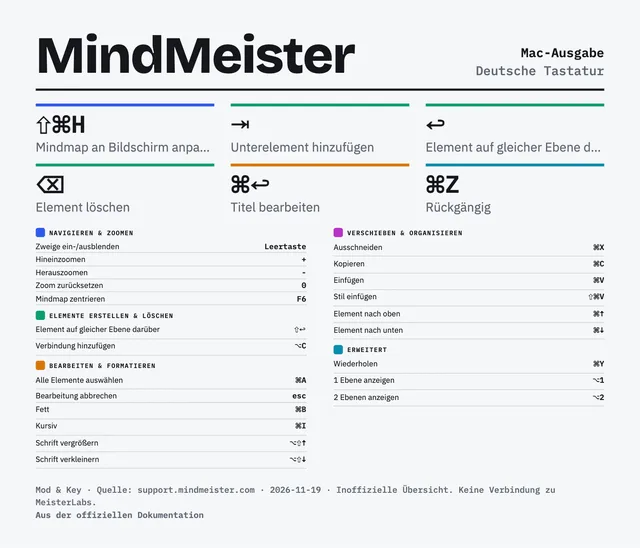
Kostenloser MindMeister-Spickzettel zum Ausdrucken
Die wichtigsten Tastenkürzel auf einer Seite (PDF, 24 × 20 cm), für deine Tastatur und Sprache.
Fragen zu MindMeister-Tastenkürzeln
- Was ist das Tastenkürzel für „Mindmap an Bildschirm anpassen“ in MindMeister unter Mac?
- Drücke ⇧⌘H. So lautet das Kürzel für „Mindmap an Bildschirm anpassen“ in MindMeister unter Mac laut offizieller Dokumentation.
- Was ist das Tastenkürzel für „Unterelement hinzufügen“ in MindMeister unter Mac?
- Drücke ⇥. So lautet das Kürzel für „Unterelement hinzufügen“ in MindMeister unter Mac laut offizieller Dokumentation.
- Was ist das Tastenkürzel für „Element auf gleicher Ebene darunter“ in MindMeister unter Mac?
- Drücke ↩. So lautet das Kürzel für „Element auf gleicher Ebene darunter“ in MindMeister unter Mac laut offizieller Dokumentation.
- Woher stammen diese MindMeister-Tastenkürzel?
- Aus der offiziellen Dokumentation von MeisterLabs auf support.mindmeister.com, abgerufen am 19. November 2026. Jede Taste stammt von dort, nie von anderen Websites.