 Für deinen Schreibtisch →
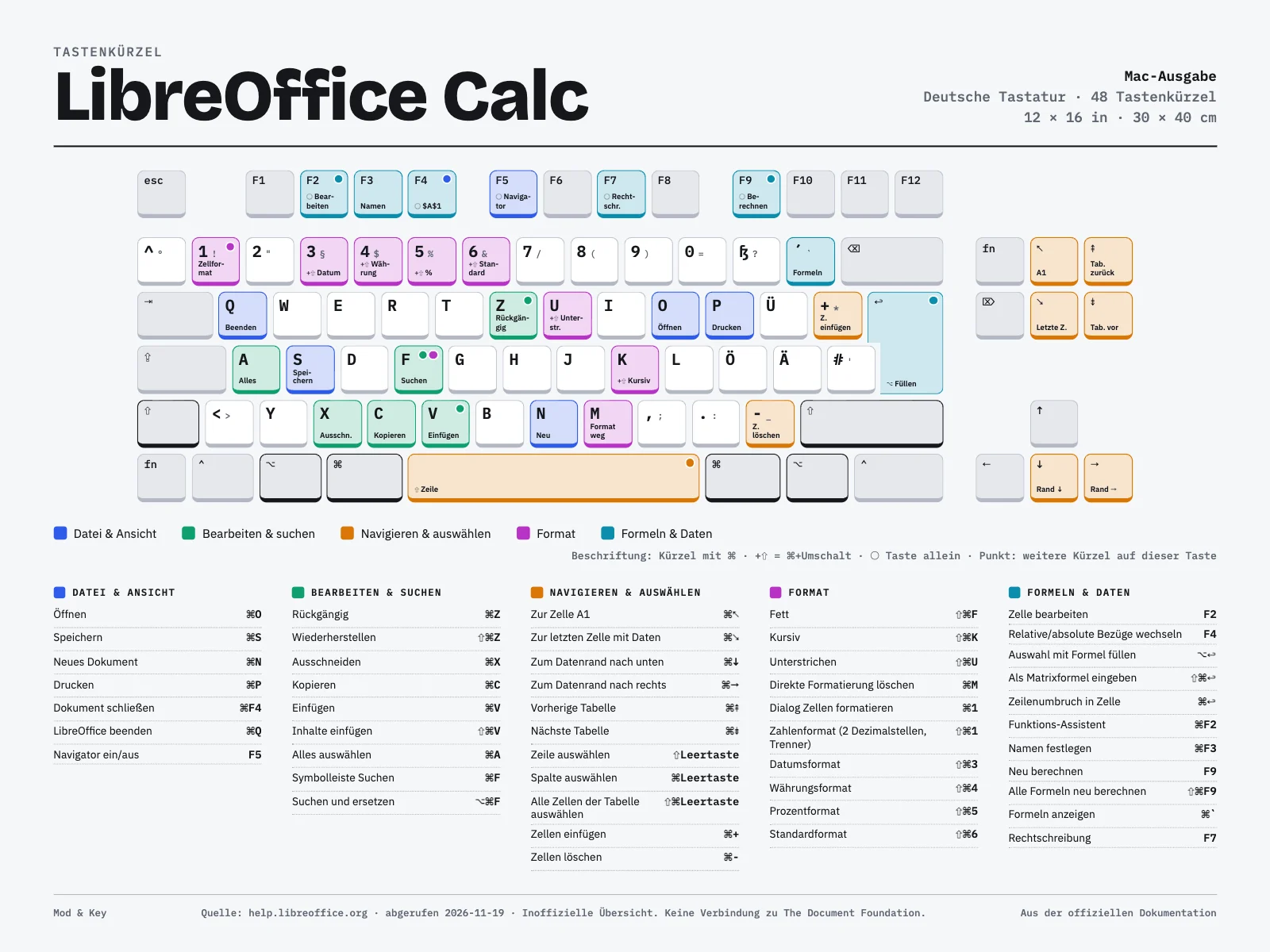
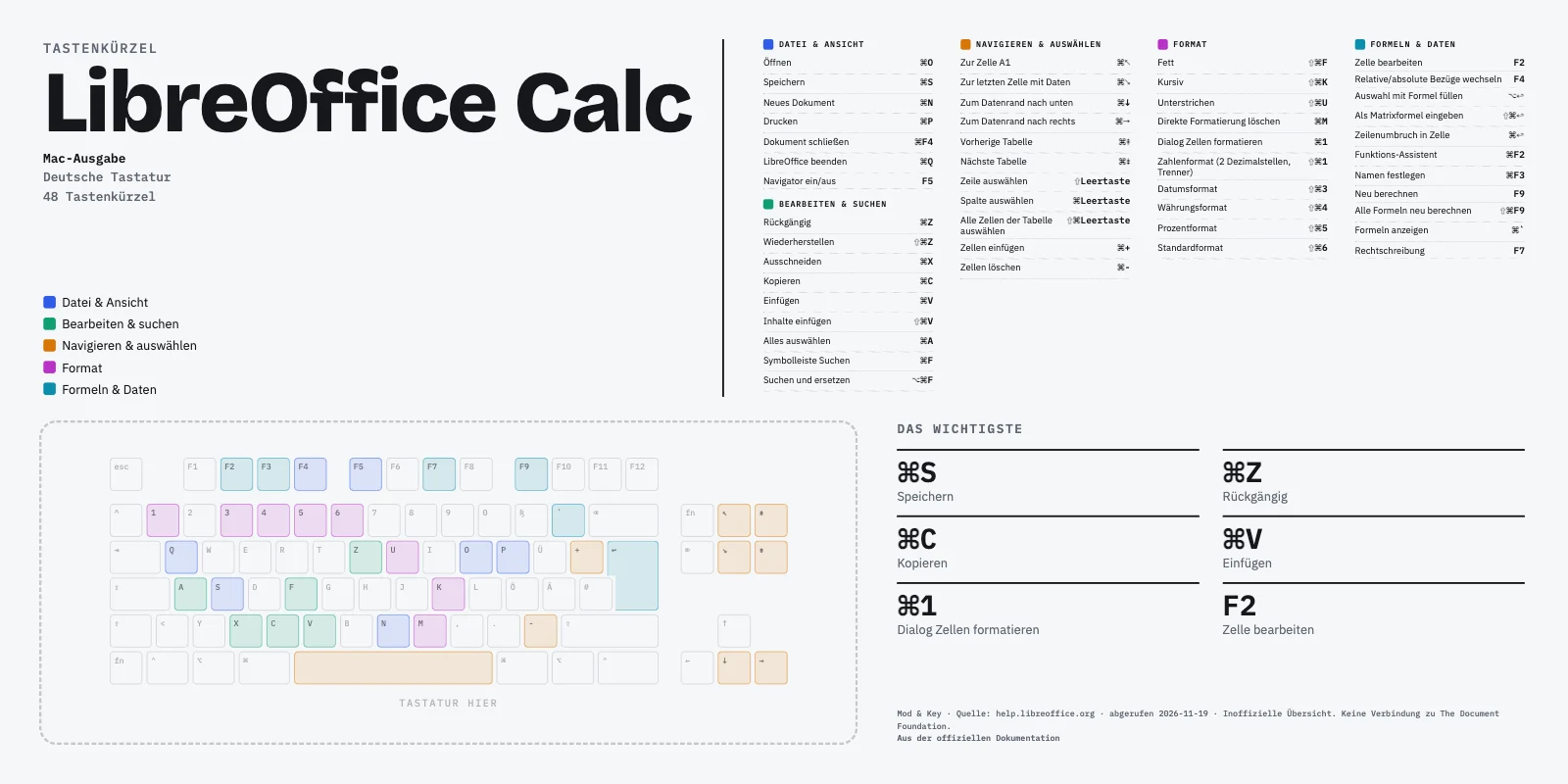
Die wichtigsten LibreOffice Calc-Tastenkürzel unter Mac: Speichern (⌘S), Rückgängig (⌘Z), Kopieren (⌘C), Einfügen (⌘V), Dialog Zellen formatieren (⌘1). Hier stehen alle 48, aus der offiziellen Dokumentation.
48 LibreOffice Calc-Tastenkombinationen für Mac, sortiert nach Datei & Ansicht, Bearbeiten & suchen, Navigieren & auswählen, Format, Formeln & Daten. Jede Taste stammt von help.libreoffice.org (abgerufen am 19. November 2026) und ist auf einer echten deutschen Tastatur eingezeichnet.
Unter Mac entsprechen 46 dieser 48 Kürzel denen für Windows, nur mit ⌘ statt Strg; 2 sind anders, zum Beispiel Wiederherstellen (⇧⌘Z; Windows: Strg+Y), Suchen und ersetzen (⌥⌘F; Windows: Strg+H).
Anders als in der englischen Version
Einige Tastenkürzel verwenden in der deutschen Version andere Buchstaben. Unsere deutsche Ausgabe zeigt die richtigen.
| Befehl | Deutsch | English |
|---|---|---|
| Fett | ⇧⌘F | ⌘B |
| Kursiv | ⇧⌘K | ⌘I |
| Unterstrichen | ⇧⌘U | ⌘U |
LibreOffice Calc-Tastaturbelegung
Wähle deine Tastatur und eine Zusatztaste. Tasten mit Kürzel leuchten auf; zeig auf eine Taste oder tippe sie an, um alles darauf zu sehen. Probier es aus: halte ⌘ Cmd auf deiner Tastatur
Weitere Kürzel mit anderen Zusatztasten auf dieser Taste.
Mit ⌘27 Tasten
Alle LibreOffice Calc-Tastenkombinationen für Mac
Kein Tastenkürzel passt zu dieser Suche.
Datei & Ansicht7
| Befehl | Tastenkürzel |
|---|---|
| Öffnen | ⌘O |
| Speichern | ⌘S |
| Neues Dokument | ⌘N |
| ⌘P | |
| Dokument schließen | ⌘F4 |
| LibreOffice beenden | ⌘Q |
| Navigator ein/aus | F5 |
Bearbeiten & suchen9
| Befehl | Tastenkürzel |
|---|---|
| Rückgängig | ⌘Z |
| Wiederherstellen | ⇧⌘Z |
| Ausschneiden | ⌘X |
| Kopieren | ⌘C |
| Einfügen | ⌘V |
| Inhalte einfügen | ⇧⌘V |
| Alles auswählen | ⌘A |
| Symbolleiste Suchen | ⌘F |
| Suchen und ersetzen | ⌥⌘F |
Navigieren & auswählen11
| Befehl | Tastenkürzel |
|---|---|
| Zur Zelle A1 | ⌘↖ |
| Zur letzten Zelle mit Daten | ⌘↘ |
| Zum Datenrand nach unten | ⌘↓ |
| Zum Datenrand nach rechts | ⌘→ |
| Vorherige Tabelle | ⌘⇞ |
| Nächste Tabelle | ⌘⇟ |
| Zeile auswählen | ⇧Leertaste |
| Spalte auswählen | ⌘Leertaste |
| Alle Zellen der Tabelle auswählen | ⇧⌘Leertaste |
| Zellen einfügen | ⌘+ |
| Zellen löschen | ⌘- |
Format10
| Befehl | Tastenkürzel |
|---|---|
| Fett | ⇧⌘F |
| Kursiv | ⇧⌘K |
| Unterstrichen | ⇧⌘U |
| Direkte Formatierung löschen | ⌘M |
| Dialog Zellen formatieren | ⌘1 |
| Zahlenformat (2 Dezimalstellen, Trenner) | ⇧⌘1 |
| Datumsformat | ⇧⌘3 |
| Währungsformat | ⇧⌘4 |
| Prozentformat | ⇧⌘5 |
| Standardformat | ⇧⌘6 |
Formeln & Daten11
| Befehl | Tastenkürzel |
|---|---|
| Zelle bearbeiten | F2 |
| Relative/absolute Bezüge wechseln | F4 |
| Auswahl mit Formel füllen | ⌥↩ |
| Als Matrixformel eingeben | ⇧⌘↩ |
| Zeilenumbruch in Zelle | ⌘↩ |
| Funktions-Assistent | ⌘F2 |
| Namen festlegen | ⌘F3 |
| Neu berechnen | F9 |
| Alle Formeln neu berechnen | ⇧⌘F9 |
| Formeln anzeigen | ⌘` |
| Rechtschreibung | F7 |
Quelle: The Document Foundation · help.libreoffice.org · abgerufen am . Inoffizielle Übersicht. Keine Verbindung zu The Document Foundation. So entstehen unsere Übersichten →
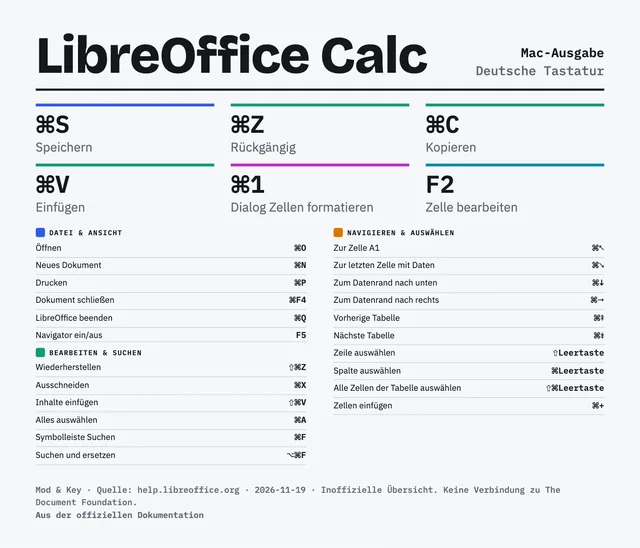
Kostenloser LibreOffice Calc-Spickzettel zum Ausdrucken
Die wichtigsten Tastenkürzel auf einer Seite (PDF, 24 × 20 cm), für deine Tastatur und Sprache.
Fragen zu LibreOffice Calc-Tastenkürzeln
- Was ist das Tastenkürzel für „Speichern“ in LibreOffice Calc unter Mac?
- Drücke ⌘S. So lautet das Kürzel für „Speichern“ in LibreOffice Calc unter Mac laut offizieller Dokumentation.
- Was ist das Tastenkürzel für „Rückgängig“ in LibreOffice Calc unter Mac?
- Drücke ⌘Z. So lautet das Kürzel für „Rückgängig“ in LibreOffice Calc unter Mac laut offizieller Dokumentation.
- Was ist das Tastenkürzel für „Kopieren“ in LibreOffice Calc unter Mac?
- Drücke ⌘C. So lautet das Kürzel für „Kopieren“ in LibreOffice Calc unter Mac laut offizieller Dokumentation.
- Woher stammen diese LibreOffice Calc-Tastenkürzel?
- Aus der offiziellen Dokumentation von The Document Foundation auf help.libreoffice.org, abgerufen am 19. November 2026. Jede Taste stammt von dort, nie von anderen Websites.