 Für deinen Schreibtisch →
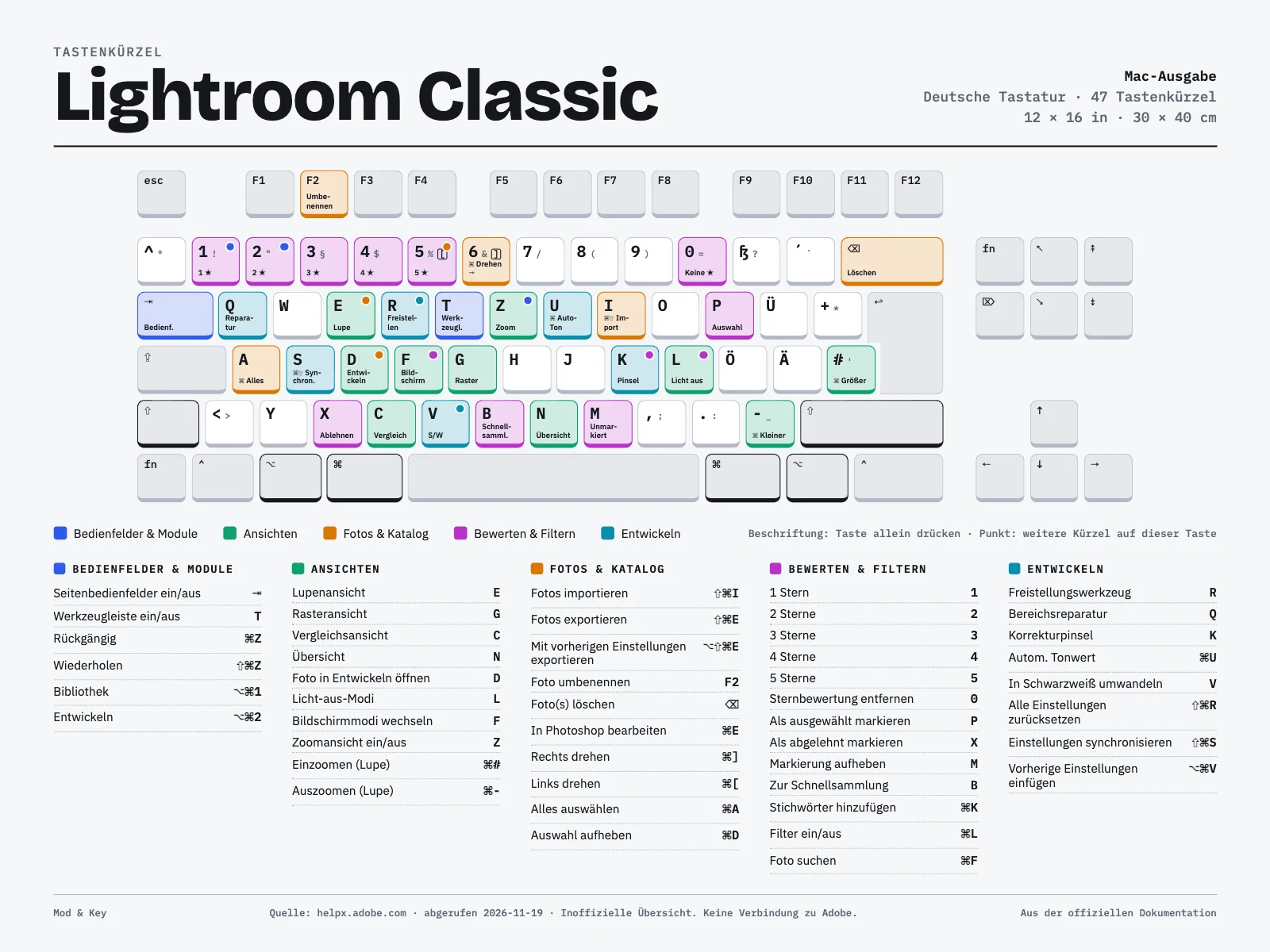
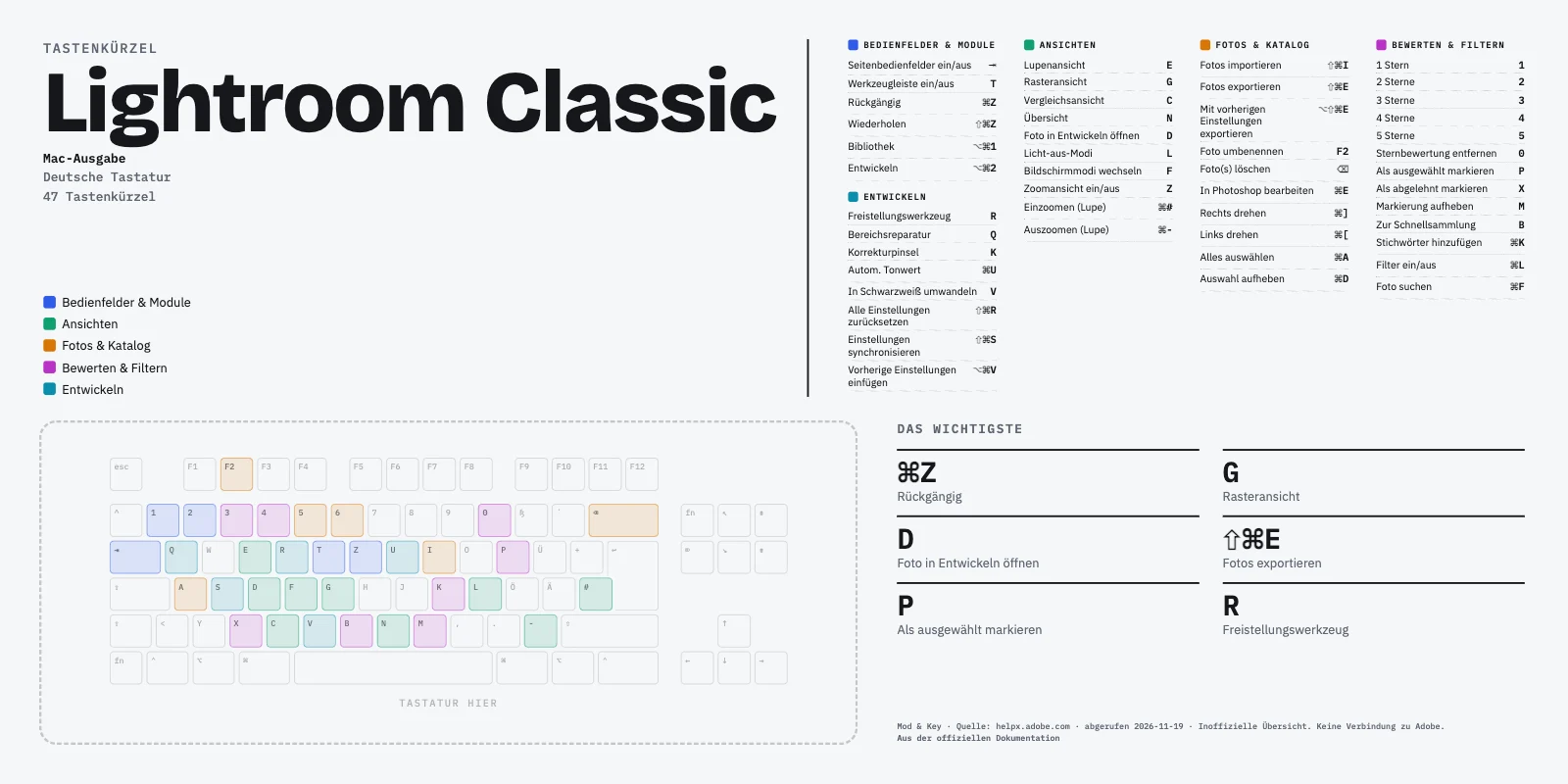
Die wichtigsten Lightroom Classic-Tastenkürzel unter Mac: Rückgängig (⌘Z), Rasteransicht (G), Foto in Entwickeln öffnen (D), Fotos exportieren (⇧⌘E), Als ausgewählt markieren (P). Hier stehen alle 47, aus der offiziellen Dokumentation.
47 Lightroom Classic-Tastenkombinationen für Mac, sortiert nach Bedienfelder & Module, Ansichten, Fotos & Katalog, Bewerten & Filtern, Entwickeln. Jede Taste stammt von helpx.adobe.com (abgerufen am 19. November 2026) und ist auf einer echten deutschen Tastatur eingezeichnet.
Unter Mac entsprechen 44 dieser 47 Kürzel denen für Windows, nur mit ⌘ statt Strg; 3 sind anders, zum Beispiel Rechts drehen (⌘]; Windows: Strg+.), Links drehen (⌘[; Windows: Strg+,), Autom. Tonwert (⌘U; Windows: Strg+I).
Anders als in der englischen Version
Einige Tastenkürzel verwenden in der deutschen Version andere Buchstaben. Unsere deutsche Ausgabe zeigt die richtigen.
| Befehl | Deutsch | English |
|---|---|---|
| Einzoomen (Lupe) | ⌘# | ⌘= |
| Markierung aufheben | M | U |
Lightroom Classic-Tastaturbelegung
Wähle deine Tastatur und eine Zusatztaste. Tasten mit Kürzel leuchten auf; zeig auf eine Taste oder tippe sie an, um alles darauf zu sehen. Probier es aus: halte ⌘ Cmd auf deiner Tastatur
Weitere Kürzel mit anderen Zusatztasten auf dieser Taste.
Taste allein26 Tasten
Alle Lightroom Classic-Tastenkombinationen für Mac
Kein Tastenkürzel passt zu dieser Suche.
Bedienfelder & Module6
| Befehl | Tastenkürzel |
|---|---|
| Seitenbedienfelder ein/aus | ⇥ |
| Werkzeugleiste ein/aus | T |
| Rückgängig | ⌘Z |
| Wiederholen | ⇧⌘Z |
| Bibliothek | ⌥⌘1 |
| Entwickeln | ⌥⌘2 |
Ansichten10
| Befehl | Tastenkürzel |
|---|---|
| Lupenansicht | E |
| Rasteransicht | G |
| Vergleichsansicht | C |
| Übersicht | N |
| Foto in Entwickeln öffnen | D |
| Licht-aus-Modi | L |
| Bildschirmmodi wechseln | F |
| Zoomansicht ein/aus | Z |
| Einzoomen (Lupe) | ⌘# |
| Auszoomen (Lupe) | ⌘- |
Fotos & Katalog10
| Befehl | Tastenkürzel |
|---|---|
| Fotos importieren | ⇧⌘I |
| Fotos exportieren | ⇧⌘E |
| Mit vorherigen Einstellungen exportieren | ⌥⇧⌘E |
| Foto umbenennen | F2 |
| Foto(s) löschen | ⌫ |
| In Photoshop bearbeiten | ⌘E |
| Rechts drehen | ⌘] |
| Links drehen | ⌘[ |
| Alles auswählen | ⌘A |
| Auswahl aufheben | ⌘D |
Bewerten & Filtern13
| Befehl | Tastenkürzel |
|---|---|
| 1 Stern | 1 |
| 2 Sterne | 2 |
| 3 Sterne | 3 |
| 4 Sterne | 4 |
| 5 Sterne | 5 |
| Sternbewertung entfernen | 0 |
| Als ausgewählt markieren | P |
| Als abgelehnt markieren | X |
| Markierung aufheben | M |
| Zur Schnellsammlung | B |
| Stichwörter hinzufügen | ⌘K |
| Filter ein/aus | ⌘L |
| Foto suchen | ⌘F |
Entwickeln8
| Befehl | Tastenkürzel |
|---|---|
| Freistellungswerkzeug | R |
| Bereichsreparatur | Q |
| Korrekturpinsel | K |
| Autom. Tonwert | ⌘U |
| In Schwarzweiß umwandeln | V |
| Alle Einstellungen zurücksetzen | ⇧⌘R |
| Einstellungen synchronisieren | ⇧⌘S |
| Vorherige Einstellungen einfügen | ⌥⌘V |
Quelle: Adobe · helpx.adobe.com · abgerufen am . Inoffizielle Übersicht. Keine Verbindung zu Adobe. So entstehen unsere Übersichten →
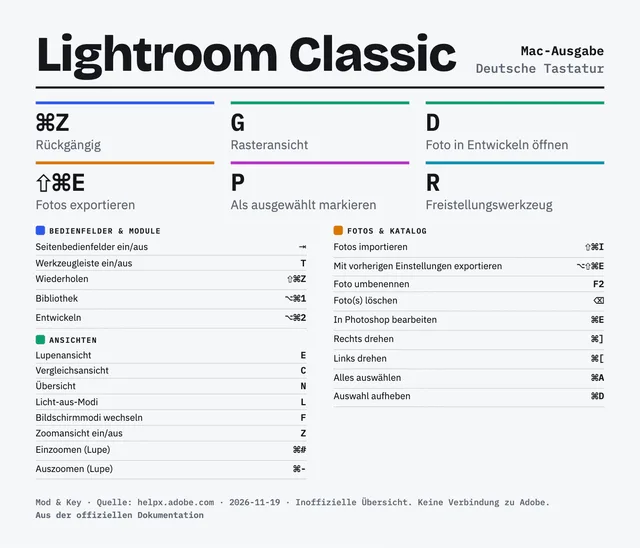
Kostenloser Lightroom Classic-Spickzettel zum Ausdrucken
Die wichtigsten Tastenkürzel auf einer Seite (PDF, 24 × 20 cm), für deine Tastatur und Sprache.
Fragen zu Lightroom Classic-Tastenkürzeln
- Was ist das Tastenkürzel für „Rückgängig“ in Lightroom Classic unter Mac?
- Drücke ⌘Z. So lautet das Kürzel für „Rückgängig“ in Lightroom Classic unter Mac laut offizieller Dokumentation.
- Was ist das Tastenkürzel für „Rasteransicht“ in Lightroom Classic unter Mac?
- Drücke G. So lautet das Kürzel für „Rasteransicht“ in Lightroom Classic unter Mac laut offizieller Dokumentation.
- Was ist das Tastenkürzel für „Foto in Entwickeln öffnen“ in Lightroom Classic unter Mac?
- Drücke D. So lautet das Kürzel für „Foto in Entwickeln öffnen“ in Lightroom Classic unter Mac laut offizieller Dokumentation.
- Woher stammen diese Lightroom Classic-Tastenkürzel?
- Aus der offiziellen Dokumentation von Adobe auf helpx.adobe.com, abgerufen am 19. November 2026. Jede Taste stammt von dort, nie von anderen Websites.