 Für deinen Schreibtisch →
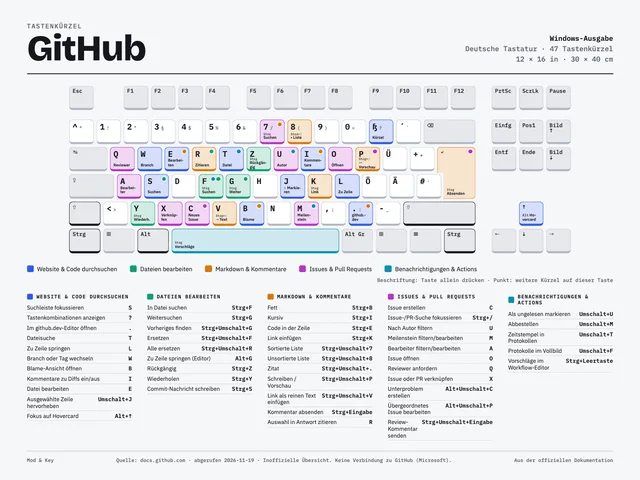
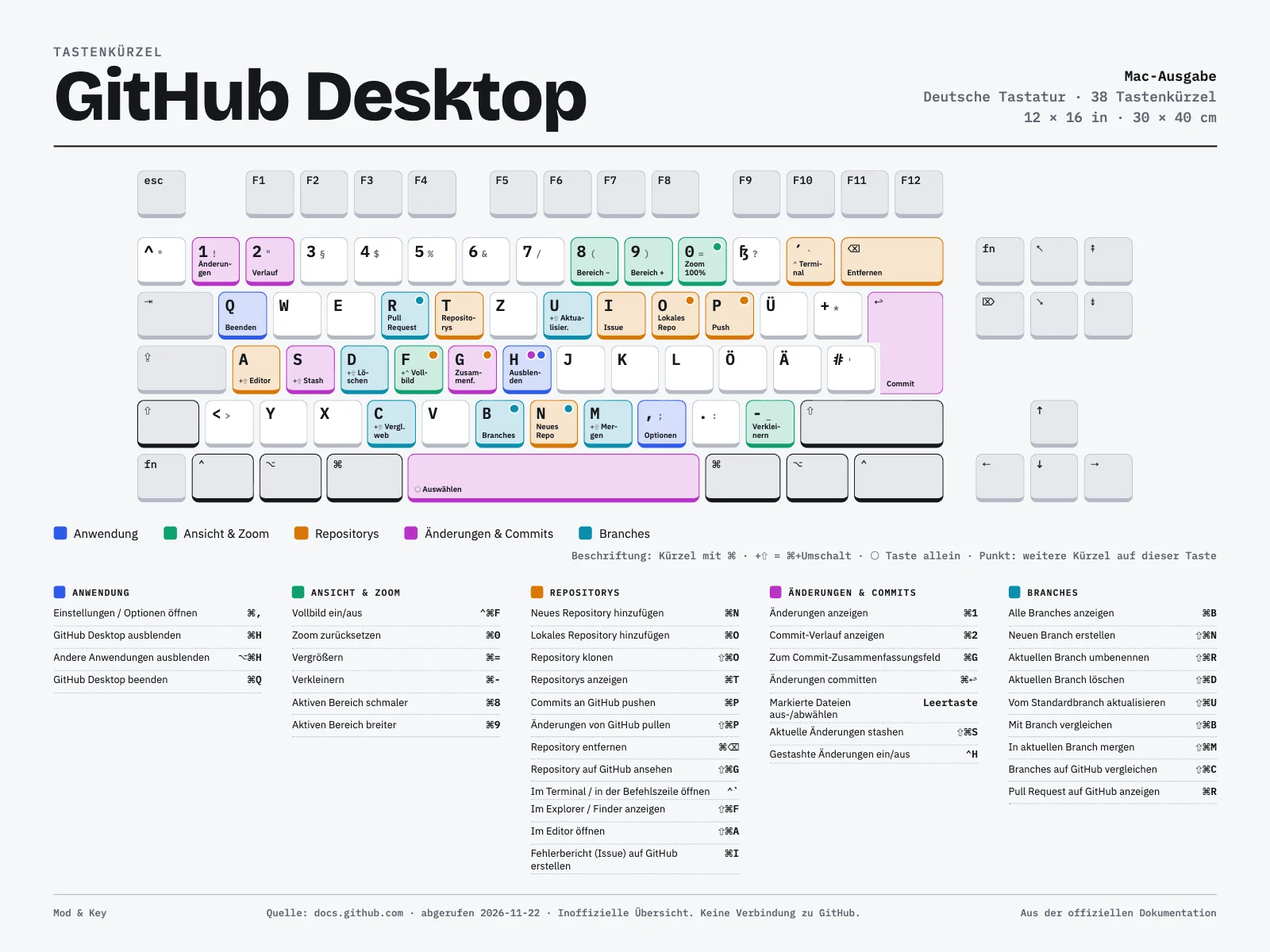
Die wichtigsten GitHub Desktop-Tastenkürzel unter Mac: Commits an GitHub pushen (⌘P), Änderungen von GitHub pullen (⇧⌘P), Änderungen anzeigen (⌘1), Änderungen committen (⌘↩), Alle Branches anzeigen (⌘B). Hier stehen alle 38, aus der offiziellen Dokumentation.
38 GitHub Desktop-Tastenkombinationen für Mac, sortiert nach Anwendung, Ansicht & Zoom, Repositorys, Änderungen & Commits, Branches. Jede Taste stammt von docs.github.com (abgerufen am 22. November 2026) und ist auf einer echten deutschen Tastatur eingezeichnet.
Unter Mac entsprechen 31 dieser 35 Kürzel denen für Windows, nur mit ⌘ statt Strg; 4 sind anders, zum Beispiel Vollbild ein/aus (⌃⌘F; Windows: F11), Repository entfernen (⌘⌫; Windows: Strg+Entf), Im Terminal / in der Befehlszeile öffnen (⌃`; Windows: Strg+`).
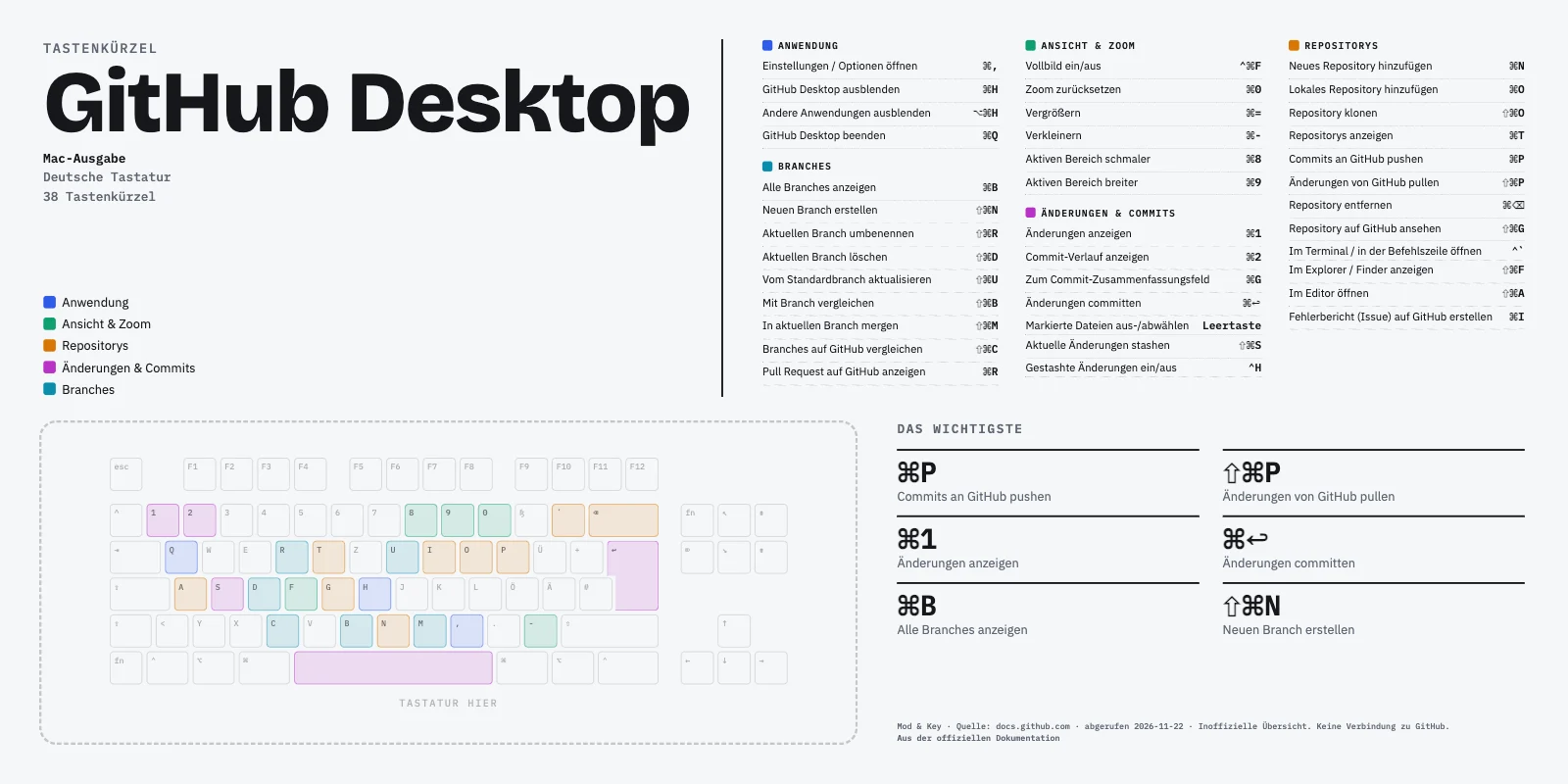
GitHub Desktop-Tastaturbelegung
Wähle deine Tastatur und eine Zusatztaste. Tasten mit Kürzel leuchten auf; zeig auf eine Taste oder tippe sie an, um alles darauf zu sehen. Probier es aus: halte ⌘ Cmd auf deiner Tastatur
Weitere Kürzel mit anderen Zusatztasten auf dieser Taste.
Mit ⌘19 Tasten
Alle GitHub Desktop-Tastenkombinationen für Mac
Kein Tastenkürzel passt zu dieser Suche.
Anwendung4
| Befehl | Tastenkürzel |
|---|---|
| Einstellungen / Optionen öffnen | ⌘, |
| GitHub Desktop ausblenden | ⌘H |
| Andere Anwendungen ausblenden | ⌥⌘H |
| GitHub Desktop beenden | ⌘Q |
Ansicht & Zoom6
| Befehl | Tastenkürzel |
|---|---|
| Vollbild ein/aus | ⌃⌘F |
| Zoom zurücksetzen | ⌘0 |
| Vergrößern | ⌘= |
| Verkleinern | ⌘- |
| Aktiven Bereich schmaler | ⌘8 |
| Aktiven Bereich breiter | ⌘9 |
Repositorys12
| Befehl | Tastenkürzel |
|---|---|
| Neues Repository hinzufügen | ⌘N |
| Lokales Repository hinzufügen | ⌘O |
| Repository klonen | ⇧⌘O |
| Repositorys anzeigen | ⌘T |
| Commits an GitHub pushen | ⌘P |
| Änderungen von GitHub pullen | ⇧⌘P |
| Repository entfernen | ⌘⌫ |
| Repository auf GitHub ansehen | ⇧⌘G |
| Im Terminal / in der Befehlszeile öffnen | ⌃` |
| Im Explorer / Finder anzeigen | ⇧⌘F |
| Im Editor öffnen | ⇧⌘A |
| Fehlerbericht (Issue) auf GitHub erstellen | ⌘I |
Änderungen & Commits7
| Befehl | Tastenkürzel |
|---|---|
| Änderungen anzeigen | ⌘1 |
| Commit-Verlauf anzeigen | ⌘2 |
| Zum Commit-Zusammenfassungsfeld | ⌘G |
| Änderungen committen | ⌘↩ |
| Markierte Dateien aus-/abwählen | Leertaste |
| Aktuelle Änderungen stashen | ⇧⌘S |
| Gestashte Änderungen ein/aus | ⌃H |
Branches9
| Befehl | Tastenkürzel |
|---|---|
| Alle Branches anzeigen | ⌘B |
| Neuen Branch erstellen | ⇧⌘N |
| Aktuellen Branch umbenennen | ⇧⌘R |
| Aktuellen Branch löschen | ⇧⌘D |
| Vom Standardbranch aktualisieren | ⇧⌘U |
| Mit Branch vergleichen | ⇧⌘B |
| In aktuellen Branch mergen | ⇧⌘M |
| Branches auf GitHub vergleichen | ⇧⌘C |
| Pull Request auf GitHub anzeigen | ⌘R |
Quelle: GitHub · docs.github.com · abgerufen am . Inoffizielle Übersicht. Keine Verbindung zu GitHub. So entstehen unsere Übersichten →
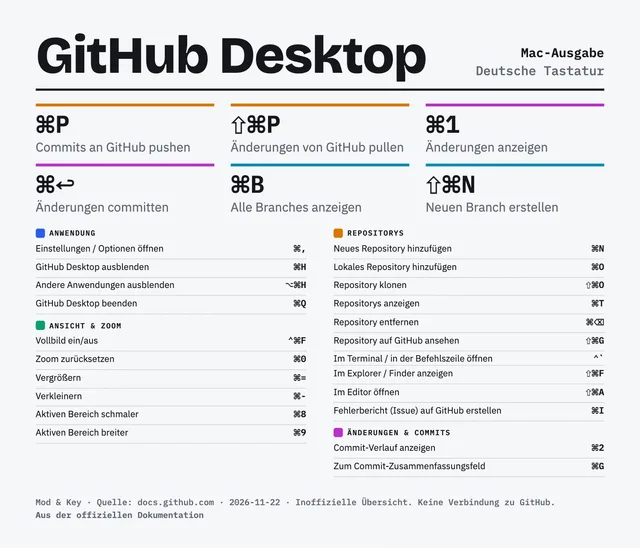
Kostenloser GitHub Desktop-Spickzettel zum Ausdrucken
Die wichtigsten Tastenkürzel auf einer Seite (PDF, 24 × 20 cm), für deine Tastatur und Sprache.
Fragen zu GitHub Desktop-Tastenkürzeln
- Was ist das Tastenkürzel für „Commits an GitHub pushen“ in GitHub Desktop unter Mac?
- Drücke ⌘P. So lautet das Kürzel für „Commits an GitHub pushen“ in GitHub Desktop unter Mac laut offizieller Dokumentation.
- Was ist das Tastenkürzel für „Änderungen von GitHub pullen“ in GitHub Desktop unter Mac?
- Drücke ⇧⌘P. So lautet das Kürzel für „Änderungen von GitHub pullen“ in GitHub Desktop unter Mac laut offizieller Dokumentation.
- Was ist das Tastenkürzel für „Änderungen anzeigen“ in GitHub Desktop unter Mac?
- Drücke ⌘1. So lautet das Kürzel für „Änderungen anzeigen“ in GitHub Desktop unter Mac laut offizieller Dokumentation.
- Woher stammen diese GitHub Desktop-Tastenkürzel?
- Aus der offiziellen Dokumentation von GitHub auf docs.github.com, abgerufen am 22. November 2026. Jede Taste stammt von dort, nie von anderen Websites.