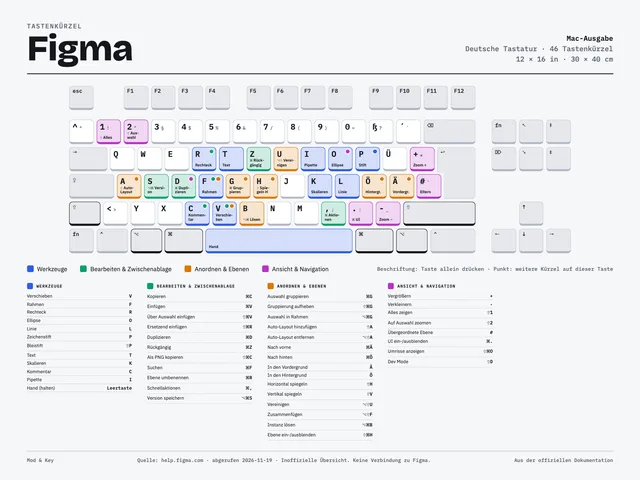
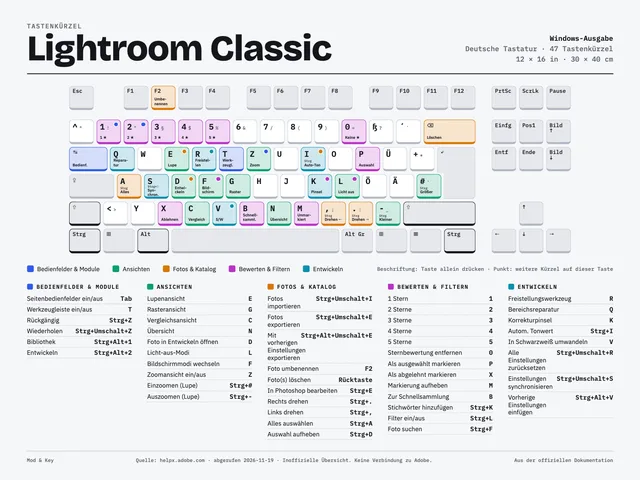
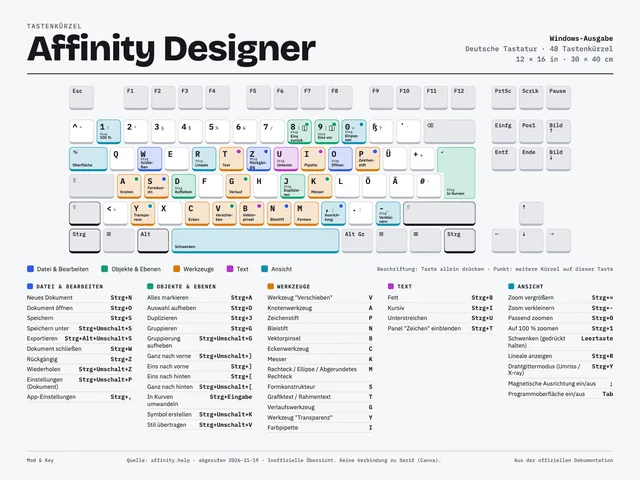
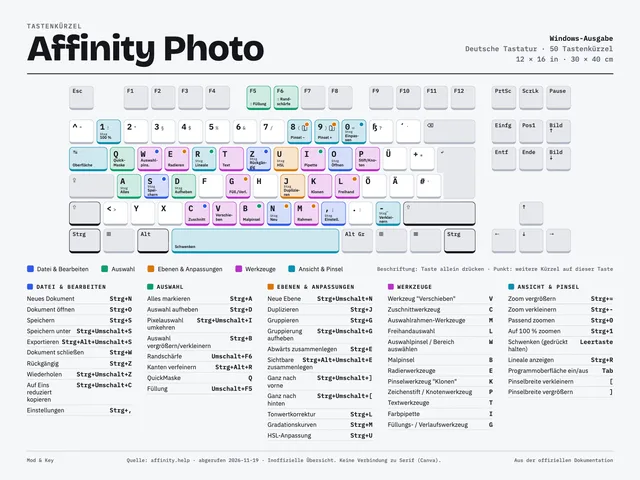
 Für deinen Schreibtisch →
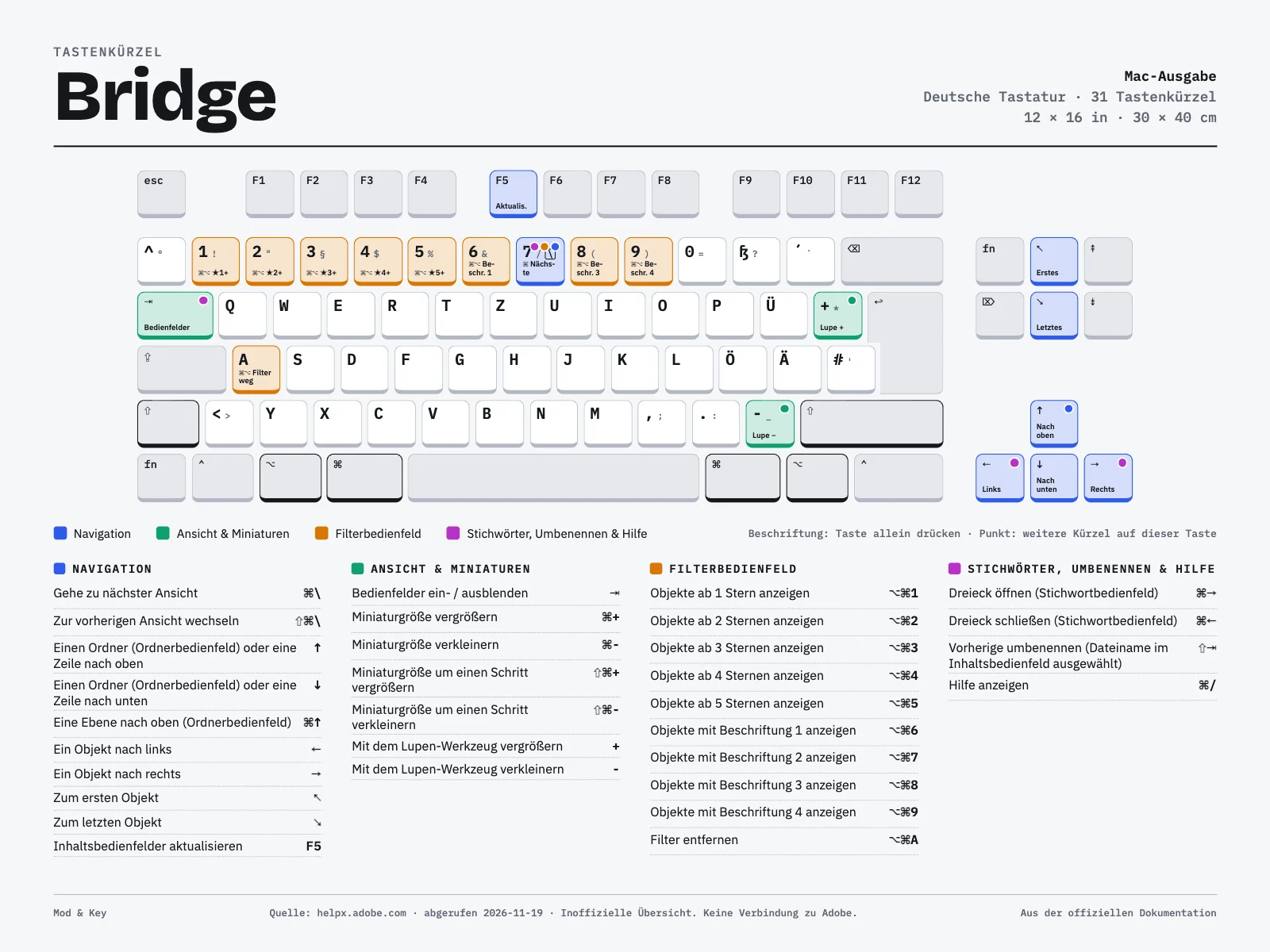
Die wichtigsten Bridge-Tastenkürzel unter Mac: Gehe zu nächster Ansicht (⌘\), Inhaltsbedienfelder aktualisieren (F5), Bedienfelder ein- / ausblenden (⇥), Miniaturgröße vergrößern (⌘+), Miniaturgröße verkleinern (⌘-). Hier stehen alle 31, aus der offiziellen Dokumentation.
31 Bridge-Tastenkombinationen für Mac, sortiert nach Navigation, Ansicht & Miniaturen, Filterbedienfeld, Stichwörter, Umbenennen & Hilfe. Jede Taste stammt von helpx.adobe.com (abgerufen am 19. November 2026) und ist auf einer echten deutschen Tastatur eingezeichnet.
Unter Mac entsprechen 30 dieser 31 Kürzel denen für Windows, nur mit ⌘ statt Strg; 1 sind anders, zum Beispiel Hilfe anzeigen (⌘/; Windows: F1).
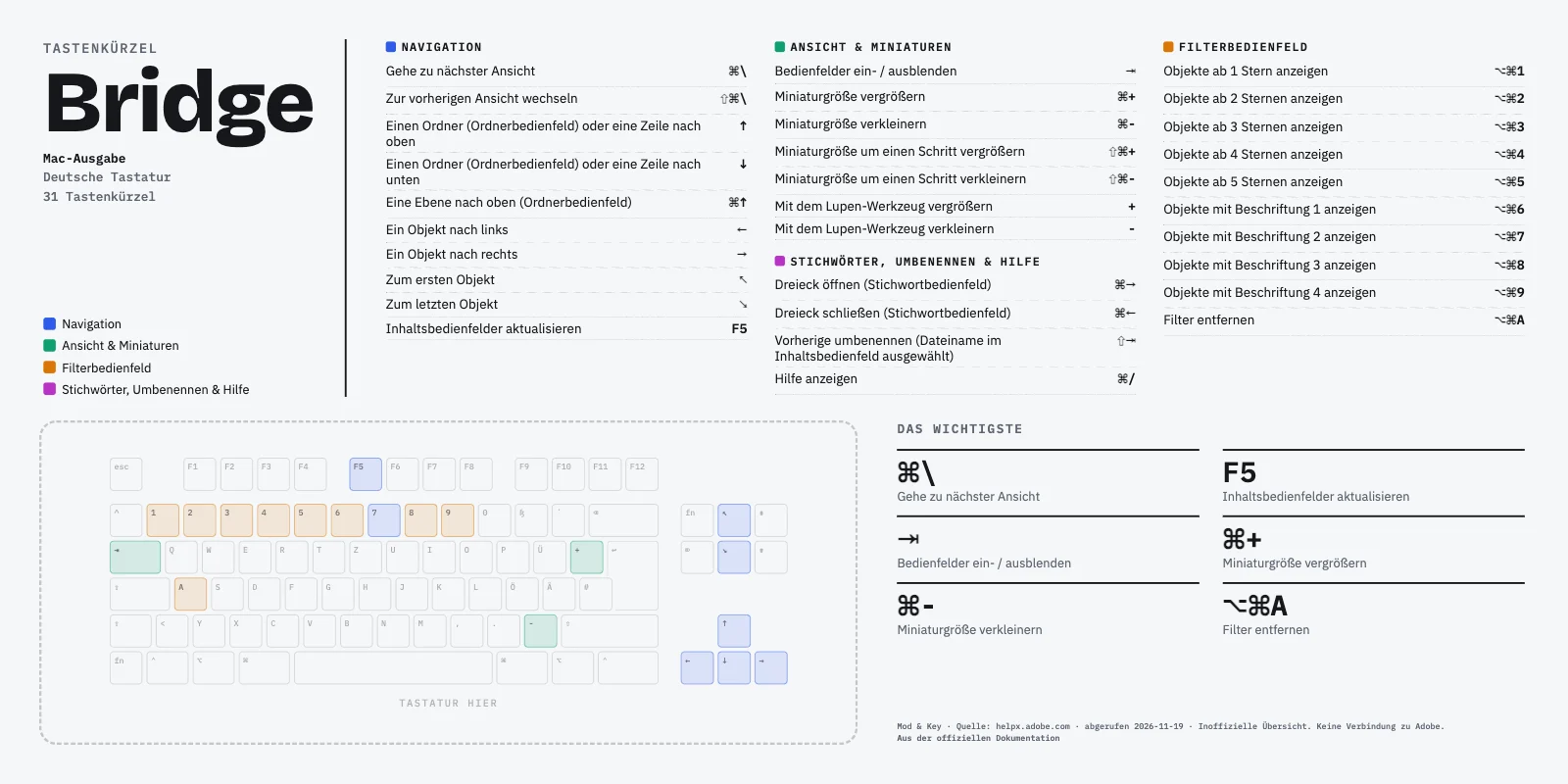
Bridge-Tastaturbelegung
Wähle deine Tastatur und eine Zusatztaste. Tasten mit Kürzel leuchten auf; zeig auf eine Taste oder tippe sie an, um alles darauf zu sehen. Probier es aus: halte ⌘ Cmd auf deiner Tastatur
Weitere Kürzel mit anderen Zusatztasten auf dieser Taste.
Taste allein10 Tasten
Alle Bridge-Tastenkombinationen für Mac
Kein Tastenkürzel passt zu dieser Suche.
Navigation10
| Befehl | Tastenkürzel |
|---|---|
| Gehe zu nächster Ansicht | ⌘\ |
| Zur vorherigen Ansicht wechseln | ⇧⌘\ |
| Einen Ordner (Ordnerbedienfeld) oder eine Zeile nach oben | ↑ |
| Einen Ordner (Ordnerbedienfeld) oder eine Zeile nach unten | ↓ |
| Eine Ebene nach oben (Ordnerbedienfeld) | ⌘↑ |
| Ein Objekt nach links | ← |
| Ein Objekt nach rechts | → |
| Zum ersten Objekt | ↖ |
| Zum letzten Objekt | ↘ |
| Inhaltsbedienfelder aktualisieren | F5 |
Ansicht & Miniaturen7
| Befehl | Tastenkürzel |
|---|---|
| Bedienfelder ein- / ausblenden | ⇥ |
| Miniaturgröße vergrößern | ⌘+ |
| Miniaturgröße verkleinern | ⌘- |
| Miniaturgröße um einen Schritt vergrößern | ⇧⌘+ |
| Miniaturgröße um einen Schritt verkleinern | ⇧⌘- |
| Mit dem Lupen-Werkzeug vergrößern | + |
| Mit dem Lupen-Werkzeug verkleinern | - |
Filterbedienfeld10
| Befehl | Tastenkürzel |
|---|---|
| Objekte ab 1 Stern anzeigen | ⌥⌘1 |
| Objekte ab 2 Sternen anzeigen | ⌥⌘2 |
| Objekte ab 3 Sternen anzeigen | ⌥⌘3 |
| Objekte ab 4 Sternen anzeigen | ⌥⌘4 |
| Objekte ab 5 Sternen anzeigen | ⌥⌘5 |
| Objekte mit Beschriftung 1 anzeigen | ⌥⌘6 |
| Objekte mit Beschriftung 2 anzeigen | ⌥⌘7 |
| Objekte mit Beschriftung 3 anzeigen | ⌥⌘8 |
| Objekte mit Beschriftung 4 anzeigen | ⌥⌘9 |
| Filter entfernen | ⌥⌘A |
Stichwörter, Umbenennen & Hilfe4
| Befehl | Tastenkürzel |
|---|---|
| Dreieck öffnen (Stichwortbedienfeld) | ⌘→ |
| Dreieck schließen (Stichwortbedienfeld) | ⌘← |
| Vorherige umbenennen (Dateiname im Inhaltsbedienfeld ausgewählt) | ⇧⇥ |
| Hilfe anzeigen | ⌘/ |
Quelle: Adobe · helpx.adobe.com · abgerufen am . Inoffizielle Übersicht. Keine Verbindung zu Adobe. So entstehen unsere Übersichten →
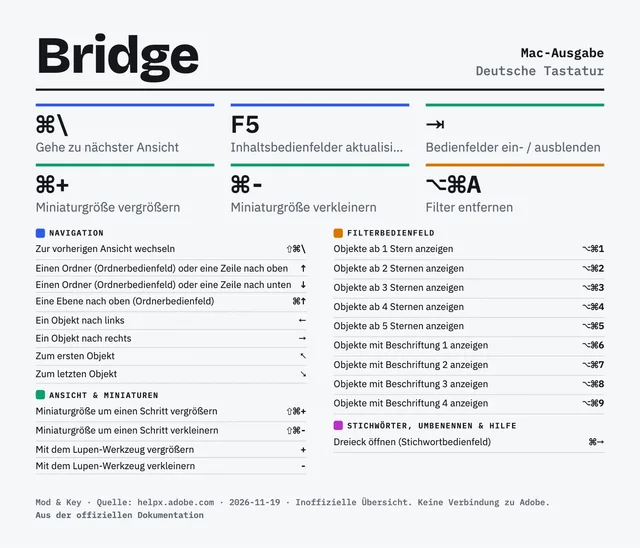
Kostenloser Bridge-Spickzettel zum Ausdrucken
Die wichtigsten Tastenkürzel auf einer Seite (PDF, 24 × 20 cm), für deine Tastatur und Sprache.
Fragen zu Bridge-Tastenkürzeln
- Was ist das Tastenkürzel für „Gehe zu nächster Ansicht“ in Bridge unter Mac?
- Drücke ⌘\. So lautet das Kürzel für „Gehe zu nächster Ansicht“ in Bridge unter Mac laut offizieller Dokumentation.
- Was ist das Tastenkürzel für „Inhaltsbedienfelder aktualisieren“ in Bridge unter Mac?
- Drücke F5. So lautet das Kürzel für „Inhaltsbedienfelder aktualisieren“ in Bridge unter Mac laut offizieller Dokumentation.
- Was ist das Tastenkürzel für „Bedienfelder ein- / ausblenden“ in Bridge unter Mac?
- Drücke ⇥. So lautet das Kürzel für „Bedienfelder ein- / ausblenden“ in Bridge unter Mac laut offizieller Dokumentation.
- Woher stammen diese Bridge-Tastenkürzel?
- Aus der offiziellen Dokumentation von Adobe auf helpx.adobe.com, abgerufen am 19. November 2026. Jede Taste stammt von dort, nie von anderen Websites.