 Für deinen Schreibtisch →
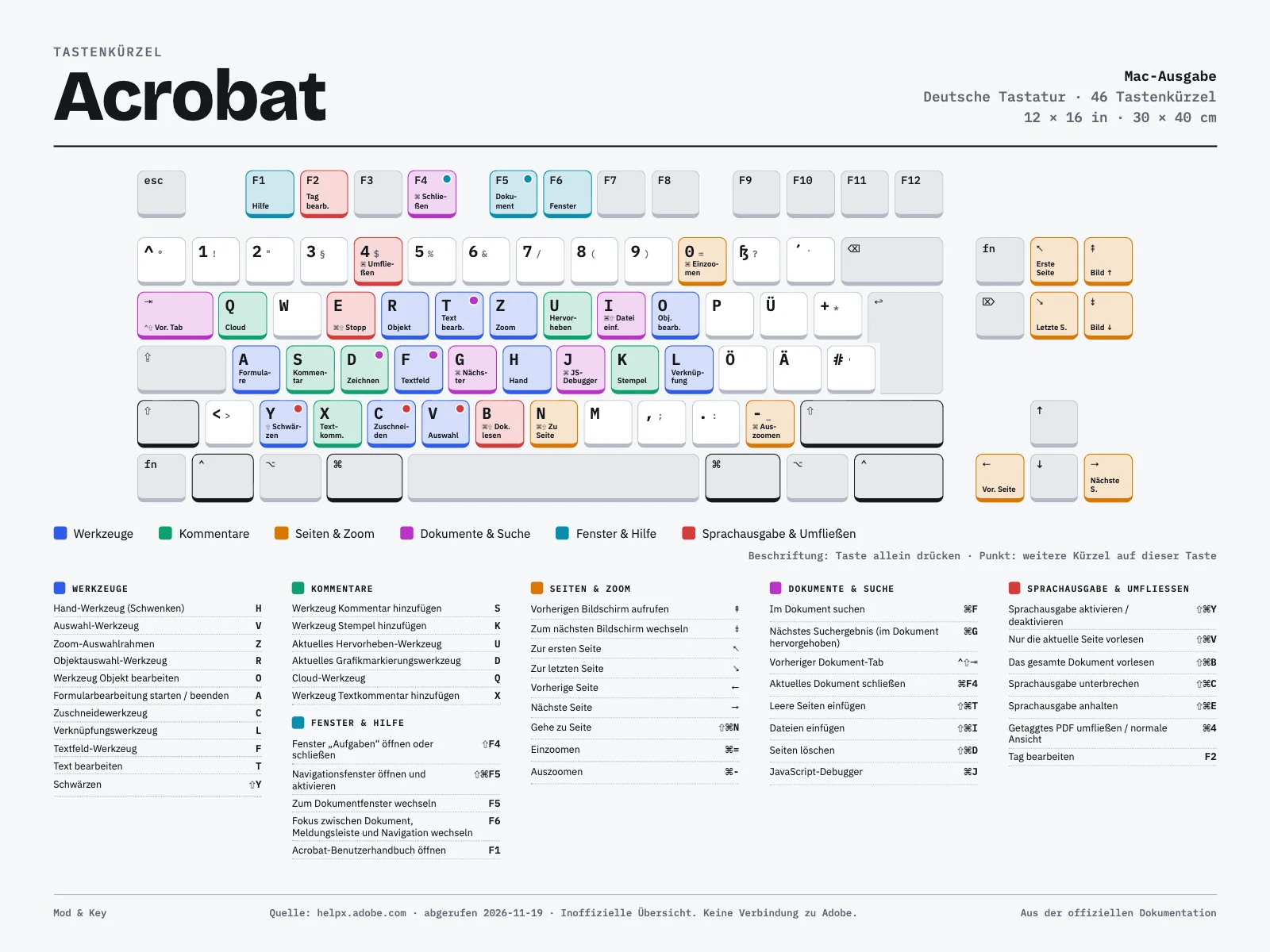
Die wichtigsten Acrobat-Tastenkürzel unter Mac: Hand-Werkzeug (Schwenken) (H), Auswahl-Werkzeug (V), Text bearbeiten (T), Werkzeug Kommentar hinzufügen (S), Einzoomen (⌘=). Hier stehen alle 46, aus der offiziellen Dokumentation.
46 Acrobat-Tastenkombinationen für Mac, sortiert nach Werkzeuge, Kommentare, Seiten & Zoom, Dokumente & Suche, Fenster & Hilfe, Sprachausgabe & Umfließen. Jede Taste stammt von helpx.adobe.com (abgerufen am 19. November 2026) und ist auf einer echten deutschen Tastatur eingezeichnet.
Unter Mac entsprechen 44 dieser 46 Kürzel denen für Windows, nur mit ⌘ statt Strg; 2 sind anders, zum Beispiel Nächstes Suchergebnis (im Dokument hervorgehoben) (⌘G; Windows: F3), Vorheriger Dokument-Tab (⌃⇧⇥; Windows: Strg+Umschalt+Tab).
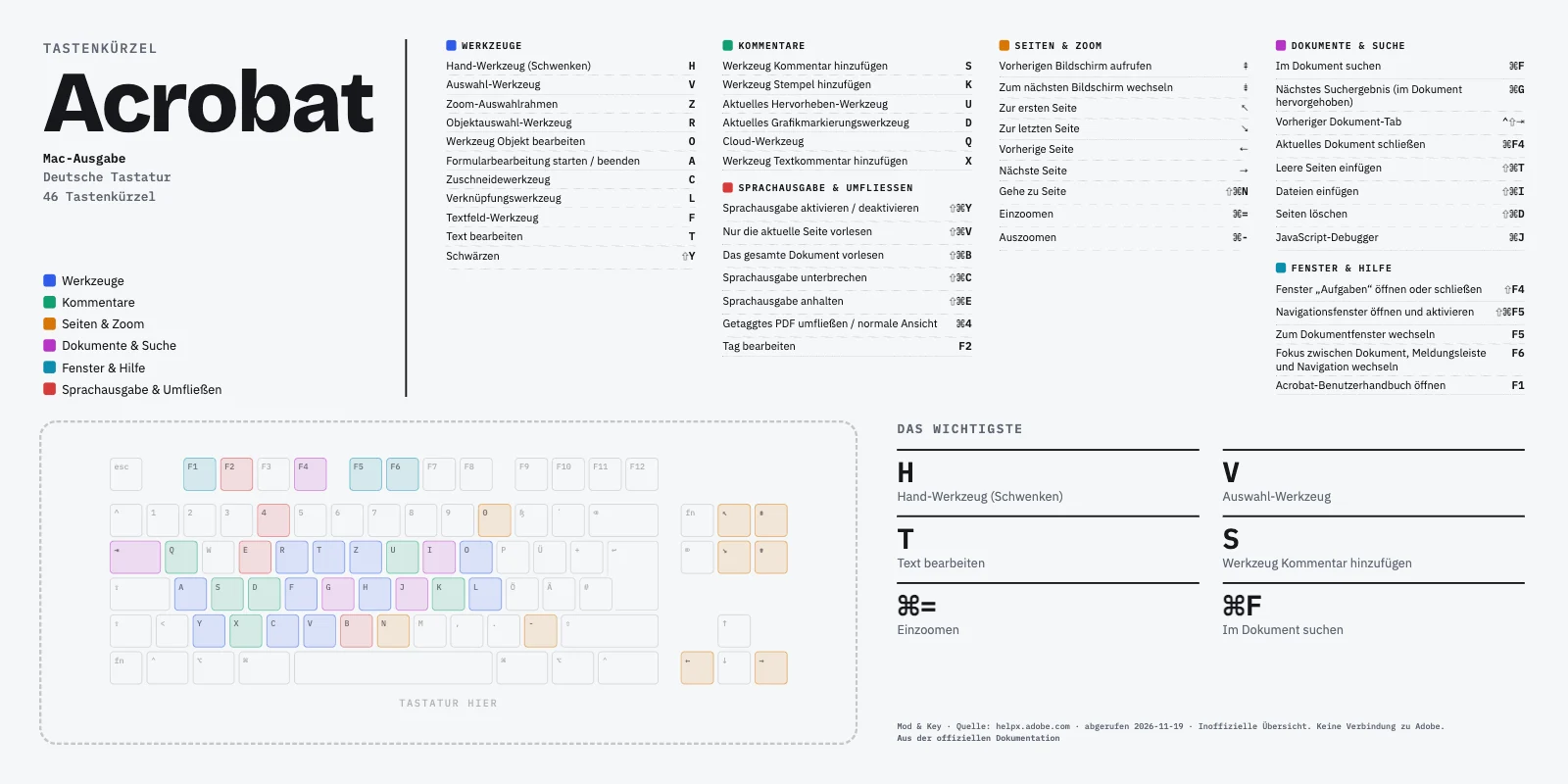
Acrobat-Tastaturbelegung
Wähle deine Tastatur und eine Zusatztaste. Tasten mit Kürzel leuchten auf; zeig auf eine Taste oder tippe sie an, um alles darauf zu sehen. Probier es aus: halte ⌘ Cmd auf deiner Tastatur
Weitere Kürzel mit anderen Zusatztasten auf dieser Taste.
Taste allein26 Tasten
Alle Acrobat-Tastenkombinationen für Mac
Kein Tastenkürzel passt zu dieser Suche.
Werkzeuge11
| Befehl | Tastenkürzel |
|---|---|
| Hand-Werkzeug (Schwenken) | H |
| Auswahl-Werkzeug | V |
| Zoom-Auswahlrahmen | Z |
| Objektauswahl-Werkzeug | R |
| Werkzeug Objekt bearbeiten | O |
| Formularbearbeitung starten / beenden | A |
| Zuschneidewerkzeug | C |
| Verknüpfungswerkzeug | L |
| Textfeld-Werkzeug | F |
| Text bearbeiten | T |
| Schwärzen | ⇧Y |
Kommentare6
| Befehl | Tastenkürzel |
|---|---|
| Werkzeug Kommentar hinzufügen | S |
| Werkzeug Stempel hinzufügen | K |
| Aktuelles Hervorheben-Werkzeug | U |
| Aktuelles Grafikmarkierungswerkzeug | D |
| Cloud-Werkzeug | Q |
| Werkzeug Textkommentar hinzufügen | X |
Seiten & Zoom9
| Befehl | Tastenkürzel |
|---|---|
| Vorherigen Bildschirm aufrufen | ⇞ |
| Zum nächsten Bildschirm wechseln | ⇟ |
| Zur ersten Seite | ↖ |
| Zur letzten Seite | ↘ |
| Vorherige Seite | ← |
| Nächste Seite | → |
| Gehe zu Seite | ⇧⌘N |
| Einzoomen | ⌘= |
| Auszoomen | ⌘- |
Dokumente & Suche8
| Befehl | Tastenkürzel |
|---|---|
| Im Dokument suchen | ⌘F |
| Nächstes Suchergebnis (im Dokument hervorgehoben) | ⌘G |
| Vorheriger Dokument-Tab | ⌃⇧⇥ |
| Aktuelles Dokument schließen | ⌘F4 |
| Leere Seiten einfügen | ⇧⌘T |
| Dateien einfügen | ⇧⌘I |
| Seiten löschen | ⇧⌘D |
| JavaScript-Debugger | ⌘J |
Fenster & Hilfe5
| Befehl | Tastenkürzel |
|---|---|
| Fenster „Aufgaben“ öffnen oder schließen | ⇧F4 |
| Navigationsfenster öffnen und aktivieren | ⇧⌘F5 |
| Zum Dokumentfenster wechseln | F5 |
| Fokus zwischen Dokument, Meldungsleiste und Navigation wechseln | F6 |
| Acrobat-Benutzerhandbuch öffnen | F1 |
Sprachausgabe & Umfließen7
| Befehl | Tastenkürzel |
|---|---|
| Sprachausgabe aktivieren / deaktivieren | ⇧⌘Y |
| Nur die aktuelle Seite vorlesen | ⇧⌘V |
| Das gesamte Dokument vorlesen | ⇧⌘B |
| Sprachausgabe unterbrechen | ⇧⌘C |
| Sprachausgabe anhalten | ⇧⌘E |
| Getaggtes PDF umfließen / normale Ansicht | ⌘4 |
| Tag bearbeiten | F2 |
Quelle: Adobe · helpx.adobe.com · abgerufen am . Inoffizielle Übersicht. Keine Verbindung zu Adobe. So entstehen unsere Übersichten →
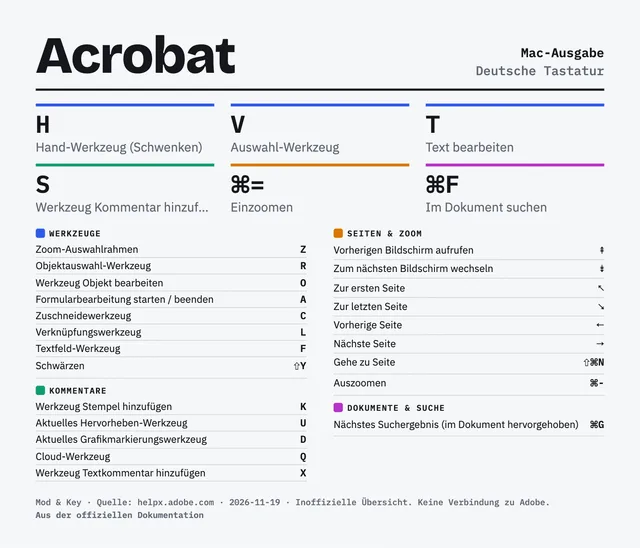
Kostenloser Acrobat-Spickzettel zum Ausdrucken
Die wichtigsten Tastenkürzel auf einer Seite (PDF, 24 × 20 cm), für deine Tastatur und Sprache.
Fragen zu Acrobat-Tastenkürzeln
- Was ist das Tastenkürzel für „Hand-Werkzeug (Schwenken)“ in Acrobat unter Mac?
- Drücke H. So lautet das Kürzel für „Hand-Werkzeug (Schwenken)“ in Acrobat unter Mac laut offizieller Dokumentation.
- Was ist das Tastenkürzel für „Auswahl-Werkzeug“ in Acrobat unter Mac?
- Drücke V. So lautet das Kürzel für „Auswahl-Werkzeug“ in Acrobat unter Mac laut offizieller Dokumentation.
- Was ist das Tastenkürzel für „Text bearbeiten“ in Acrobat unter Mac?
- Drücke T. So lautet das Kürzel für „Text bearbeiten“ in Acrobat unter Mac laut offizieller Dokumentation.
- Woher stammen diese Acrobat-Tastenkürzel?
- Aus der offiziellen Dokumentation von Adobe auf helpx.adobe.com, abgerufen am 19. November 2026. Jede Taste stammt von dort, nie von anderen Websites.