 Für deinen Schreibtisch →
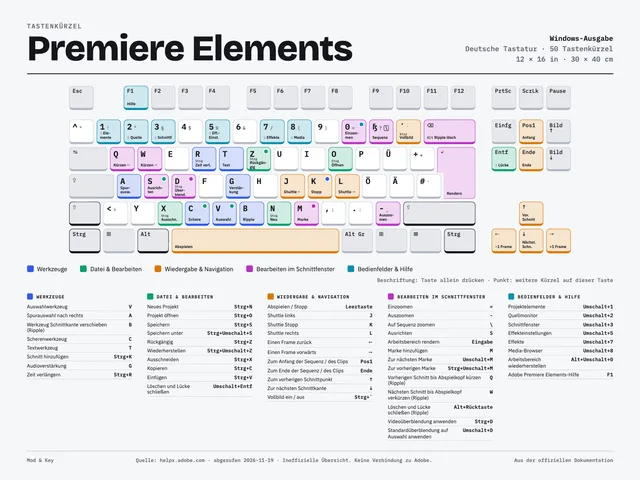
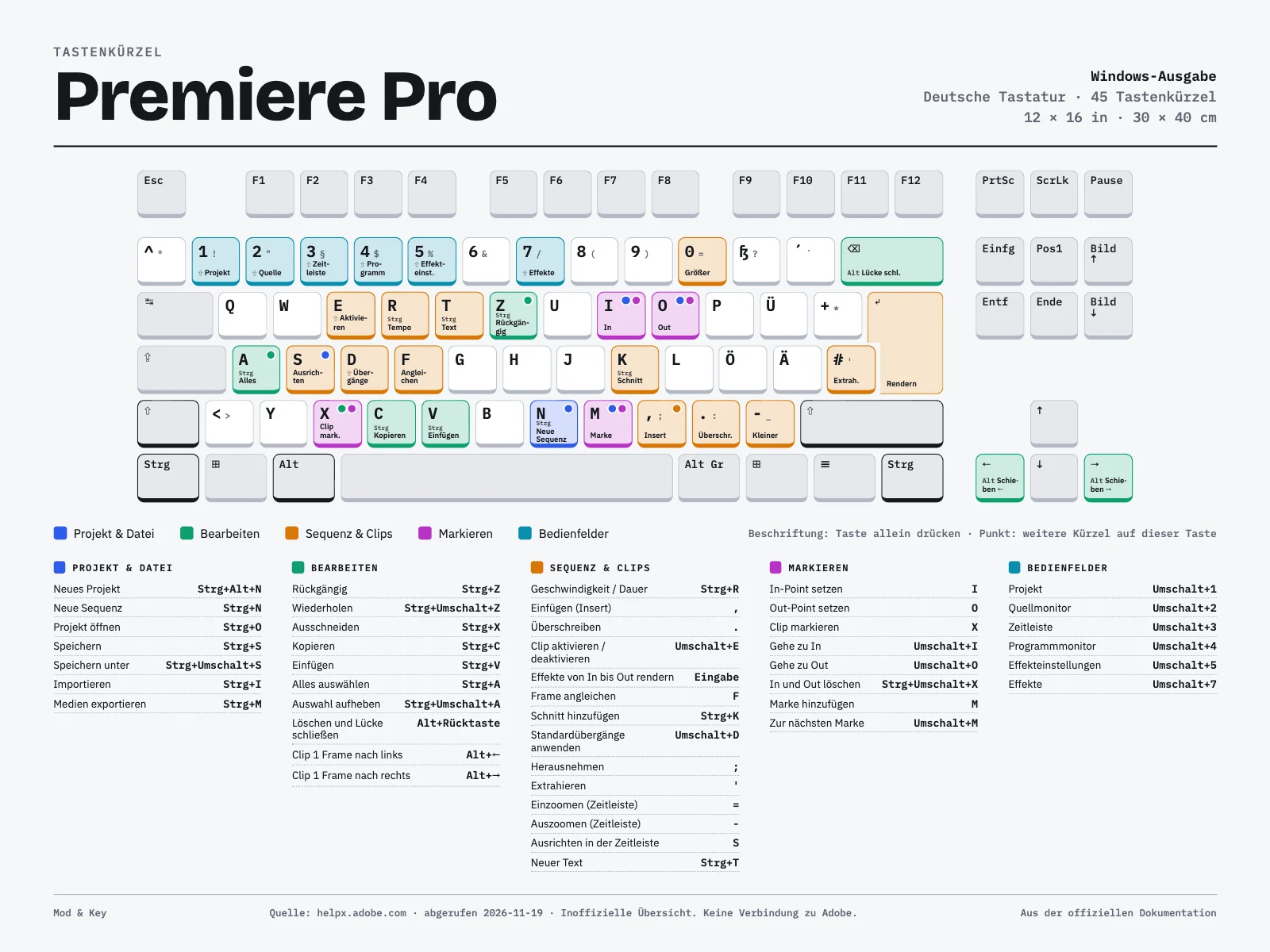
Die wichtigsten Premiere Pro-Tastenkürzel unter Windows: Speichern (Strg+S), Rückgängig (Strg+Z), Löschen und Lücke schließen (Alt+Rücktaste), Schnitt hinzufügen (Strg+K), In-Point setzen (I). Hier stehen alle 45, aus der offiziellen Dokumentation.
45 Premiere Pro-Tastenkombinationen für Windows, sortiert nach Projekt & Datei, Bearbeiten, Sequenz & Clips, Markieren, Bedienfelder. Jede Taste stammt von helpx.adobe.com (abgerufen am 19. November 2026) und ist auf einer echten deutschen Tastatur eingezeichnet.
Unter Windows entsprechen 41 dieser 45 Kürzel denen für Mac, nur mit Strg statt ⌘; 4 sind anders, zum Beispiel Clip 1 Frame nach links (Alt+←; Mac: ⌘←), Clip 1 Frame nach rechts (Alt+→; Mac: ⌘→), Clip aktivieren / deaktivieren (Umschalt+E; Mac: ⇧⌘E).
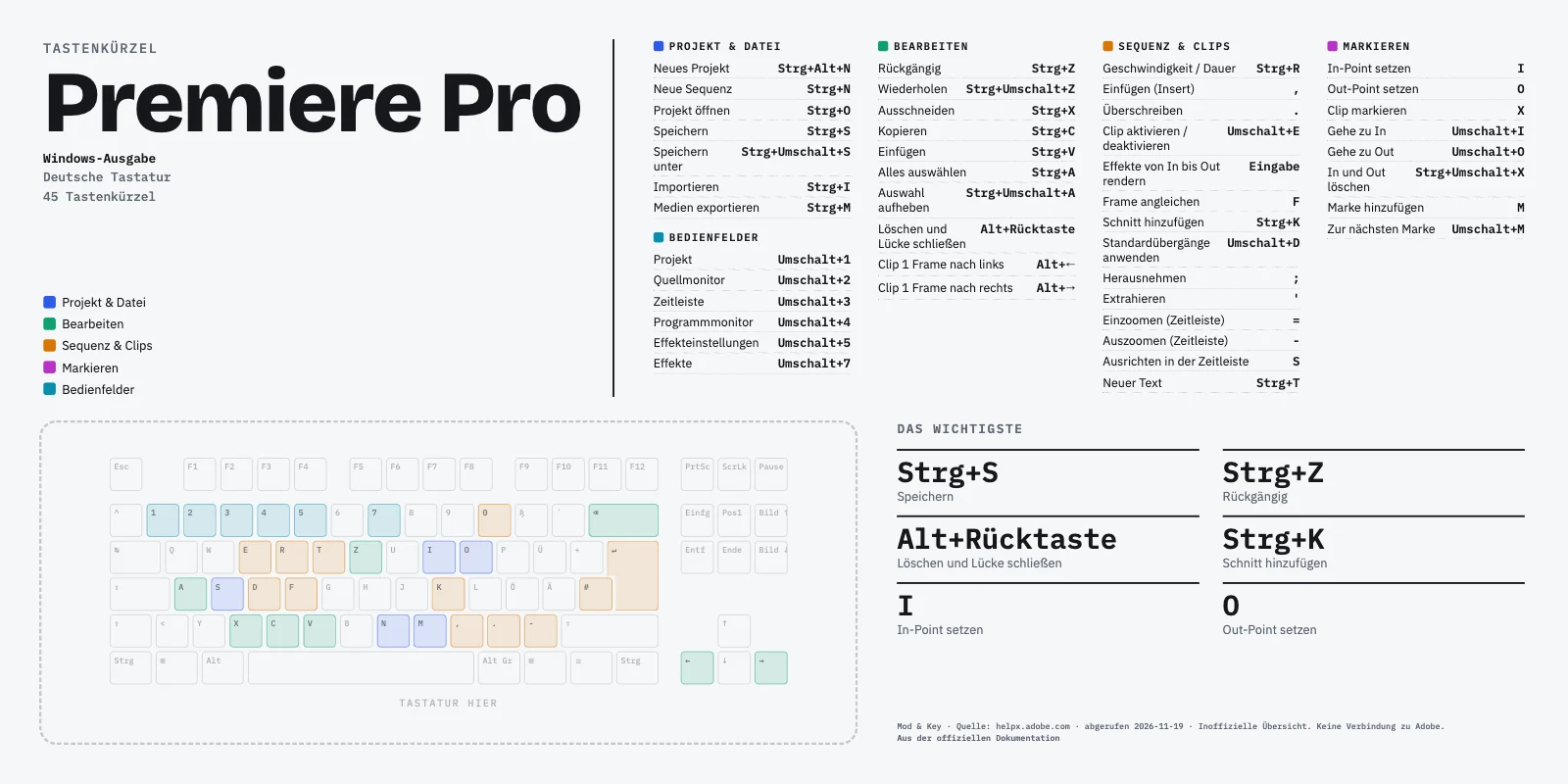
Premiere Pro-Tastaturbelegung
Wähle deine Tastatur und eine Zusatztaste. Tasten mit Kürzel leuchten auf; zeig auf eine Taste oder tippe sie an, um alles darauf zu sehen. Probier es aus: halte Strg auf deiner Tastatur
Weitere Kürzel mit anderen Zusatztasten auf dieser Taste.
Mit Strg13 Tasten
Alle Premiere Pro-Tastenkombinationen für Windows
Kein Tastenkürzel passt zu dieser Suche.
Projekt & Datei7
| Befehl | Tastenkürzel |
|---|---|
| Neues Projekt | Strg+Alt+N |
| Neue Sequenz | Strg+N |
| Projekt öffnen | Strg+O |
| Speichern | Strg+S |
| Speichern unter | Strg+Umschalt+S |
| Importieren | Strg+I |
| Medien exportieren | Strg+M |
Bearbeiten10
| Befehl | Tastenkürzel |
|---|---|
| Rückgängig | Strg+Z |
| Wiederholen | Strg+Umschalt+Z |
| Ausschneiden | Strg+X |
| Kopieren | Strg+C |
| Einfügen | Strg+V |
| Alles auswählen | Strg+A |
| Auswahl aufheben | Strg+Umschalt+A |
| Löschen und Lücke schließen | Alt+Rücktaste |
| Clip 1 Frame nach links | Alt+← |
| Clip 1 Frame nach rechts | Alt+→ |
Sequenz & Clips14
| Befehl | Tastenkürzel |
|---|---|
| Geschwindigkeit / Dauer | Strg+R |
| Einfügen (Insert) | , |
| Überschreiben | . |
| Clip aktivieren / deaktivieren | Umschalt+E |
| Effekte von In bis Out rendern | Eingabe |
| Frame angleichen | F |
| Schnitt hinzufügen | Strg+K |
| Standardübergänge anwenden | Umschalt+D |
| Herausnehmen | ; |
| Extrahieren | ' |
| Einzoomen (Zeitleiste) | = |
| Auszoomen (Zeitleiste) | - |
| Ausrichten in der Zeitleiste | S |
| Neuer Text | Strg+T |
Markieren8
| Befehl | Tastenkürzel |
|---|---|
| In-Point setzen | I |
| Out-Point setzen | O |
| Clip markieren | X |
| Gehe zu In | Umschalt+I |
| Gehe zu Out | Umschalt+O |
| In und Out löschen | Strg+Umschalt+X |
| Marke hinzufügen | M |
| Zur nächsten Marke | Umschalt+M |
Bedienfelder6
| Befehl | Tastenkürzel |
|---|---|
| Projekt | Umschalt+1 |
| Quellmonitor | Umschalt+2 |
| Zeitleiste | Umschalt+3 |
| Programmmonitor | Umschalt+4 |
| Effekteinstellungen | Umschalt+5 |
| Effekte | Umschalt+7 |
Quelle: Adobe · helpx.adobe.com · abgerufen am . Inoffizielle Übersicht. Keine Verbindung zu Adobe. So entstehen unsere Übersichten →
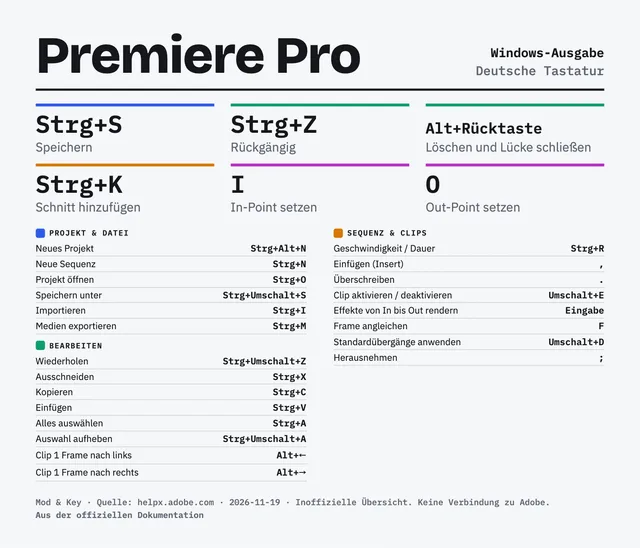
Kostenloser Premiere Pro-Spickzettel zum Ausdrucken
Die wichtigsten Tastenkürzel auf einer Seite (PDF, 24 × 20 cm), für deine Tastatur und Sprache.
Fragen zu Premiere Pro-Tastenkürzeln
- Was ist das Tastenkürzel für „Speichern“ in Premiere Pro unter Windows?
- Drücke Strg+S. So lautet das Kürzel für „Speichern“ in Premiere Pro unter Windows laut offizieller Dokumentation.
- Was ist das Tastenkürzel für „Rückgängig“ in Premiere Pro unter Windows?
- Drücke Strg+Z. So lautet das Kürzel für „Rückgängig“ in Premiere Pro unter Windows laut offizieller Dokumentation.
- Was ist das Tastenkürzel für „Löschen und Lücke schließen“ in Premiere Pro unter Windows?
- Drücke Alt+Rücktaste. So lautet das Kürzel für „Löschen und Lücke schließen“ in Premiere Pro unter Windows laut offizieller Dokumentation.
- Woher stammen diese Premiere Pro-Tastenkürzel?
- Aus der offiziellen Dokumentation von Adobe auf helpx.adobe.com, abgerufen am 19. November 2026. Jede Taste stammt von dort, nie von anderen Websites.