 Für deinen Schreibtisch →
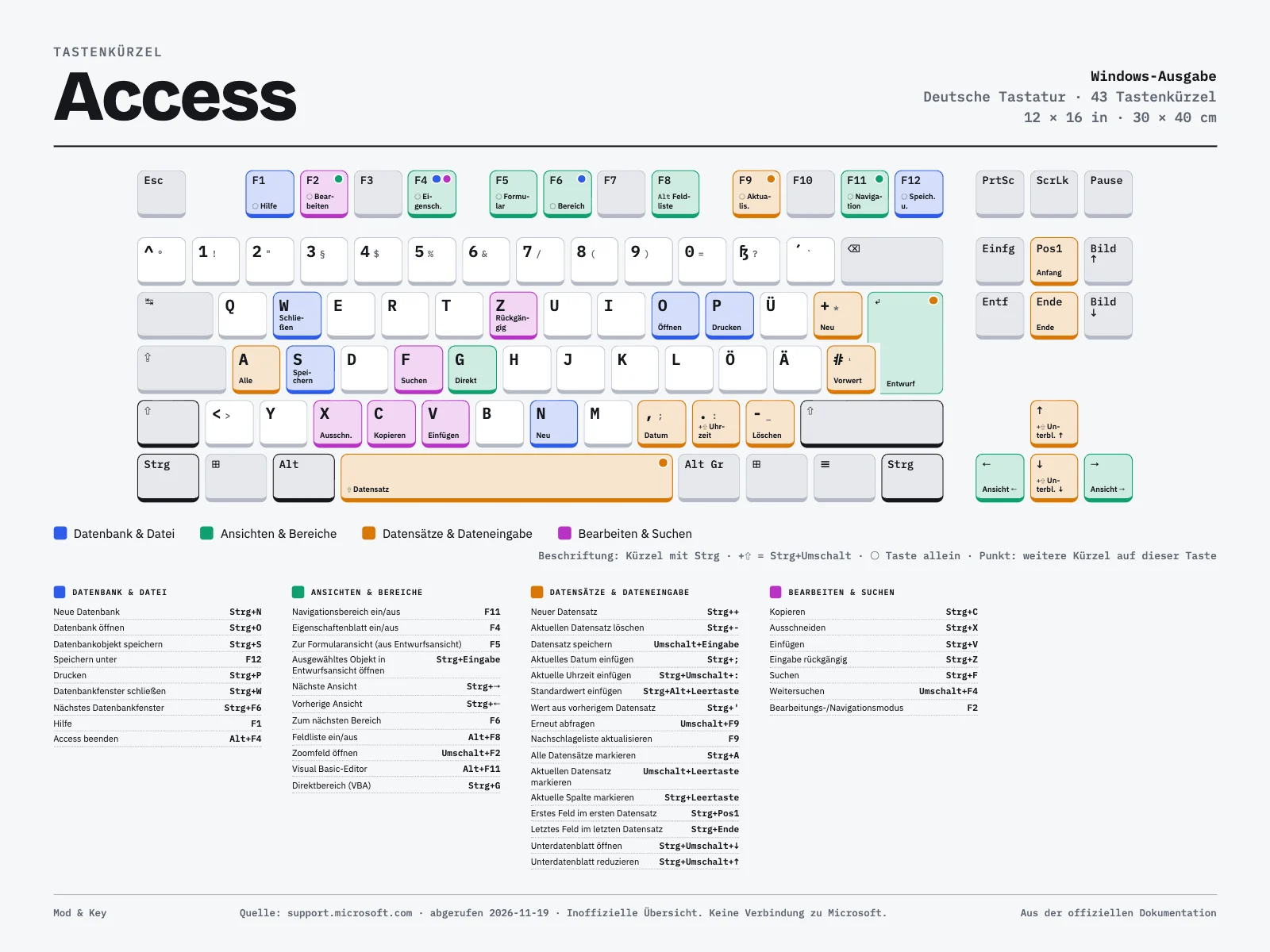
Die wichtigsten Access-Tastenkürzel unter Windows: Datenbankobjekt speichern (Strg+S), Navigationsbereich ein/aus (F11), Eigenschaftenblatt ein/aus (F4), Neuer Datensatz (Strg++), Eingabe rückgängig (Strg+Z). Hier stehen alle 43, aus der offiziellen Dokumentation.
43 Access-Tastenkombinationen für Windows, sortiert nach Datenbank & Datei, Ansichten & Bereiche, Datensätze & Dateneingabe, Bearbeiten & Suchen. Jede Taste stammt von support.microsoft.com (abgerufen am 19. November 2026) und ist auf einer echten deutschen Tastatur eingezeichnet.
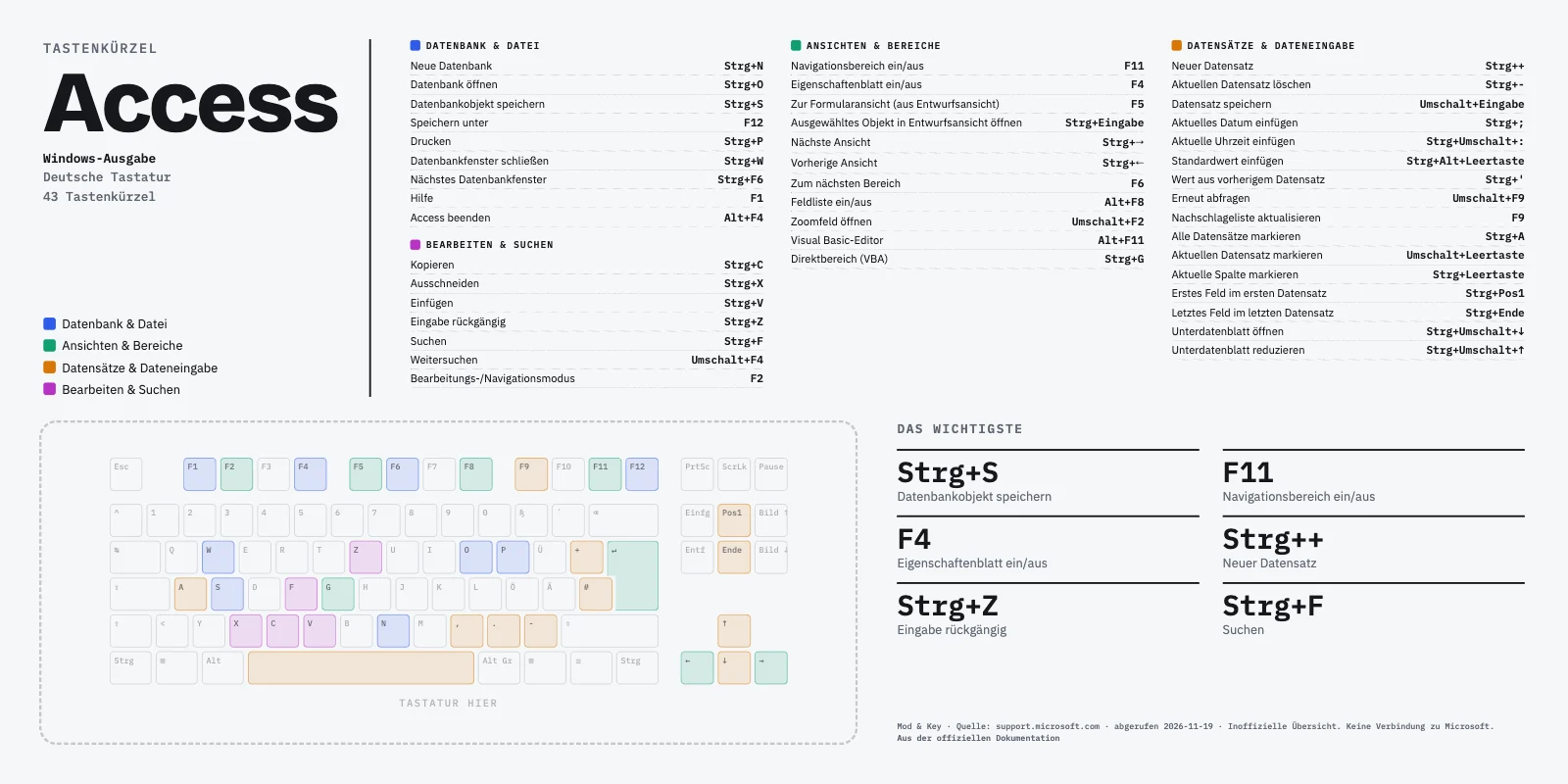
Access-Tastaturbelegung
Wähle deine Tastatur und eine Zusatztaste. Tasten mit Kürzel leuchten auf; zeig auf eine Taste oder tippe sie an, um alles darauf zu sehen. Probier es aus: halte Strg auf deiner Tastatur
Weitere Kürzel mit anderen Zusatztasten auf dieser Taste.
Mit Strg23 Tasten
Alle Access-Tastenkombinationen für Windows
Kein Tastenkürzel passt zu dieser Suche.
Datenbank & Datei9
| Befehl | Tastenkürzel |
|---|---|
| Neue Datenbank | Strg+N |
| Datenbank öffnen | Strg+O |
| Datenbankobjekt speichern | Strg+S |
| Speichern unter | F12 |
| Strg+P | |
| Datenbankfenster schließen | Strg+W |
| Nächstes Datenbankfenster | Strg+F6 |
| Hilfe | F1 |
| Access beenden | Alt+F4 |
Ansichten & Bereiche11
| Befehl | Tastenkürzel |
|---|---|
| Navigationsbereich ein/aus | F11 |
| Eigenschaftenblatt ein/aus | F4 |
| Zur Formularansicht (aus Entwurfsansicht) | F5 |
| Ausgewähltes Objekt in Entwurfsansicht öffnen | Strg+Eingabe |
| Nächste Ansicht | Strg+→ |
| Vorherige Ansicht | Strg+← |
| Zum nächsten Bereich | F6 |
| Feldliste ein/aus | Alt+F8 |
| Zoomfeld öffnen | Umschalt+F2 |
| Visual Basic-Editor | Alt+F11 |
| Direktbereich (VBA) | Strg+G |
Datensätze & Dateneingabe16
| Befehl | Tastenkürzel |
|---|---|
| Neuer Datensatz | Strg++ |
| Aktuellen Datensatz löschen | Strg+- |
| Datensatz speichern | Umschalt+Eingabe |
| Aktuelles Datum einfügen | Strg+; |
| Aktuelle Uhrzeit einfügen | Strg+Umschalt+: |
| Standardwert einfügen | Strg+Alt+Leertaste |
| Wert aus vorherigem Datensatz | Strg+' |
| Erneut abfragen | Umschalt+F9 |
| Nachschlageliste aktualisieren | F9 |
| Alle Datensätze markieren | Strg+A |
| Aktuellen Datensatz markieren | Umschalt+Leertaste |
| Aktuelle Spalte markieren | Strg+Leertaste |
| Erstes Feld im ersten Datensatz | Strg+Pos1 |
| Letztes Feld im letzten Datensatz | Strg+Ende |
| Unterdatenblatt öffnen | Strg+Umschalt+↓ |
| Unterdatenblatt reduzieren | Strg+Umschalt+↑ |
Bearbeiten & Suchen7
| Befehl | Tastenkürzel |
|---|---|
| Kopieren | Strg+C |
| Ausschneiden | Strg+X |
| Einfügen | Strg+V |
| Eingabe rückgängig | Strg+Z |
| Suchen | Strg+F |
| Weitersuchen | Umschalt+F4 |
| Bearbeitungs-/Navigationsmodus | F2 |
Quelle: Microsoft · support.microsoft.com · abgerufen am . Inoffizielle Übersicht. Keine Verbindung zu Microsoft. So entstehen unsere Übersichten →
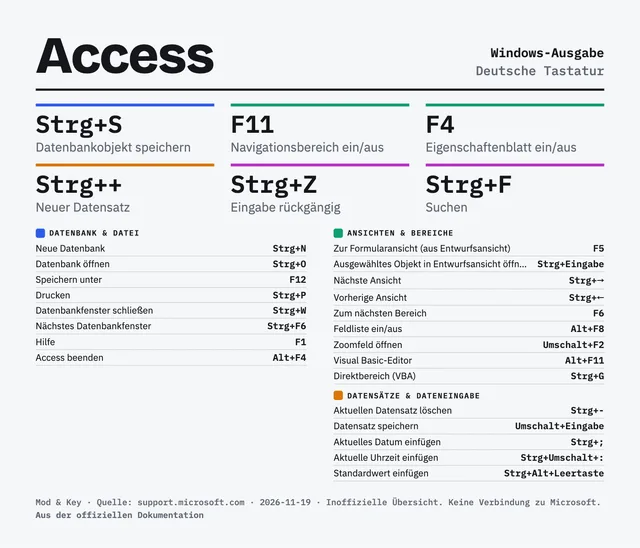
Kostenloser Access-Spickzettel zum Ausdrucken
Die wichtigsten Tastenkürzel auf einer Seite (PDF, 24 × 20 cm), für deine Tastatur und Sprache.
Fragen zu Access-Tastenkürzeln
- Was ist das Tastenkürzel für „Datenbankobjekt speichern“ in Access unter Windows?
- Drücke Strg+S. So lautet das Kürzel für „Datenbankobjekt speichern“ in Access unter Windows laut offizieller Dokumentation.
- Was ist das Tastenkürzel für „Navigationsbereich ein/aus“ in Access unter Windows?
- Drücke F11. So lautet das Kürzel für „Navigationsbereich ein/aus“ in Access unter Windows laut offizieller Dokumentation.
- Was ist das Tastenkürzel für „Eigenschaftenblatt ein/aus“ in Access unter Windows?
- Drücke F4. So lautet das Kürzel für „Eigenschaftenblatt ein/aus“ in Access unter Windows laut offizieller Dokumentation.
- Woher stammen diese Access-Tastenkürzel?
- Aus der offiziellen Dokumentation von Microsoft auf support.microsoft.com, abgerufen am 19. November 2026. Jede Taste stammt von dort, nie von anderen Websites.